Cómo descargar e instalar el software Dell Unifying
Riepilogo: Descargue e instale Dell Unifying Software con nuestras sencillas instrucciones. Siga los pasos para guardar, instalar y configurar el software Unifying de Dell para la administración de dispositivos. ...
Questo articolo si applica a
Questo articolo non si applica a
Questo articolo non è legato a un prodotto specifico.
Non tutte le versioni del prodotto sono identificate in questo articolo.
Istruzioni
Descargar e instalar el software de unificación de Dell
- Vaya a la página Software de unificación de Dell
- En la página Aplicación unificadora de Dell, haga clic en Descargar archivo
- Haga clic en Guardar.
- Haga clic en Guardar en "Ingrese el nombre del archivo para guardar en..." (tome nota de dónde se descargó el archivo)
- Vaya a la ubicación donde descargó el archivo y haga doble clic sobre él. (Es posible que aparezca la ventana Control de cuentas de usuario. Si aparece, haga clic en Sí)
- Haga clic en Continue (Continuar)
- Haga clic en Ok (Aceptar)
- Haga clic en Sí y siga las instrucciones para instalar la aplicación
- Después de instalar el software de la pantalla de presentación de Dell, este software descargará automáticamente el software de unificación de Dell.
NOTA: El software Dell Unifying le permite administrar los dispositivos que utilizan un receptor Logitech Unifying.
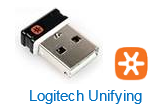
Puede agregar o eliminar dispositivos mediante el asistente del software. Para obtener más información sobre la unificación de dispositivos, vaya a: Página de software de unificación de Logitech. Para obtener información sobre cómo determinar la diferencia entre las versiones del teclado y el mouse inalámbricos KM636, consulte el artículo Teclado y mouse inalámbricos Dell (KM636): cómo diferenciar el emparejamiento Unifying de Logitech y el emparejamiento universal de Dell.
Puede agregar o eliminar dispositivos mediante el asistente del software. Para obtener más información sobre la unificación de dispositivos, vaya a: Página de software de unificación de Logitech. Para obtener información sobre cómo determinar la diferencia entre las versiones del teclado y el mouse inalámbricos KM636, consulte el artículo Teclado y mouse inalámbricos Dell (KM636): cómo diferenciar el emparejamiento Unifying de Logitech y el emparejamiento universal de Dell.
Si el teclado o el mouse no son compatibles con Dell Unifying Software, consulte los artículos de la base de conocimientos de Dell Guía para emparejar y solucionar problemas de teclados y mouse Bluetooth de Dell o Soporte para Dell Display y Peripheral Manager | Controladores y descargas | Dell EE. UU.
Informazioni aggiuntive
Artículos recomendados
Estos son algunos artículos recomendados relacionados con este tema que podrían ser de su interés.
- Uso del teclado inalámbrico Dell Premier WK717 con el software del panel de control del receptor universal de Dell
- Guía para el emparejamiento de teclados y mouse Bluetooth de Dell y solución de problemas relacionados
- Uso y solución de problemas de Dell Peripheral Manager
- Teclado y mouse inalámbricos de Dell (KM636): cómo diferenciar el emparejamiento unificador de Logitech y el emparejamiento universal de Dell
- Conexión y emparejamiento de Bluetooth de teclado y mouse inalámbricos para múltiples dispositivos Dell a una computadora
Proprietà dell'articolo
Numero articolo: 000136421
Tipo di articolo: How To
Ultima modifica: 22 mag 2026
Versione: 8
Trova risposta alle tue domande dagli altri utenti Dell
Support Services
Verifica che il dispositivo sia coperto dai Servizi di supporto.