Как скачать и установить программное обеспечение Dell Unifying
Riepilogo: Скачайте и установите программное обеспечение Dell Unifying, следуя нашим простым инструкциям. Следуйте инструкциям по сохранению, установке и настройке программного обеспечения Dell Unifying для управления устройствами. ...
Questo articolo si applica a
Questo articolo non si applica a
Questo articolo non è legato a un prodotto specifico.
Non tutte le versioni del prodotto sono identificate in questo articolo.
Istruzioni
Загрузка и установка Dell Unifying Software
- Перейдите на страницу Dell Unifying Software.
- На странице приложения Dell Unifying нажмите Загрузить файл.
- Нажмите Сохранить.
- Нажмите Сохранить на экране «Введите имя файла для сохранения..» (запишите, куда был загружен файл)
- Перейдите в местоположение, куда был сохранен файл, и дважды нажмите на файл. (Если откроется окно Управление учетными записями пользователей, нажмите кнопку Да)
- Нажмите кнопку Продолжить.
- Нажмите ОК.
- Нажмите Да и следуйте указаниям для установки приложения.
- После установки программа Dell Splash Screen автоматически загрузит Dell Unifying Software.
ПРИМЕЧАНИЕ: Программное обеспечение Dell Unifying позволяет управлять устройствами, в которых используется приемник Logitech Unifying.
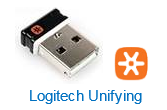
Вы можете добавлять или удалять устройства с помощью мастера программного обеспечения. Для получения дополнительной информации об устройствах Unifying перейдите на страницу Logitech Unifying Software. Сведения об определении различий между версиями беспроводных клавиатуры и мыши KM636 см. в статье Беспроводные клавиатура и мышь Dell (KM636) — как отличить Logitech Unifying от Dell и Dell Universal Pairing.
Вы можете добавлять или удалять устройства с помощью мастера программного обеспечения. Для получения дополнительной информации об устройствах Unifying перейдите на страницу Logitech Unifying Software. Сведения об определении различий между версиями беспроводных клавиатуры и мыши KM636 см. в статье Беспроводные клавиатура и мышь Dell (KM636) — как отличить Logitech Unifying от Dell и Dell Universal Pairing.
Если клавиатура или мышь не поддерживает программное обеспечение Dell Unifying, см. статьи базы знаний Dell Руководство по сопряжению и устранению неполадок Bluetooth-клавиатуры и мыши Dell или Поддержка Dell Display and Peripheral Manager | Драйверы и загружаемые материалы | Dell, США
Informazioni aggiuntive
Рекомендованные статьи
Ниже приведены некоторые рекомендованные статьи по этой теме, которые могут вас заинтересовать.
- Использование беспроводной клавиатуры Dell Premier WK717 с программным обеспечением Dell Universal Receiver Control Panel
- Руководство по сопряжению, поиску и устранению неполадок Bluetooth-клавиатуры и мыши Dell
- Использование и устранение неполадок Dell Peripheral Manager
- Беспроводные клавиатура и мышь Dell (KM636) — как отличить сопряжение Logitech Unifying от Dell Universal
- Подключение и сопряжение с компьютером по Bluetooth для беспроводных клавиатуры и мыши Dell
Proprietà dell'articolo
Numero articolo: 000136421
Tipo di articolo: How To
Ultima modifica: 22 mag 2026
Versione: 8
Trova risposta alle tue domande dagli altri utenti Dell
Support Services
Verifica che il dispositivo sia coperto dai Servizi di supporto.