Dell Sürücüleri İndirme ve Yükleme
Riepilogo: Takip etmesi kolay talimatlarımızı kullanarak Dell Unifying Yazılımını indirip yükleyin. Aygıt yönetimi için Dell Unifying yazılımını kaydetmek, yüklemek ve ayarlamak üzere adımları izleyin. ...
Questo articolo si applica a
Questo articolo non si applica a
Questo articolo non è legato a un prodotto specifico.
Non tutte le versioni del prodotto sono identificate in questo articolo.
Istruzioni
Dell Unifying Yazılımını İndirme ve Yükleme
- Dell Unifying Yazılımı sayfasına gidin
- Dell Unifying Application sayfasında Download File (Dosyayı İndir) öğesine tıklayın
- Kaydet öğesine tıklayın
- Kaydetmek için dosya adı girin.. ekranında Kaydet öğesine tıklayın (dosyanın nereye indirildiğini unutmayın)
- Dosyanın indirildiği konuma gidin ve dosyaya çift tıklayın. (Kullanıcı Hesabı Denetimi penceresi görünürse Evet seçeneğine tıklayın)
- Continue (Devam) öğesine tıklayın
- Ok (Tamam) öğesine tıklayın
- Yes (Evet) öğesine tıklayın ve uygulamayı yüklemek için istemleri takip edin
- Yüklendikten sonra Dell Splash Screen yazılımı, Dell Unifying Yazılımını otomatik olarak indirecektir.
NOT: Dell Unifying Yazılımı, Logitech Unifying alıcı kullanan aygıtlarınızı yönetmenizi sağlar.
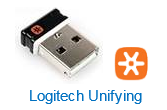
Yazılımın sihirbazını kullanarak aygıt ekleyebilir veya kaldırabilirsiniz. Unifying cihazları hakkında daha fazla bilgi için şu adrese göz atın: Logitech Unifying Software sayfası. KM636 kablosuz klavye ve fare sürümleri arasındaki farkı belirleme hakkında bilgi için Dell Kablosuz Klavye ve Fare (KM636) - Logitech Unifying ve Dell Universal eşleştirme özelliklerini ayırt etme makalesine bakın.
Yazılımın sihirbazını kullanarak aygıt ekleyebilir veya kaldırabilirsiniz. Unifying cihazları hakkında daha fazla bilgi için şu adrese göz atın: Logitech Unifying Software sayfası. KM636 kablosuz klavye ve fare sürümleri arasındaki farkı belirleme hakkında bilgi için Dell Kablosuz Klavye ve Fare (KM636) - Logitech Unifying ve Dell Universal eşleştirme özelliklerini ayırt etme makalesine bakın.
Klavyeniz veya fareniz Dell Unifying Yazılımını desteklemiyorsa Dell Bluetooth Klavye ve Fare Eşleştirme ve Sorun Giderme Kılavuzu veya Dell Display and Peripheral Manager Desteği | Sürücüler ve Yüklemeler | Dell ABD
Informazioni aggiuntive
Önerilen Makaleler
Bu konuyla ilgili ilginizi çekebilecek bazı önerilen makaleleri burada bulabilirsiniz.
- Dell Universal Receiver Control Panel Yazılımı ile Dell Premier Kablosuz Klavye WK717'yi Kullanma
- Dell Bluetooth Klavye ve Fareyi Eşleştirme ve Sorun Giderme Rehberi
- Dell Peripheral Manager'ın Kullanımı ve Sorun Giderme Adımları
- Dell Kablosuz Klavye ve Fare (KM636): Logitech'in Unifying ve Dell'in Universal eşleştirmesini birbirinden ayırt etme
- Dell Çok Aygıtlı Kablosuz Klavye ve Fare Bluetooth Bağlantısı ve Bilgisayarla Eşleştirme
Proprietà dell'articolo
Numero articolo: 000136421
Tipo di articolo: How To
Ultima modifica: 22 mag 2026
Versione: 8
Trova risposta alle tue domande dagli altri utenti Dell
Support Services
Verifica che il dispositivo sia coperto dai Servizi di supporto.