PowerEdge: Importazione di una licenza iDRAC tramite un unità USB con Lifecycle Controller
Riepilogo: Questo articolo spiega come utilizzare la funzione Import Server License per importare una licenza iDRAC dall'interfaccia utente di Lifecycle Controller.
Questo articolo si applica a
Questo articolo non si applica a
Questo articolo non è legato a un prodotto specifico.
Non tutte le versioni del prodotto sono identificate in questo articolo.
Istruzioni
Utilizzare la funzione Import Server License per importare una licenza iDRAC dall'interfaccia utente di Lifecycle Controller. Si potrebbe decidere di importare una licenza quando si configura un nuovo server spedito dalla fabbrica durante l'aggiornamento di una licenza Express a una licenza Enterprise e così via. Inoltre, è possibile utilizzare l'interfaccia di iDRAC per gestire la licenza iDRAC.
PowerEdge: Come gestire una licenza iDRAC utilizzando l'interfaccia web?
Sommario
Prerequisiti
Prima di importare una licenza server, verificare che siano soddisfatti i seguenti prerequisiti:
- Il numero di licenze già installate sul server non deve essere superiore a 16.
- La licenza da importare non è scaduta.
- La licenza da importare non è di tipo perpetuo, con un identificatore univoco o un codice di matricola associato a un altro server.
- La licenza da importare è un file compresso corretto e non un file danneggiato.
- La licenza da importare non deve essere già installata sullo stesso server.
- In caso di importazione di una licenza in leasing, la data di importazione deve essere successiva all'attivazione della data di leasing.
Importazione di una licenza server da un'unità USB
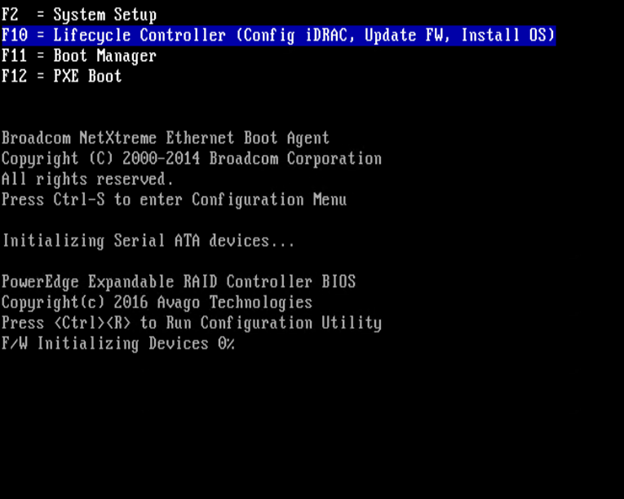
- Avviare Lifecycle Controller (per avviare Lifecycle Controller, riavviare il sistema e premere <F10> durante la fase POST per selezionare Lifecycle Controller dall'elenco visualizzato. Al primo avvio, Lifecycle Controller visualizza la procedura guidata delle impostazioni che consente di configurare la lingua e le impostazioni di rete preferite.
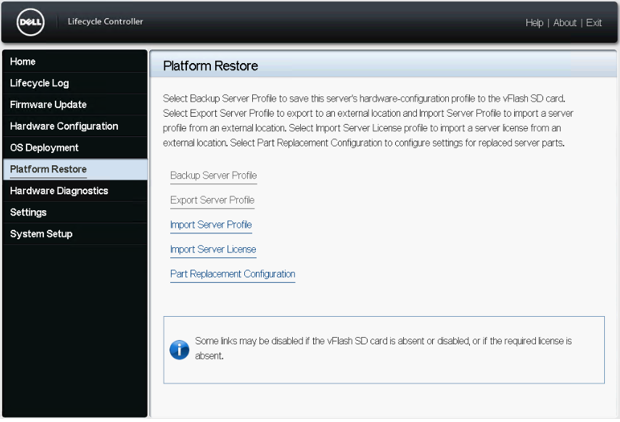
- Nel riquadro sinistro cliccare su Platform Restore.
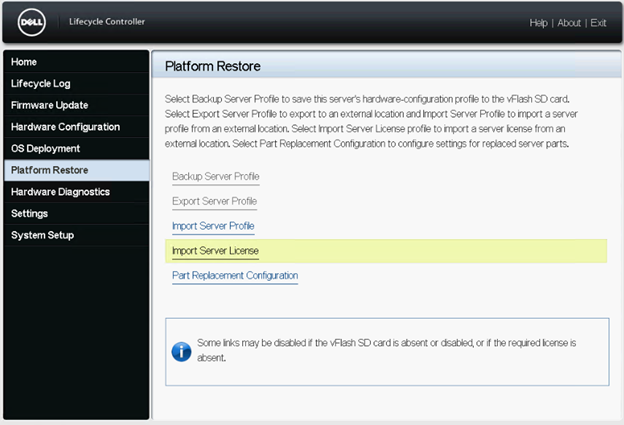
- Nel riquadro destro cliccare su Import Server License.
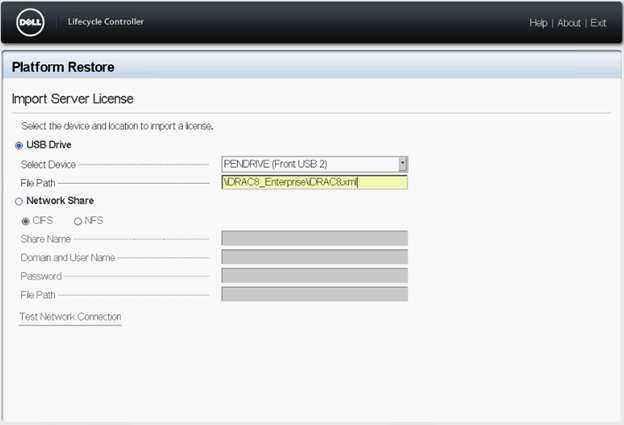
- Nella pagina Import Server License cliccare su USB Drive e, dal menu a discesa Select Device, selezionare l'unità USB collegata.
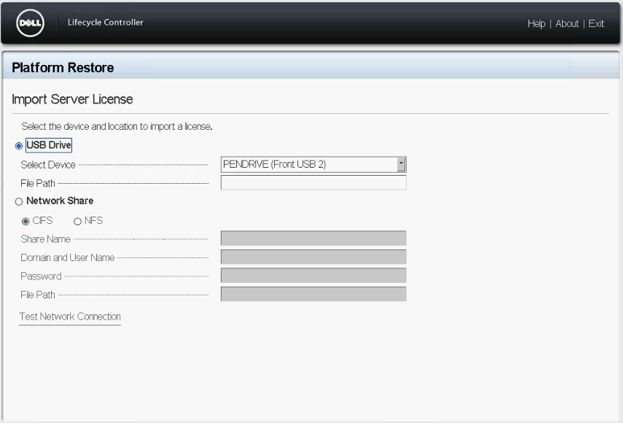 Nota: se un'unità USB non è collegata, viene visualizzato il seguente messaggio: Insert Media.
 - Nel campo File Path , immettere il percorso della directory o della sottodirectory (ad esempio)
\iDRAC8_Enterprise\iDRAC8.xml), in cui il file XML della licenza viene memorizzato nel dispositivo selezionato e cliccare su Fine. La licenza viene importata, installata e viene visualizzato il seguente messaggio: License Successfully Imported.
Informazioni aggiuntive
Come importare il profilo del server utilizzando un unità USB utilizzando Dell Lifecycle Controller.
Durata: 00:03:00 (hh:mm:ss)
Se disponibili, è possibile scegliere le impostazioni della lingua dei sottotitoli (sottotitoli) utilizzando l'icona CC su questo lettore video.
Prodotti interessati
C Series, Rack Servers, Tower Servers, iDRAC7, iDRAC8, iDRAC9Proprietà dell'articolo
Numero articolo: 000139682
Tipo di articolo: How To
Ultima modifica: 02 set 2026
Versione: 10
Trova risposta alle tue domande dagli altri utenti Dell
Support Services
Verifica che il dispositivo sia coperto dai Servizi di supporto.