PowerEdge: Come creare un dispositivo USB avviabile con Rufus per gli aggiornamenti
Riepilogo: Informazioni su come creare una chiavetta USB avviabile con Rufus per aggiornare i server Dell PowerEdge. Seguire le istruzioni dettagliate per preparare e creare un supporto USB di avvio. ...
Questo articolo si applica a
Questo articolo non si applica a
Questo articolo non è legato a un prodotto specifico.
Non tutte le versioni del prodotto sono identificate in questo articolo.
Istruzioni
Questo articolo fornisce informazioni sulla creazione di un dispositivo USB avviabile e sull'integrazione di un'immagine di aggiornamento (file ISO). Per i server senza unità ottica (DVD) o un iDRAC (integrated Dell Remote Access Controller) configurato, questo è un modo alternativo per aggiornare tutto il firmware del server in un unico passaggio.
Per creare un dispositivo USB avviabile, è possibile utilizzare lo strumento freeware Rufus
Nota: Rufus non è un software certificato Dell. L'installazione e l'utilizzo sono a proprio rischio e pericolo. Condividiamo le nostre best practice con Rufus ma non supportano i problemi relativi a questo programma.
- Scaricare lo strumento
- Creare una Smart Bootable ISO utilizzando Dell Repository Manager (DRM).
- Avviare lo strumento
- Inserire un dispositivo USB (Rufus seleziona automaticamente il dispositivo USB)
- Scegliere il file ISO creato o scaricato (Rufus seleziona le impostazioni appropriate)
- Partition Screen = MBR
- File System = FAT32
- Cluster Size = 1024
- Cliccare su Start per creare il supporto
- Riavviare il server ed eseguire l'avvio dal dispositivo creato
Se l'ISO avviabile non viene eseguito dopo essere stato applicato a un'unità USB avviabile, modificare la modalità di avvio del server in BIOS o UEFI e tentare nuovamente la procedura. Se l'ISO avviabile continua a non riuscire, si consiglia di scaricare nuovamente il file ISO o provare ad applicare l'immagine a un'unità USB diversa.
Schermata Rufus
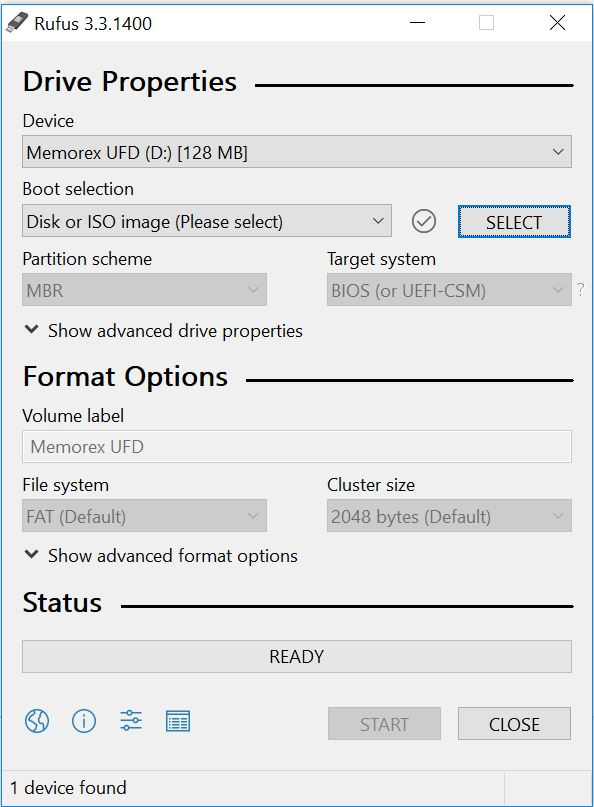
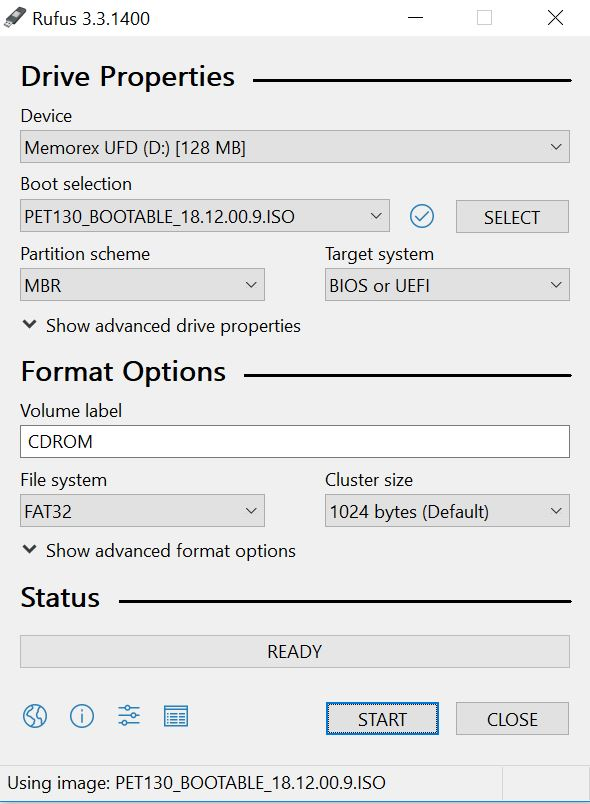
Figura 1. Esempi
di Rufus La prima figura mostra quando viene avviato il freeware. La seconda figura mostra il file ISO avviabile selezionato. Cliccare su "Start" (Avvia) per avviare il processo.
Prodotti interessati
C Series, HS Series, Modular Infrastructure, Rack Servers, Tower Servers, XE Servers, OEM Server SolutionsProprietà dell'articolo
Numero articolo: 000141551
Tipo di articolo: How To
Ultima modifica: 01 mag 2026
Versione: 12
Trova risposta alle tue domande dagli altri utenti Dell
Support Services
Verifica che il dispositivo sia coperto dai Servizi di supporto.