Guida di riferimento per gli indicatori di diagnostica del desktop XPS
Riepilogo: Questo articolo è una guida di riferimento ai LED e ai segnali acustici di diagnostica sui desktop XPS Tower e All-in-One (AIO).
Questo articolo si applica a
Questo articolo non si applica a
Questo articolo non è legato a un prodotto specifico.
Non tutte le versioni del prodotto sono identificate in questo articolo.
Istruzioni
Ormai da molto tempo i desktop Dell Precision sono dotati di indicatori di diagnostica integrati. Possono essere segnali acustici, tasti di accensione che mostrano diversi stati e colori, specifici LED di diagnostica o una combinazione di tutti questi tipi, che possono indicare in quale punto durante il processo POST (Power On Self Test) si è verificato un problema in un dispositivo.
Il seguente articolo è una guida di riferimento per i codici disponibili su ogni modello e sul loro significato. Codici e significato sono cambiati nel corso degli anni e variano a seconda del modello. Questi indicatori sono solo un punto di partenza. Una posizione in cui limitare l'eventuale risoluzione dei problemi eseguita per identificare la causa del problema corrente. Utilizzare questa guida per restringere la guida alla risoluzione dei problemi appropriata richiesta. oppure è possibile contattare il supporto tecnico per ulteriore assistenza; anche gli addetti all'assistenza controlleranno gli indicatori.
Ecco alcune risorse:
- Guida di riferimento per gli indicatori di diagnostica dei notebook XPS
- Come diagnosticare e risolvere i problemi di memoria comuni su un desktop Dell
- Codici dei segnali acustici dei desktop Dell
Sommario:
- LED di diagnostica per notebook XPS (dal 2020 al 2025)
- LED di diagnostica per notebook XPS (dal 2015 al 2020)
- LED di diagnostica per notebook XPS (dal 2008 al 2015)
- LED di diagnostica per notebook XPS (dal 2007 al 2008)
- Codici dei segnali acustici dei notebook XPS
- Glossario degli acronimi
Per tutte le tabelle riportate di seguito, tenere presente che i LED di diagnostica servono solo come indicatore di avanzamento nella procedura del POST. Questi indicatori LED non identificano il problema che causa l'interruzione del test POST.
Nota: se il dispositivo completa il POST senza arrestarsi su un particolare codice di errore e poi visualizza una schermata nera? Il motivo più probabile è che si tratti di un problema di mancato avvio e non di un problema di POST non eseguito.
LED di diagnostica per notebook XPS (dal 2020 al 2025)
Con la serie più recente, i segnali acustici degli indicatori di diagnostica sono stati rimossi dai desktop tower, ma rimangono sui desktop AIO. Il pulsante di accensione indica i problemi tramite il lampeggiamento e una sequenza di colori.
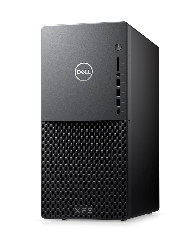
Nota: fare clic sul titolo della sezione per visualizzare il contenuto.
| LED del pulsante di accensione | Stato | Stato di alimentazione | Descrizione |
|---|---|---|---|
 |
Off | S4 o S5 | L'alimentazione è spenta. Il LED è spento. |
 |
Giallo fisso | - | Errore di avvio: si tratta di una condizione di errore di sistema, alimentatore incluso. Solo la guida +5VSB sull'alimentatore funziona correttamente. |
 |
Giallo lampeggiante | - | Errore di avvio - Il computer è alimentato e l'alimentazione fornita dall'alimentatore è normale. È possibile che una periferica non funzioni o non sia stata installata correttamente. Fare riferimento alla tabella seguente per trovare consigli di diagnostica e possibili errori legati allo stato Ambra lampeggiante. |
 |
Bianco fisso | S0 | Lo stato del sistema è S0. È lo stato di alimentazione normale di un sistema in funzione. Il BIOS imposta il LED in questo stato per indicare che ha avviato il recupero dei codici operativi. |
 |
Bianco lampeggiante | S1 o S3 | Il sistema è in una modalità basso consumo, S1 o S3. Ciò non indica un guasto. |
| LED di alimentazione | Descrizione del problema | Soluzione consigliata |
|---|---|---|
| 1,2 | Trusted Platform Module (TPM) 2.0 dedicato | Contattare il supporto tecnico. |
| 2,1 | Errore del processore | Eseguire lo strumento  di diagnostica Intel CPU e, se l'errore persiste, contattare il supporto tecnico. di diagnostica Intel CPU e, se l'errore persiste, contattare il supporto tecnico. |
| 2,2 | Errore scheda madre, BIOS o ROM | Aggiornare il BIOS e, se il problema persiste, contattare il supporto tecnico. |
| 2,3 | Nessuna memoria o memoria RAM rilevata | Risolvere i problemi della memoria e degli slot di memoria |
| 2,4 | Errore di memoria/RAM | Risolvere i problemi della memoria e degli slot di memoria |
| 2,5 | Errore di configurazione o di compatibilità della memoria | Risolvere i problemi della memoria e degli slot di memoria |
| 2,6 | Errore della scheda madre o del chipset | Aggiornare il BIOS e, se il problema persiste, contattare il supporto tecnico. |
| 3,1 | Problema relativo alla batteria a bottone | Sostituire la batteria CMOS; se il problema persiste, contattare il supporto tecnico. |
| 3,2 | Errore del dispositivo PCI (Peripheral Component Interconnect) o del sottosistema video. | Risoluzione di un problema di POST non eseguito |
| 3,3 | Ripristino del BIOS 1: immagine di ripristino del BIOS non trovata | Aggiornare il BIOS e, se il problema persiste, contattare il supporto tecnico. |
| 3,4 | Ripristino del BIOS 2: Immagine di ripristino del BIOS trovata ma non valida | Aggiornare il BIOS e, se il problema persiste, contattare il supporto tecnico. |
| 3,5 | Guasto alla guida di alimentazione: EC ha riscontrato un errore di sequenziamento dell'alimentazione | Contattare il supporto tecnico. |
| 3,6 | Aggiornamento del BIOS di sistema incompleto | Aggiornare nuovamente il BIOS e, se il problema persiste, contattare il supporto tecnico. |
| 3,7 | Errore di Management Engine (ME) | Timeout in attesa che il ME risponda al messaggio HECI (Host-Embedded Controller Interface). Contattare il supporto tecnico. |
| 4,2 | Guasto alla griglia di alimentazione | Aggiornare il BIOS e, se il problema persiste, contattare il supporto tecnico. |
LED di diagnostica per notebook XPS (dal 2015 al 2020)
Con questa serie, i segnali acustici degli indicatori di diagnostica sono stati rimossi dai desktop tower, ma sono rimasti nei desktop AIO. Al loro posto, lo stato del pulsante di accensione indica i problemi tramite il lampeggiamento e una sequenza di colori.
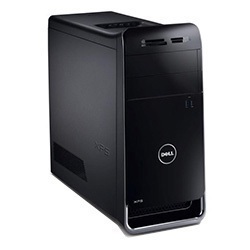
Nota: fare clic sul titolo della sezione per visualizzare il contenuto.
| LED del pulsante di accensione | Stato | Stato di alimentazione | Descrizione |
|---|---|---|---|
 |
Off | S4 o S5 | L'alimentazione è spenta. Il LED è spento. |
 |
Giallo lampeggiante | - | Stato iniziale del LED all'accensione. Consultare la tabella seguente per suggerimenti di diagnostica e possibili guasti legati al LED giallo lampeggiante. |
 |
Giallo fisso | - | Il secondo stato del LED all'accensione del desktop indica che il segnale POWER_GOOD è attivo. È probabile che l'alimentatore funzioni correttamente. |
 |
Bianco lampeggiante | S1 o S3 | Il dispositivo è in una modalità a basso consumo, S1 o S3. Ciò non indica un guasto. |
 |
Bianco fisso | S0 | Il dispositivo è nello stato S0. È lo stato di alimentazione normale di un sistema in funzione. Il BIOS imposta il LED in tale stato per indicare che ha avviato il recupero dei codici operativi. |
| LED di alimentazione | Descrizione del problema | Soluzione consigliata |
|---|---|---|
| 2,1 | Errore della scheda madre | Contattare il supporto tecnico. |
| 2,2 | Scheda madre: alimentatore | Contattare il supporto tecnico. |
| 2,3 | Scheda madre: memoria o CPU | Risolvere i problemi della memoria e degli slot di memoria |
| 2,4 | Problema relativo alla batteria a bottone | Sostituire la batteria CMOS; se il problema persiste, contattare il supporto tecnico. |
| 2,5 | Errore nel checksum del BIOS | Aggiornare il BIOS e, se il problema persiste, contattare il supporto tecnico. |
| 2,6 | CPU danneggiata | Contattare il supporto tecnico. |
| 2,7 | Errori della memoria | Risolvere i problemi della memoria e degli slot di memoria |
| 3,1 | Errori del dispositivo PCI o del sottosistema video | Risoluzione di un problema di POST non eseguito |
| 3,2 | Errore del sottosistema video | Risoluzione di un problema di POST non eseguito |
| 3,3 | Nessuna memoria rilevata | Risolvere i problemi della memoria e degli slot di memoria |
| 3,4 | Errore del sottosistema di storage | Risoluzione di un problema di POST non eseguito |
| 3,5 | Errore di configurazione o di compatibilità della memoria | Risolvere i problemi della memoria e degli slot di memoria |
| 3,6 | Guasto della scheda di sistema | Risoluzione di un problema di POST non eseguito |
| 3,7 | Possibile errore della memoria | Risolvere i problemi della memoria e degli slot di memoria |
LED di diagnostica per notebook XPS (dal 2008 al 2015)
Questa serie utilizza gli stati del LED del pulsante di alimentazione. Il LED del pulsante di alimentazione si trova sul pannello anteriore del sistema. È possibile riconoscere questi modelli poiché presentano una parte frontale nera piatta e coperchi e pannelli laterali grigi.
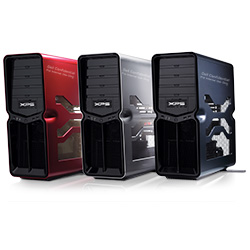
Nota: fare clic sul titolo della sezione per visualizzare il contenuto.
| Stato di LED | Stato del sistema | Passaggio successivo suggerito | |
|---|---|---|---|
| Off |  |
Il dispositivo è spento o non è alimentato. | Risoluzione dei problemi di assenza di alimentazione |
| Giallo lampeggiante |  |
Il dispositivo è alimentato, un dispositivo potrebbe essere difettoso o installato in modo errato. | Risoluzione di un problema di POST non eseguito |
| Giallo fisso |  |
Il dispositivo è in standby. | Premere un tasto sulla tastiera, spostare il mouse o premere il pulsante di alimentazione per riprendere il normale funzionamento. Se il problema persiste, attendere il codice del segnale acustico. |
| Bianco fisso |  |
Il dispositivo è acceso e funziona correttamente. | Se il dispositivo non risponde, risolvere i problemi relativi al mancato avvio o all'assenza di immagini video |
Da XPS 430s a 360s, da 730s e 8300s ad A2420
| Segnali acustici di diagnostica | |||
|---|---|---|---|
| Stato di LED | Codice di segnale acustico | Causa | Soluzione consigliata |
 |
1 | Checksum della memoria ROM del BIOS in corso o non riuscita | Contattare il supporto tecnico. |
 |
2 | Nessun modulo di memoria rilevato | Risolvere i problemi della memoria e degli slot di memoria |
 |
3 | Errore del chipset
Errore del test dell'orologio dell'ora del giorno Errore del Gate A20 Errore del chip Super I/O Errore del test del controller della tastiera |
Contattare il supporto tecnico. |
 |
4 | Errore di lettura/scrittura RAM | Risolvere i problemi della memoria e degli slot di memoria |
 |
5 | Errore dell'orologio in tempo reale | Sostituire la batteria CMOS; se il problema persiste, contattare il supporto tecnico. |
 |
6 | Errore del test del BIOS video | Eseguire il programma Dell Diagnostics. |
 |
7 | Errore del test della cache della CPU | Contattare il supporto tecnico. |
LED di diagnostica per notebook XPS (dal 2007 al 2008)
Questa serie di sistemi presentava una combinazione di LED di stato del pulsante di accensione e un set di LED di diagnostica su sistemi notebook.
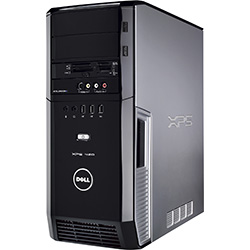
Nota: fare clic sul titolo della sezione per visualizzare il contenuto.
| Stato di LED | Stato del sistema | Passaggio successivo suggerito | |
|---|---|---|---|
| Off |  |
Il dispositivo è spento o non è alimentato. | Risoluzione dei problemi di assenza di alimentazione |
| Giallo lampeggiante |  |
Il dispositivo è alimentato, un dispositivo potrebbe essere difettoso o installato in modo errato. | Risoluzione di un problema di POST non eseguito |
| Giallo fisso |  |
Il dispositivo è in una condizione di guasto, compreso l'alimentatore. | Risoluzione di un problema di POST non eseguito |
| Blu lampeggiante |  |
Il dispositivo è in standby. | Premere un tasto sulla tastiera, spostare il mouse o premere il pulsante di alimentazione per riprendere il normale funzionamento. Se il problema persiste, attendere il codice del segnale acustico. |
| Blu fisso |  |
Il dispositivo è acceso e funziona correttamente. | Se il dispositivo non risponde, risolvere i problemi relativi al mancato avvio o all'assenza di immagini video |
XPS 420s, 600s, da 700s a 720s e da A2010 ad A2420
| Stato dei LED di diagnostica | Combinazione di indicatori | Descrizione del problema | Passaggio successivo suggerito |
|---|---|---|---|
 |
    |
Il dispositivo è in modalità normale.
spento o si è verificato un errore pre-BIOS . Se il dispositivo si avvia, i LED di diagnostica si spengono. |
Riposizionare tutti i cavi di alimentazione e di dati. |
| N/D |     |
Il sistema è in modalità di ripristino | Contattare il supporto tecnico. |
 |
    |
Possibile errore a livello del processore. | Contattare il supporto tecnico. |
 |
    |
I moduli di memoria sono stati rilevati, ma si è verificato un errore della memoria. | Risolvere i problemi della memoria e degli slot di memoria |
 |
    |
Errore della scheda grafica. | Risoluzione di un problema di POST non eseguito |
 |
    |
Si è verificato un possibile guasto dell'unità disco floppy (FDD) o del disco rigido.
si è verificato |
Riposizionare tutti i cavi di alimentazione e di dati. |
 |
    |
Possibile errore USB. | Reinstallare tutte le periferiche USB e verificare le connessioni di tutti i cavi. |
 |
    |
Nessun modulo di memoria rilevato. | Risolvere i problemi della memoria e degli slot di memoria |
 |
    |
I moduli di memoria sono stati rilevati, ma si è verificato un errore di configurazione o compatibilità della memoria. | Risolvere i problemi della memoria e degli slot di memoria |
| N/D |     |
Possibile errore della scheda di espansione. | Risoluzione di un problema di POST non eseguito |
| N/D |     |
Altra attività pre-video | Risoluzione di un problema di POST non eseguito |
 |
    |
Configurazione delle risorse di sistema in corso. | Risoluzione di un problema di POST non eseguito |
 |
    |
Si è verificato un altro errore dopo il POST.
Attività video |
Risoluzione di un problema di POST non eseguito |
| N/D |     |
Consegnato all'avvio | La sequenza POST è terminata
e l'avvio è iniziato |
Codici dei segnali acustici dei notebook XPS
Oltre ai vari tipi di test di LED di diagnostica, i modelli di questi sistemi dispongono anche di vari codici dei segnali acustici.
Tali segnali acustici sono noti tra i produttori e sono invariati da diverso tempo.
Il loro significato è indicato nella tabella riportata di seguito.
Nota: fare clic sul titolo della sezione per visualizzare il contenuto.
| Segnali acustici di diagnostica | ||
|---|---|---|
| Codice | Causa | Soluzione consigliata |
| 1 | Checksum della memoria ROM del BIOS in corso o non riuscita | Contattare il supporto tecnico. |
| 2 | Nessun modulo di memoria rilevato | Risolvere i problemi della memoria e degli slot di memoria |
| 3 | Errore del chipset
Errore del test dell'orologio dell'ora del giorno Errore del Gate A20 Errore del chip Super I/O Errore del test del controller della tastiera |
Contattare il supporto tecnico. |
| 4 | Errore di lettura/scrittura RAM | Risolvere i problemi della memoria e degli slot di memoria |
| 5 | Errore dell'orologio in tempo reale | Sostituire la batteria CMOS; se il problema persiste, contattare il supporto tecnico. |
| 6 | Errore del test del BIOS video | Eseguire il programma Dell Diagnostics. |
| 7 | Errore del test della cache della CPU | Contattare il supporto tecnico. |
Glossario degli acronimi:
Fare riferimento alla tabella per le definizioni degli acronimi all'interno di questo articolo.
| Acronimo | Definizione |
|---|---|
| BIOS | BIOS |
| CFG | Configurazione delle risorse |
| CPU | Central Processing Unit |
| DIMM | Moduli DIMM |
| DMA | Accesso diretto alla memoria |
| EC | Controller integrato |
| HECI | Interfaccia host del controller integrato |
| LCD | Schermo a cristalli liquidi |
| LED | Diodo a emissione luminosa |
| MBF | Errore della scheda madre |
| M-BIST | Built-in Self Test della memoria |
| ME | Motore di gestione |
| MEM | Memoria |
| NVRAM | RAM non volatile |
| PCI | Peripheral Component Interconnect |
| POV | Attività post-video |
| PRV | Attività pre-video |
| Unità di alimentazione | Unità di alimentazione |
| RAM | RAM |
| RCM | Modalità di ripristino |
| ROM | Read-Only Memory |
| RTC | Orologio in tempo reale |
| S0 | Stato di alimentazione del sistema S0: stato di funzionamento, in cui il dispositivo Windows è attivo. |
| S1 | Stato di alimentazione del sistema S1: stato di sospensione, in cui la CPU viene interrotta e il dispositivo si trova in modalità standby. |
| S2 | Stato di alimentazione del sistema S2: stato simile a S1, tranne per il fatto che la CPU e la cache di sistema vengono perse perché il processore perde potenza. |
| S3 | Stato di alimentazione del sistema S3: stato in cui i dati vengono salvati nella RAM, i dischi rigidi e altri componenti hardware vengono arrestati. |
| S4 | Stato di alimentazione del sistema S4: stato in cui la RAM e altri dati vengono salvati sul disco rigido. |
| S5 | Stato di alimentazione del sistema S5: il sistema è spento. |
| SBIOS | Small Board Interface Operating System |
| SPI | Serial Peripheral Interface |
| STD | Passaggio all'avvio |
| STO | Dispositivo di storage |
| TPM | Trusted Platform Module |
| USB | USB |
| VID | Video |
Nota:
Se si tratta di un codice riconoscibile, seguire le istruzioni. Se si contatta il supporto locale, assicurarsi di avere a portata di mano le informazioni sul codice. Il tecnico ha bisogno di queste informazioni per ulteriore assistenza.
Se si tratta di un codice irriconoscibile, che non è elencato sopra , contatta immediatamente il supporto locale.
Se si tratta di un codice riconoscibile, seguire le istruzioni. Se si contatta il supporto locale, assicurarsi di avere a portata di mano le informazioni sul codice. Il tecnico ha bisogno di queste informazioni per ulteriore assistenza.
Se si tratta di un codice irriconoscibile, che non è elencato sopra , contatta immediatamente il supporto locale.
Informazioni aggiuntive
Articoli consigliati
Di seguito sono riportati alcuni articoli consigliati correlati a questo argomento che potrebbero essere di interesse per l'utente.
Prodotti interessati
XPSProprietà dell'articolo
Numero articolo: 000145872
Tipo di articolo: How To
Ultima modifica: 01 set 2026
Versione: 13
Trova risposta alle tue domande dagli altri utenti Dell
Support Services
Verifica che il dispositivo sia coperto dai Servizi di supporto.