Come determinare la quantità di memoria RAM (Random Access Memory) installata su un Chromebook
Riepilogo: Questo articolo illustra la procedura per cercare la quantità di RAM in un Chromebook.
Questo articolo si applica a
Questo articolo non si applica a
Questo articolo non è legato a un prodotto specifico.
Non tutte le versioni del prodotto sono identificate in questo articolo.
Istruzioni
Memoria installata
Gli utenti di Chromebook potrebbero non essere a conoscenza del processo per mostrare la quantità di RAM installata in un Chromebook.
Mostra RAM installata
Per conoscere la quantità di memoria installata in un Chromebook, attenersi alla seguente procedura:
- Aprire un browser e digitare quanto segue nella riga dell'indirizzo: chrome://system/
- Scorrere l'elenco verso il basso fino a trovare: Memory_spd_info
- Fare clic su Espandi per visualizzare le righe multiple. Cerca Size_MB.
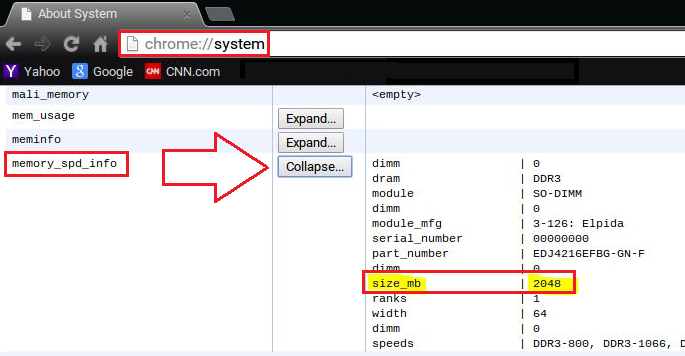
- Quantità di memoria installata nel Chromebook.
Prodotti interessati
Chromebook, Chromebook 11, Chromebook 3120 (End of Life), Chromebook 11 3180, Chromebook 11 3189, Chromebook 7310Proprietà dell'articolo
Numero articolo: 000146742
Tipo di articolo: How To
Ultima modifica: 02 mag 2026
Versione: 6
Trova risposta alle tue domande dagli altri utenti Dell
Support Services
Verifica che il dispositivo sia coperto dai Servizi di supporto.