Come acquisire una schermata in Windows utilizzando il tasto STAMP
Riepilogo: Come utilizzare il tasto Stamp (StampScr) in Windows per acquisire schermate dell'intero schermo o solo della finestra attiva. Spiega i tasti di scelta rapida come Windows + StampP, Alt + Stamp, le combinazioni di tasti Fn, dove vengono salvati gli screenshot e in che modo i tasti potrebbero avere un aspetto diverso sulle tastiere Dell. ...
Questo articolo si applica a
Questo articolo non si applica a
Questo articolo non è legato a un prodotto specifico.
Non tutte le versioni del prodotto sono identificate in questo articolo.
Istruzioni
Panoramica Funzione del tasto STAMP:
- Consente di acquisire un'istantanea del display (a schermo intero, tutte le finestre attive o la finestra attiva).
- Copia automaticamente lo screenshot negli Appunti di Windows.
- Puoi incollare lo screenshot in app come Paint, Photoshop, Word o client di posta elettronica.
- Alcune combinazioni di tasti salvano gli screenshot direttamente nella cartella Screenshot immagini>.
Posizioni dei tasti della schermata STAMP:
Tastiere per desktop
- Questa chiave è in genere situata nell'angolo in alto a destra.
- Può apparire come: PrintScreen, PrntScrn, PrntScr, PrtScn, PrtScr, PrtSc o simili (Figura 1).
NOTA: Per alcune tastiere desktop, ad esempio la tastiera KM3322W, utilizzare Fn + INS se non esiste un tasto PrtScr dedicato.
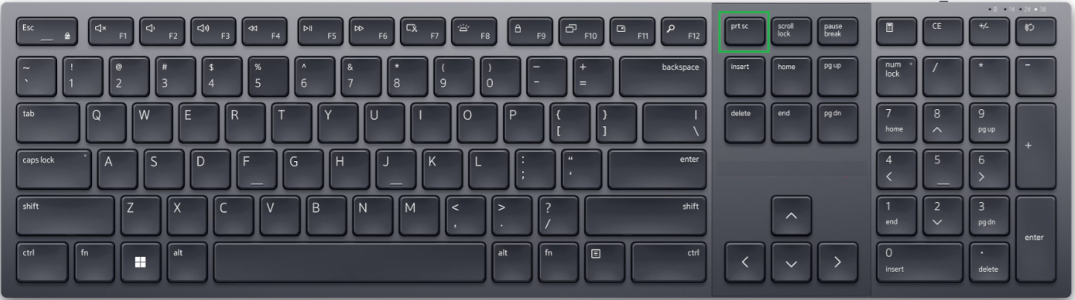
Figura 1. Esempio di tasto STAMP sulla tastiera di un desktop
Tastiere per notebook
- Questo tasto si trova in genere sulla riga Funzione (tasto F).
- Spesso richiede Fn + F10 o un altro tasto funzione (Figura 2).
- I notebook con righe di funzioni capacitive/illuminate potrebbero richiedere prima l'abilitazione del livello funzione.
- Alcuni notebook utilizzano Fn + INS quando non esiste un tasto PrtScr dedicato.
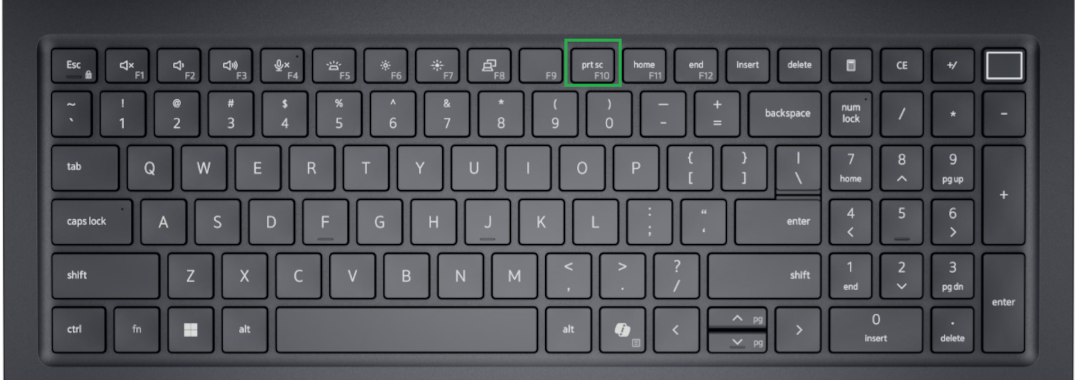
Figura 2. Esempio di tasto STAMP sulla tastiera di un notebook
Metodi di screenshot in Windows 11 e Windows 10:
Cattura l'intero schermo:
Tasto Windows + PrtScr
- Salva automaticamente in: Immagini > Cartella Screenshots .
- Su tablet basati su Windows: Pulsante Windows + Volume giù.
Acquisisci tutte le finestre attive:
Stamp
- Consente di copiare l'intero desktop negli Appunti.
Acquisire solo la finestra attiva:
ALT + BLOC BLOC
- Copia negli Appunti solo la finestra corrente.
Utilizzo e modifica dello screenshot:
Dopo l'acquisizione:
- Aprire un editor di immagini (ad esempio, Paint, Photoshop o qualsiasi app che accetti immagini incollate o salvate).
- Quando si utilizza Alt + PrtScr, premere Ctrl + V per incollare lo screenshot nell'editor di immagini, ad esempio Paint.
- Modificare o salvare in base alle esigenze. Per acquisizioni avanzate (rettangolari, a mano libera, temporizzate), utilizzare lo strumento di cattura di Windows.
Risorse aggiuntive:
- Se queste istruzioni non sembrano applicabili alla tastiera del notebook o del desktop, fare riferimento alla guida utente del dispositivo per i layout dei tasti specifici del modello. Per ulteriori informazioni, consultare l'articolo della Knowledge Base di Dell Manuali e documentazione per il prodotto Dell
Prodotti interessati
Alienware, Dell All-in-One, Dell Pro All-in-One, Dell Pro Max Micro, Dell Pro Max Slim, Dell Pro Max Tower, Dell Pro Micro, Dell Pro Slim, Dell Pro Tower, Dell Slim, Dell Tower, Inspiron, Legacy Desktop Models, OptiPlex, Vostro, XPS, G Series
, G Series, Alienware, Dell Plus, Dell Pro, Dell Pro Max, Dell Pro Plus, Dell Pro Premium, Inspiron, Latitude, Dell Pro Rugged, Vostro, XPS, Legacy Laptop Models, Fixed Workstations, Mobile Workstations, Dell Pro Max Micro XE FCM2250, Dell Pro Max Slim XE FCS1250, Dell Pro Max Tower T2 XE FCT2250, Dell Pro Max 16 XE MC16250, Dell Pro Micro Plus XE QBM1250, Dell Pro Slim Plus XE5 QBS1250, Dell Pro Tower Plus XE5 QBT1250
...
Proprietà dell'articolo
Numero articolo: 000147539
Tipo di articolo: How To
Ultima modifica: 02 mag 2026
Versione: 19
Trova risposta alle tue domande dagli altri utenti Dell
Support Services
Verifica che il dispositivo sia coperto dai Servizi di supporto.