Průzkumník souborů v systému Windows 10 nereaguje
Riepilogo: Máte potíže s tím, že Průzkumník souborů v systému Windows 10 nereaguje? Podle tohoto návodu vyřešíte problémy vymazáním historie, resetováním složek a obnovením výchozího nastavení. Problém vyřešíte restartováním počítače. ...
Questo articolo si applica a
Questo articolo non si applica a
Questo articolo non è legato a un prodotto specifico.
Non tutte le versioni del prodotto sono identificate in questo articolo.
Sintomi
Dotčené operační systémy:
- Windows 10
Nereaguje Průzkumník souborů Windows 10, pokračuje v pracovní smyčce a poté se zobrazí zpráva o nereagování?
Causa
K tomuto problému dochází kvůli určitým aplikacím staženým do počítače, které mohou způsobit změnu některých nastavení, což způsobuje uzamčení Průzkumníka souborů a zpomalení výkonu počítače. Problém vyřešíte pomocí níže uvedeného postupu:
Risoluzione
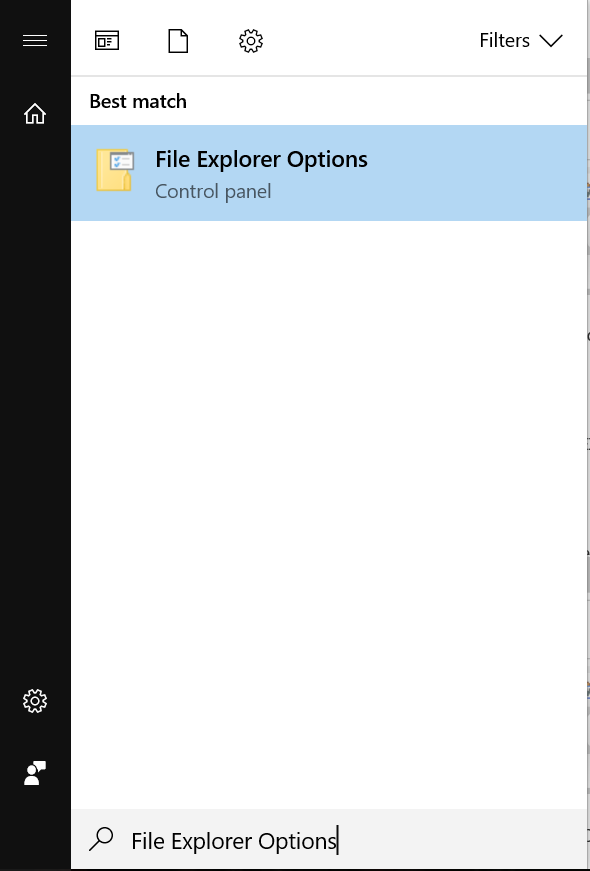
- Klikněte na tlačítko Start a zadejte příkaz MOŽNOSTI PRŮZKUMNÍKA SOUBORŮ:
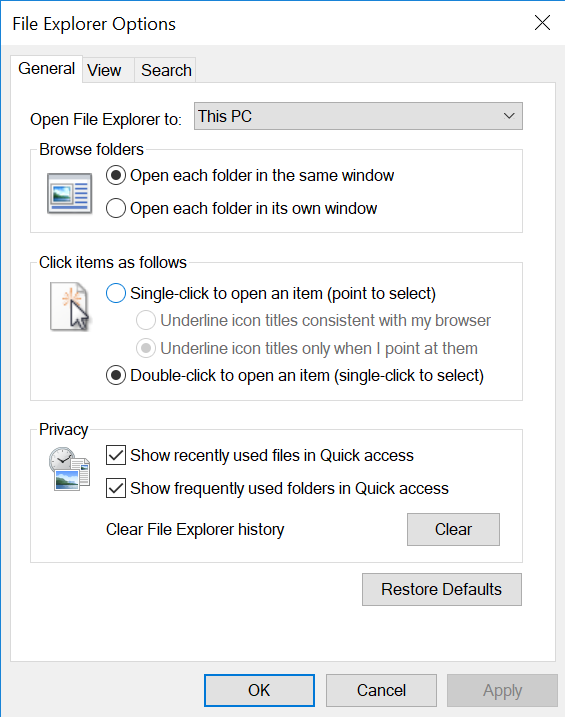
- Klikněte na kartu OBECNÉ , v možnosti Vymazat historii Průzkumníka souborů klikněte na VYMAZAT,poté klikněte na OBNOVIT VÝCHOZÍ a nakonec klikněte na POUŽÍT.
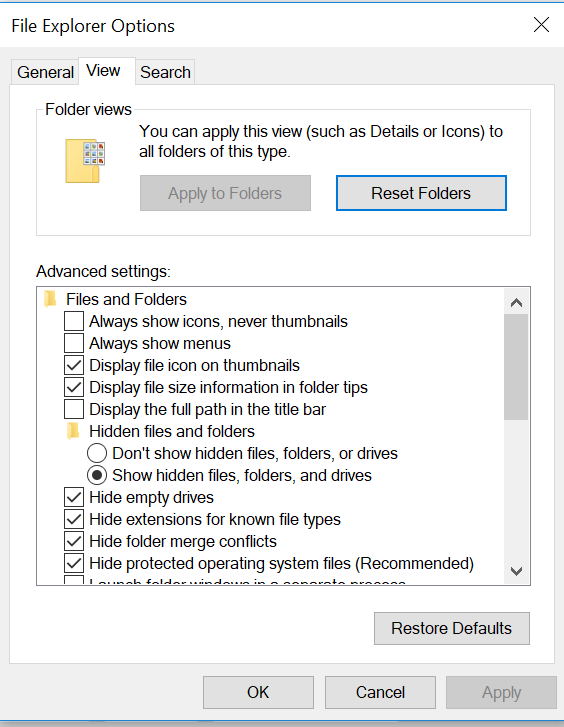
- Nyní klikněte na kartu ZOBRAZIT, vyberte OBNOVIT SLOŽKY a poté klikněte na ANO. Poté klikněte na možnost OBNOVIT VÝCHOZÍ a poté na tlačítko POUŽÍT.
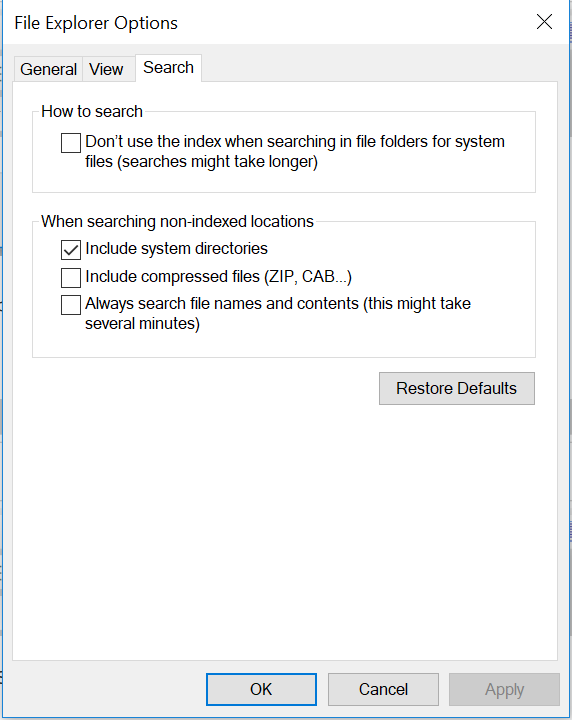
- Na kartě VYHLEDÁVÁNÍ klikněte na možnost OBNOVIT VÝCHOZÍ, poté klikněte na tlačítko POUŽÍT.
- Jakmile to uděláte, restartujte počítač a problém by měl být vyřešen.
Prodotti interessati
Alienware, Inspiron, Legacy Desktop Models, OptiPlex, Vostro, XPS, G Series, G Series, Alienware, Inspiron, Latitude, Vostro, XPS, Legacy Laptop Models, Fixed Workstations, Mobile WorkstationsProprietà dell'articolo
Numero articolo: 000148462
Tipo di articolo: Solution
Ultima modifica: 03 mag 2026
Versione: 9
Trova risposta alle tue domande dagli altri utenti Dell
Support Services
Verifica che il dispositivo sia coperto dai Servizi di supporto.