O Explorador de arquivos não está respondendo no Windows 10
Riepilogo: Problemas com o Explorador de Arquivos não respondendo no Windows 10? Siga este guia para resolver problemas limpando o histórico, redefinindo pastas e restaurando as configurações padrão. Reinicie o computador para corrigir o problema. ...
Questo articolo si applica a
Questo articolo non si applica a
Questo articolo non è legato a un prodotto specifico.
Non tutte le versioni del prodotto sono identificate in questo articolo.
Sintomi
Sistemas operacionais afetados:
- Windows 10
O Explorador de Arquivos do Windows 10 não responde, continua em um loop de trabalho e, em seguida, a mensagem de que não há resposta é exibida?
Causa
Esse problema ocorre devido a determinados aplicativos baixados para o computador que podem fazer com que algumas configurações sejam alteradas, causando bloqueio do Explorador de Arquivos e desempenho lento do computador. Para resolver o problema, siga as etapas abaixo:
Risoluzione
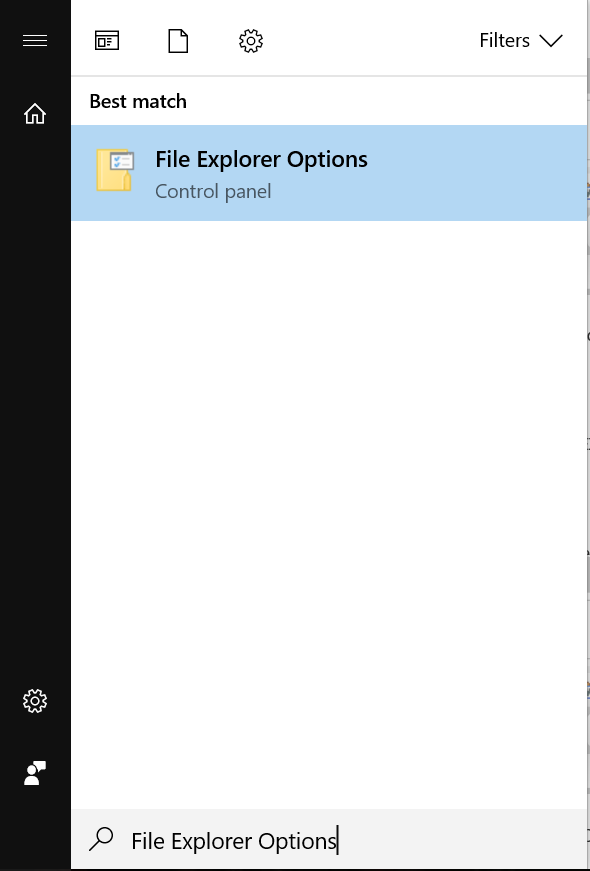
- Clique no botão Iniciar e digite OPÇÕES DO EXPLORADOR DE ARQUIVOS:
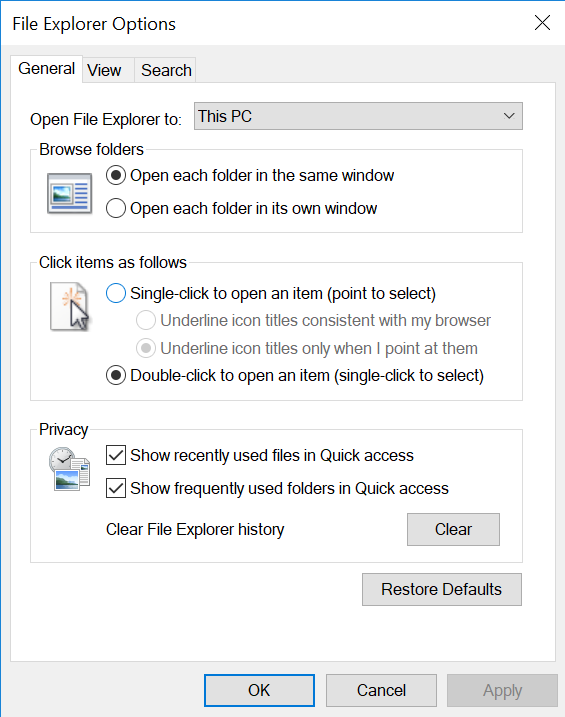
- Clique na guia GENERAL , na opção Limpar histórico do explorador de arquivos, clique em CLEAR,clique em RESTORE DEFAULTS e, finalmente, clique em APPLY.
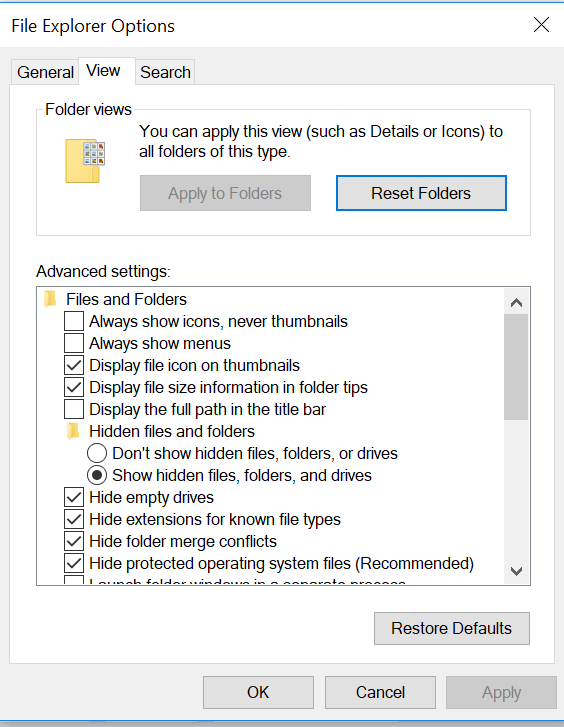
- Agora clique na guia VIEW, selecione RESET FOLDERS e, em seguida, clique em YES. Em seguida, clique em RESTORE DEFAULTS e, em seguida, em APPLY.
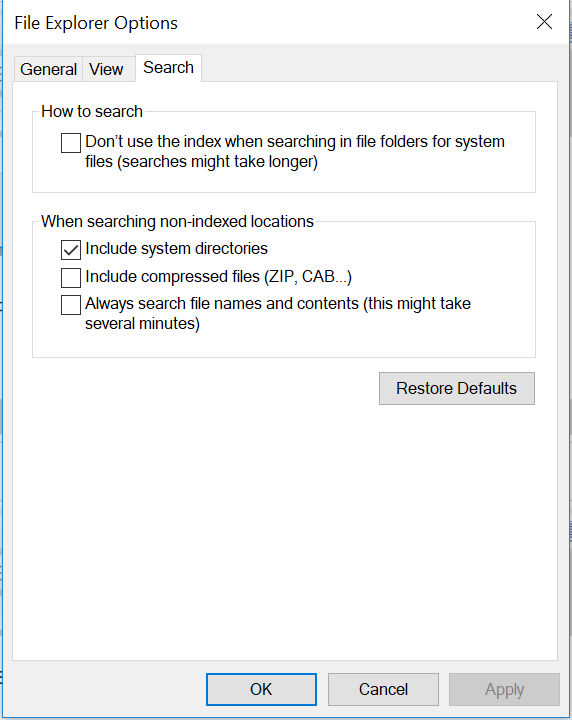
- Na guia SEARCH , clique em RESTORE DEFAULTS depois disso , clique em APPLY.
- Quando isso for feito, reinicie o computador e o problema deverá ser resolvido.
Prodotti interessati
Alienware, Inspiron, Legacy Desktop Models, OptiPlex, Vostro, XPS, G Series, G Series, Alienware, Inspiron, Latitude, Vostro, XPS, Legacy Laptop Models, Fixed Workstations, Mobile WorkstationsProprietà dell'articolo
Numero articolo: 000148462
Tipo di articolo: Solution
Ultima modifica: 03 mag 2026
Versione: 9
Trova risposta alle tue domande dagli altri utenti Dell
Support Services
Verifica che il dispositivo sia coperto dai Servizi di supporto.