Windows 10'da Dosya Gezgini Yanıt Vermiyor
Riepilogo: Windows 10'da Dosya Gezgini'nin yanıt vermemesiyle ilgili sorun mu yaşıyorsunuz? Geçmişi temizleyerek, klasörleri sıfırlayarak ve varsayılan ayarları geri yükleyerek sorunları çözmek için bu kılavuzu izleyin. Sorunu çözmek için bilgisayarınızı yeniden başlatın. ...
Questo articolo si applica a
Questo articolo non si applica a
Questo articolo non è legato a un prodotto specifico.
Non tutte le versioni del prodotto sono identificate in questo articolo.
Sintomi
Etkilenen İşletim Sistemleri:
- Windows 10
Windows 10 Dosya Gezgini yanıt vermiyor, çalışan bir döngüde devam ediyor ve yanıt vermiyor iletisi görünüyor mu?
Causa
Bu sorun, bilgisayara indirilen ve bazı ayarların değiştirilmesine, DOSYA GEZGINİ'nin kilitlenmesine ve bilgisayar performansının yavaşlamasına neden olabilen bazı uygulamalar nedeniyle oluşur. Sorunu çözmek için aşağıdaki adımları izleyin:
Risoluzione
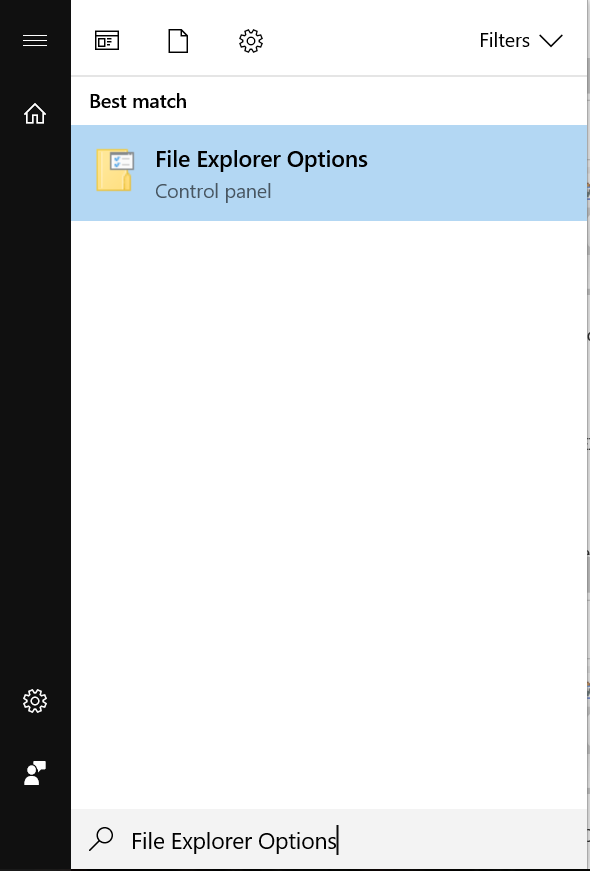
- Başlat düğmesine tıklayın ve DOSYA GEZGINİ SEÇENEKLERİ yazın:
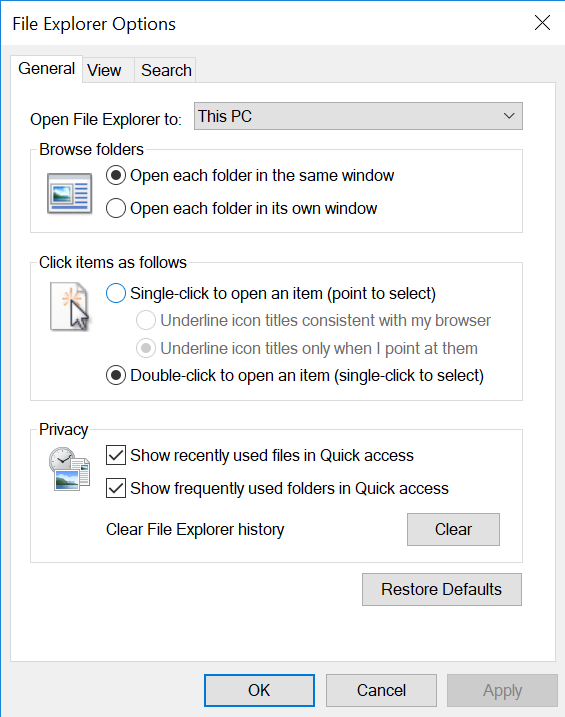
- GENEL sekmesine tıklayın, Dosya Gezgini Geçmişini Temizle seçeneğinde TEMİZLE'ye tıklayın,ardından VARSAYILANLARI GERİ YÜKLE'ye tıklayın ve son olarak UYGULA'ya tıklayın.
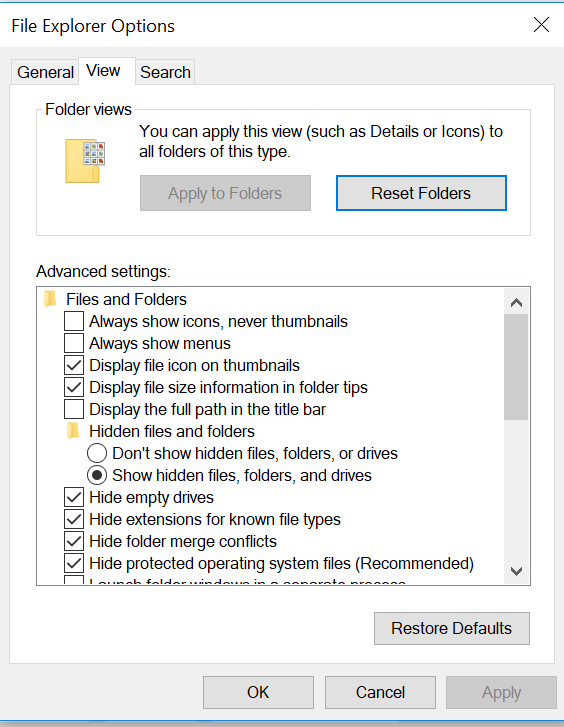
- Şimdi GÖRÜNÜM sekmesine tıklayın, KLASÖRLERİ SIFIRLA'yı seçin ve ardından EVET'e tıklayın. Ardından RESTORE DEFAULTS öğesine ve ardından APPLY öğesine tıklayın.
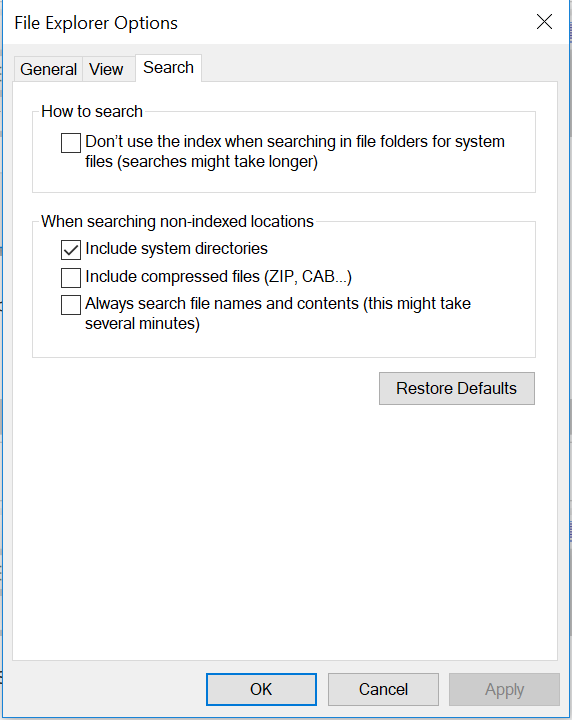
- SEARCH sekmesinde, RESTORE DEFAULTS öğesine ve ardından APPLY öğesine tıklayın.
- Bu yapıldıktan sonra bilgisayarı yeniden başlatın ve sorun çözülmelidir.
Prodotti interessati
Alienware, Inspiron, Legacy Desktop Models, OptiPlex, Vostro, XPS, G Series, G Series, Alienware, Inspiron, Latitude, Vostro, XPS, Legacy Laptop Models, Fixed Workstations, Mobile WorkstationsProprietà dell'articolo
Numero articolo: 000148462
Tipo di articolo: Solution
Ultima modifica: 03 mag 2026
Versione: 9
Trova risposta alle tue domande dagli altri utenti Dell
Support Services
Verifica che il dispositivo sia coperto dai Servizi di supporto.