Uso della penna elettrostatica sul tablet Latitude ST Dell
Riepilogo: In questo articolo vengono fornite informazioni su come utilizzare la penna elettrostatica su una tavoletta di Dell Latitude ST.
Questo articolo si applica a
Questo articolo non si applica a
Questo articolo non è legato a un prodotto specifico.
Non tutte le versioni del prodotto sono identificate in questo articolo.
Sintomi
Causa
Seguire le istruzioni riportate in questo articolo per utilizzare la penna elettrostatica su una tavoletta di Dell Latitude ST.
Risoluzione
Utilizzo della penna stilo come un mouse
La tabella di seguito illustra le varie modalità di utilizzo della penna per interagire in Windows come mouse.
| Uso della penna elettrostatica |
||
|---|---|---|
| Aspetto |
Azione |
Funzione |
|
|
Toccare delicatamente lo schermo del tablet con la punta della penna. |
Come un singolo clic del mouse. |
|
|
Toccare delicatamente lo schermo del tablet per due volte con la punta della penna. |
Come un doppio clic del mouse. |
|
|
Toccare lo schermo con la penna e tenerla momentaneamente in posizione fino a quando Windows non disegna un cerchio completo intorno al cursore. |
Come un clic sul pulsante destro del mouse. |


Uso della penna con i file
È possibile aprire, eliminare o spostare più file o cartelle contemporaneamente selezionando più elementi da un elenco. Utilizzando la penna del tablet, posizionare il puntatore del mouse su un elemento alla volta e selezionare la casella di controllo che viene visualizzata a sinistra di ogni elemento (Figura 1).
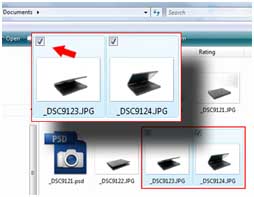
Figura 1. Utilizzare la casella di controllo per selezionare più file.
NOTA: Per attivare le caselle di controllo, accedere a pannello di controllo, Opzioni cartella e toccare o fare clic sulla scheda Vista. In impostazioni avanzate, selezionare la casella di controllo Usa caselle di controllo per selezionare gli elementi, quindi fare clic su OK.
Uso della penna per scrivere o disegnare
Il software di riconoscimento della grafia consente di immettere del testo nelle applicazioni con la penna. Alcune applicazioni, ad esempio Windows Journal, consentono di scrivere con la penna stilo direttamente nella finestra dell'applicazione.
Uso del pannello di input del Tablet PC
- Quando un'applicazione non supporta direttamente l'input penna, è possibile utilizzare il pannello di input del Tablet PC per immettere del testo nell'applicazione. Se si tocca in un'area modificabile, viene visualizzata l'icona del pannello di input del Tablet PC
 . Toccando l'icona si fa scorrere il pannello di input fuori dal bordo dello schermo. È anche possibile aprire il pannello di input toccando la linguetta del pannello di input (Figura 2) che è inserita sul bordo dello schermo quando il pannello di input è nascosto.

Figura 2. Pannello di input quando è nascosto sul bordo dello schermo. - È possibile spostare la scheda del pannello di input trascinandolo verso l'interno o verso il basso lungo il bordo dello schermo. Quindi, quando si tocca, il pannello di input si apre nella stessa posizione orizzontale sullo schermo che viene visualizzata la scheda (Figura 3).

Figura 3. Il pannello di input, una volta espanso, può essere passato dall'immissione del testo alla tastiera e viceversa.
Immissione del testo con la penna
È possibile utilizzare il riconoscimento della grafia o la voce della tastiera per immettere il testo.
| Icone del pannello di input |
||
|---|---|---|
| Icona |
Name |
Funzione |
|
|
Riconoscimento della grafia |
Il riquadro scrittura e il riquadro caratteri convertono la scrittura manuale in testo digitato. Sul riquadro scrittura è possibile scrivere in maniera continua, come quando si scrive su un foglio di carta a righe. Utilizzare il riquadro caratteri per immettere un carattere alla volta. Il tastierino dei caratteri converte la grafia in testo tipizzato, una lettera, un numero o un simbolo alla volta, ma non tiene conto del contesto della parola piena e non sfrutta il dizionario della grafia. Per passare al riquadro caratteri nel pannello di input, toccare Strumenti, quindi Scrittura carattere per carattere. |
|
|
Tastiera virtuale |
La tastiera virtuale è come una tastiera standard, solo che per l'immissione di testo occorre toccare i tasti con la penna del tablet o con un dito. |


Uso delle Pen Flick
La penna può essere utilizzata per eseguire azioni che normalmente richiedono una tastiera, ad esempio la pressione della pagina su o l'utilizzo dei tasti direzionali. Queste azioni sono denominate "Pen Flick" e sono gesti rapidi e direzionali. Per eseguire queste operazioni, è possibile tracciare rapidamente una breve riga in una delle otto direzioni. Quando viene riconosciuto un gesto rapido penna, il tablet PC esegue l'azione assegnata. La figura 4 Mostra le impostazioni predefinite di Pen Flick.
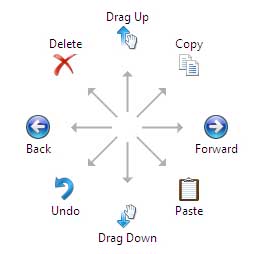
Figura 4. I Flick Pen possono eseguire diverse azioni normalmente effettuate con la tastiera.
NOTA: I Flick Pen possono essere personalizzati accedendo a Start, pannello di controllo, penna e tocco e facendo clic sulla scheda gesti rapidi.
Informazioni aggiuntive
 Fuori garanzia? Nessun problema: Visitare il sito web https://www.dell.com/support/home/it-it, inserire il codice di matricola Dell e visualizzare le offerte disponibili.
NOTA: attualmente, le offerte sono disponibili solo per i clienti di PC in Stati Uniti, Canada, Regno Unito e Francia. Server e storage non applicabili.
Prodotti interessati
Latitude STProprietà dell'articolo
Numero articolo: 000149995
Tipo di articolo: Solution
Ultima modifica: 09 giu 2022
Versione: 6
Trova risposta alle tue domande dagli altri utenti Dell
Support Services
Verifica che il dispositivo sia coperto dai Servizi di supporto.