Jak zavést spuštění PXE z adaptérů USB-C a Thunderbolt na Ethernet
Riepilogo: Informace o usnadnění procesu spouštění PXE (Pre-Boot Execution) při použití ethernetového adaptéru USB-C nebo Thunderbolt.
Questo articolo si applica a
Questo articolo non si applica a
Questo articolo non è legato a un prodotto specifico.
Non tutte le versioni del prodotto sono identificate in questo articolo.
Istruzioni
Spuštění PXE
Při spouštění PXE může být nutné povolit několik možností v systému BIOS (obrázek 1).
Poznámka: Následující snímky obrazovky (obrázek 1 a 2) představují příklady požadovaných možností. Možnosti systému BIOS se mohou u vašeho počítače lišit.
- Chcete-li povolit spouštění UEFI PXE, nastavte možnost Fastboot na hodnotu Thorough.
- Windows 10 a 11: Legacy Option ROMs by měly být vypnuté. V případě potřeby lze aktivovat funkci Secure Boot.

Obrázek 1: Rozšířené možnosti spouštění systému Dell BIOS
- Pokud používáte adaptér USB-C , povolte v systému BIOS možnost Thunderbolt Boot Support (zaškrtněte všechna políčka) (obrázek 2).

2. Povolit podporu spouštění přes rozhraní Thunderbolt
- Server musí podporovat funkci UEFI PXE Boot (je vyžadován alespoň systém Windows Server 2012).
- Ukončete systém BIOS a vyberte možnost UEFI PXE Boot IPv4.
Konfigurace systému WDS pro rozhraní UEFI musí obsahovat spouštěcí bitové kopie x86 a x64 (obrázek 3).
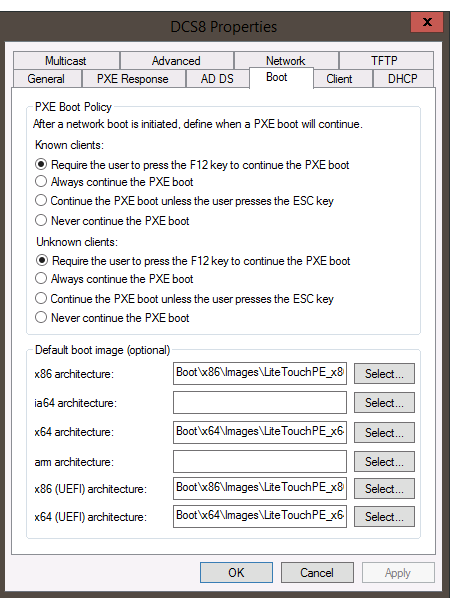
Obrázek 3: Zásady spouštění PXE Služby pro nasazení systému Windows
Poznámka: Aby fungoval správně, potřebujete ovladač řadiče řady Realtek USB FE (funkčnost verze 10.9.504.2016 byla ověřena, lze použít novější verze, ale nebyly ověřeny) v obrazu Windows 10 PE pro průchozí systém MAC.
Informazioni aggiuntive
Doporučené články
Zde je několik doporučených článků týkajících se tohoto tématu, které by vás mohly zajímat.
Prodotti interessati
Alienware, Inspiron, Legacy Desktop Models, OptiPlex, Vostro, XPS, G Series, G Series, Alienware, Inspiron, Latitude, Vostro, XPS, Legacy Laptop Models, Fixed Workstations, Mobile WorkstationsProprietà dell'articolo
Numero articolo: 000150882
Tipo di articolo: How To
Ultima modifica: 03 mag 2026
Versione: 12
Trova risposta alle tue domande dagli altri utenti Dell
Support Services
Verifica che il dispositivo sia coperto dai Servizi di supporto.