Guida di riferimento sugli indicatori di diagnostica della workstation Precision
Riepilogo: Il presente articolo è una guida di riferimento ai vari metodi utilizzati sulle workstation Dell Precision per la diagnostica degli errori di mancata esecuzione del POST durante l'avvio. ...
Questo articolo si applica a
Questo articolo non si applica a
Questo articolo non è legato a un prodotto specifico.
Non tutte le versioni del prodotto sono identificate in questo articolo.
Istruzioni
Ormai da molto tempo le workstation desktop Dell Precision sono dotate di indicatori di diagnostica integrati. Possono essere segnali acustici, tasti di accensione che mostrano diversi stati e colori, specifici LED di diagnostica o una combinazione di tutti questi tipi, che possono indicare in quale punto durante il processo POST (Power On Self Test) si è verificato un problema in un dispositivo.
Il seguente articolo è una guida di riferimento per i codici disponibili su ogni modello e sul loro significato. Codici e significato sono cambiati nel corso degli anni e variano a seconda del modello. Questi indicatori sono semplicemente un punto di partenza per una risoluzione dei problemi più mirata, al fine di identificare la causa del problema. Questo articolo può essere utilizzato per scegliere la guida alla risoluzione dei problemi richiesta oppure è possibile contattare il supporto tecnico per ulteriore assistenza; anche gli addetti all'assistenza controlleranno gli indicatori.
Per tutte le tabelle riportate di seguito, tenere presente che i LED di diagnostica servono solo come indicatore di avanzamento nella procedura del POST. Questi indicatori LED non identificano il problema che causa l'interruzione del test POST.
La serie Precision 36x0 di workstation tower dispone di una funzione aggiuntiva non presente su altri computer desktop. Questi specifici tower possono essere sottoposti alla diagnostica ePSA (enhanced Pre-Boot System Assessment) una volta completato il processo POST. Il LED di alimentazione smette di lampeggiare in giallo e bianco per un errore POST ed emette un codice giallo a quattro cifre. Il nuovo codice errore corrisponde alle ultime quattro cifre del codice errore ePSA quando rileva un errore non individuato durante il POST. È possibile verificare l'errore ePSA a quattro cifre nel seguente articolo:
Lo stato del pulsante di accensione ora presenta un nuovo lampeggiamento e una nuova sequenza di colori. Utilizza il LED di alimentazione giallo e bianco lampeggiante per indicare il punto in cui si è verificato un problema. Questi desktop si contraddistinguono per la mancanza del blocco dei LED di diagnostica sul lato anteriore.
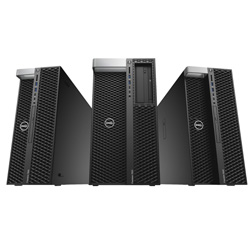
LED del pulsante di accensione
| LED del pulsante di accensione | Stato | Descrizione |
|---|---|---|
 |
Spento | L'alimentazione è spenta. Il LED è spento. |
 |
Giallo lampeggiante | Stato iniziale del LED all'accensione. Consultare la tabella seguente per suggerimenti di diagnostica e possibili guasti legati al LED giallo lampeggiante. |
 |
Giallo fisso | Il secondo stato del LED quando viene acceso indica che il segnale POWER_GOOD è attivo. Indica anche che l'unità di alimentazione funziona correttamente. |
 |
Bianco lampeggiante | Il desktop è in una modalità a basso consumo, S1 o S3. Ciò non indica un guasto. |
 |
Bianco fisso | Il dispositivo è nello stato S0. È lo stato di alimentazione normale di un sistema in funzione. Il BIOS imposta il LED in tale stato per indicare che ha avviato il recupero dei codici operativi. |
Tabella degli indicatori di diagnostica
| Stato | Nome stato | Indicatore di alimentazione:
ambra lampeggiante |
Sequenza di lampeggiamento ambra | Descrizione del problema | Soluzione consigliata |
|---|---|---|---|---|---|
| - | - | 1, 1 | Un lampeggiamento in giallo seguito da una breve pausa, un lampeggiamento in bianco, pausa lunga, quindi si ripete la sequenza | Problema della scheda madre |
|
| - | - | 1, 2 | Un lampeggiamento in giallo seguito da una breve pausa, due lampeggiamenti in bianco, pausa lunga, quindi si ripete la sequenza. | Problema della scheda madre, dell'alimentatore o del cavo dell'alimentatore |
|
| - | - | 1, 3 | Un lampeggiamento in giallo seguito da una breve pausa, tre lampeggiamenti in bianco, pausa lunga, quindi si ripete la sequenza. | Problema della scheda madre, della memoria o del processore |
|
| - | - | 1, 4 | Un lampeggiamento in giallo seguito da una breve pausa, quattro lampeggiamenti in bianco, pausa lunga, quindi si ripete la sequenza. | Problema relativo alla batteria a bottone |
|
| S2 | CPU | 2, 1 | Due lampeggiamenti in giallo seguiti da una breve pausa, un lampeggiamento in bianco, pausa lunga, quindi si ripete la sequenza. | Problema del processore |
|
| S1 | RCM | 2, 2 | Due lampeggiamenti in giallo seguiti da una breve pausa, due lampeggiamenti in bianco, pausa lunga, quindi si ripete la sequenza. | Errore ROM BIOS |
|
| S6 | STO | 2, 3 | Due lampeggiamenti in giallo seguiti da una breve pausa, tre lampeggiamenti in bianco, pausa lunga, quindi si ripete la sequenza. | Nessuna memoria rilevata |
|
| S3 | MEM | 2, 4 | Due lampeggiamenti in giallo seguiti da una breve pausa, quattro lampeggiamenti in bianco, pausa lunga, quindi si ripete la sequenza. | Errori della memoria |
|
| S8 | MEM | 2, 5 | Due lampeggiamenti in giallo seguiti da una breve pausa, cinque lampeggiamenti in bianco, pausa lunga, quindi si ripete la sequenza. | Memoria installata non valida. |
|
| S9 | MBF | 2, 6 | Due lampeggiamenti in giallo seguiti da una breve pausa, sei lampeggiamenti in bianco, pausa lunga, quindi si ripete la sequenza. | Scheda madre: chipset |
|
| - | - | 3, 1 | Tre lampeggiamenti in giallo seguiti da una breve pausa, un lampeggiamento in bianco, pausa lunga, quindi si ripete la sequenza. | Errore di alimentazione RTC |
|
| S4 | PCI | 3, 2 | Tre lampeggiamenti in giallo seguiti da una breve pausa, due lampeggiamenti in bianco, pausa lunga, quindi si ripete la sequenza. | Periferica PCI o video |
|
| - | - | 3, 3 | Tre lampeggiamenti in giallo seguiti da una breve pausa, tre lampeggiamenti in bianco, pausa lunga, quindi si ripete la sequenza. | BIOS Recovery 1 |
|
| - | - | 3, 4 | Tre lampeggiamenti in giallo seguiti da una breve pausa, quattro lampeggiamenti in bianco, pausa lunga, quindi si ripete la sequenza. | BIOS Recovery 2 |
|
| - | - | 4, 1 | Quattro lampeggiamenti in giallo seguiti da una breve pausa, un lampeggiamento in bianco, pausa lunga, quindi si ripete la sequenza. | Configurazione della CPU o guasto della CPU |
|
| - | - | 4, 2 | Quattro lampeggiamenti in giallo seguiti da una breve pausa, due lampeggiamenti in bianco, pausa lunga, quindi si ripete la sequenza. | Errore generico video Post |
|
| - | - | 4, 3 | Quattro lampeggiamenti in giallo seguiti da una breve pausa, tre lampeggiamenti in bianco, pausa lunga, quindi si ripete la sequenza. | Memoria danneggiata |
|
| - | - | 4, 4 | Quattro lampeggiamenti in giallo seguiti da una breve pausa, quattro lampeggiamenti in bianco, pausa lunga, quindi si ripete la sequenza. | Problema della scheda riser |
|
| - | - | 4, 5 | Quattro lampeggiamenti in giallo seguiti da una breve pausa, cinque lampeggiamenti in bianco, pausa lunga, quindi si ripete la sequenza. | Problema di popolazione della scheda PCIe aggiuntiva |
|
| - | - | 4, 6 | Quattro lampeggiamenti in giallo seguiti da una breve pausa, sei lampeggiamenti in bianco, pausa lunga, quindi si ripete la sequenza. | Volume RAID danneggiato |
|
| - | - | 4, 7 | Quattro lampeggiamenti in giallo seguiti da una breve pausa, sette lampeggiamenti in bianco, pausa lunga, quindi si ripete la sequenza. | Il coperchio laterale del sistema è mancante. |
|
Con questa serie, i LED di diagnostica sono stati rimossi. Il pulsante di accensione indica i problemi tramite il lampeggiamento e una sequenza di colori. Questi desktop si contraddistinguono per la mancanza del blocco dei LED di diagnostica sul lato anteriore.
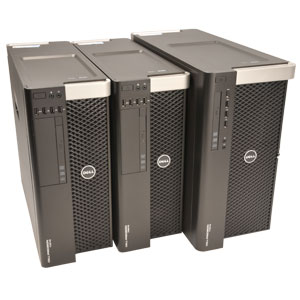
LED del pulsante di accensione
| LED del pulsante di accensione | Stato | Descrizione |
|---|---|---|
 |
Spento | L'alimentazione è spenta. Il LED è spento. |
 |
Giallo lampeggiante | Stato iniziale del LED all'accensione del dispositivo. Consultare la tabella seguente per suggerimenti di diagnostica e possibili guasti legati al LED giallo lampeggiante. |
 |
Giallo fisso | Il secondo stato del LED all'accensione del dispositivo indica che il segnale POWER_GOOD è attivo. Indica anche che l'unità di alimentazione funziona correttamente. |
 |
Bianco lampeggiante | Il dispositivo è in una modalità a basso consumo, S1 o S3. Ciò non indica un guasto. |
 |
Bianco fisso | Il dispositivo è nello stato S0. È lo stato di alimentazione normale di un sistema in funzione. Il BIOS imposta il LED in tale stato per indicare che ha avviato il recupero dei codici operativi. |
Tabella degli indicatori di diagnostica
| Stato | Nome stato | Indicatore di alimentazione:
ambra lampeggiante |
Sequenza di lampeggiamento ambra | Descrizione del problema | Soluzione consigliata |
|---|---|---|---|---|---|
| - | - | 2, 1 | Due lampeggiamenti seguiti da una breve pausa, un lampeggiamento, pausa lunga, quindi si ripete la sequenza. | Problema della scheda madre |
|
| - | - | 2, 2 | 2 lampeggiamenti seguiti da una breve pausa, 2 lampeggiamenti, pausa lunga, quindi si ripete la sequenza. | Problema della scheda madre, dell'alimentatore o del cavo dell'alimentatore |
|
| - | - | 2, 3 | 2 lampeggiamenti seguiti da una breve pausa, 3 lampeggiamenti, pausa lunga, quindi si ripete la sequenza. | Problema della scheda madre, della memoria o del processore |
|
| - | - | 2, 4 | 2 lampeggiamenti seguiti da una breve pausa, 4 lampeggiamenti, pausa lunga, quindi si ripete la sequenza. | Problema della batteria a bottone |
|
| S1 | RCM | 2, 5 | 2 lampeggiamenti seguiti da una breve pausa, 5 lampeggiamenti, pausa lunga, quindi si ripete la sequenza. | Errore nel checksum del BIOS |
|
| S2 | CPU | 2, 6 | 2 lampeggiamenti seguiti da una breve pausa, 6 lampeggiamenti, pausa lunga, quindi si ripete la sequenza. | Problema del processore |
|
| S3 | MEM | 2, 7 | 2 lampeggiamenti seguiti da una breve pausa, 7 lampeggiamenti, pausa lunga, quindi si ripete la sequenza. | Errori della memoria |
|
| S4 | PCI | 3, 1 | Tre lampeggiamenti seguiti da una breve pausa, un lampeggiamento, pausa lunga, quindi si ripete la sequenza. | Errori del dispositivo PCI o del sottosistema video |
|
| S5 | VID | 3, 2 | 3 lampeggiamenti seguiti da una breve pausa, 2 lampeggiamenti, pausa lunga, quindi si ripete la sequenza. | Errore del sottosistema video |
|
| S6 | STO | 3, 3 | 3 lampeggiamenti seguiti da una breve pausa, 3 lampeggiamenti, pausa lunga, quindi si ripete la sequenza. | Nessuna memoria rilevata |
|
| S7 | USB | 3, 4 | 3 lampeggiamenti seguiti da una breve pausa, 4 lampeggiamenti, pausa lunga, quindi si ripete la sequenza. | Errore del sottosistema di storage |
|
| S8 | MEM | 3, 5 | 3 lampeggiamenti seguiti da una breve pausa, 5 lampeggiamenti, pausa lunga, quindi si ripete la sequenza. | Errore di configurazione o di compatibilità della memoria |
|
| S9 | MBF | 3, 6 | 3 lampeggiamenti seguiti da una breve pausa, 6 lampeggiamenti, pausa lunga, quindi si ripete la sequenza. | Guasto della scheda di sistema |
|
| S10 | MEM | 3, 7 | 3 lampeggiamenti seguiti da una breve pausa, 7 lampeggiamenti, pausa lunga, quindi si ripete la sequenza. | Possibile errore della memoria |
|
Con questa serie, i LED di diagnostica sono cambiati per includere una combinazione di LED di stato del pulsante di accensione e dei LED di diagnostica. I LED di diagnostica sono ancora i LED 1, 2, 3, 4, posizionati sul lato frontale dell'unità. Questi desktop si contraddistinguono per la griglia nera, piatta e rientrata sul lato anteriore.
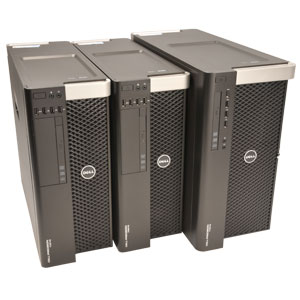
Nota: sono disponibili tre tipi di colore per il LED di alimentazione: verde, blu o bianco a seconda del modello di desktop
LED di alimentazione
| LED del pulsante di accensione | Stato | Descrizione |
|---|---|---|
 |
Spento | L'alimentazione è spenta. Il LED è spento. |
 |
Giallo lampeggiante | Stato iniziale del LED all'accensione. Consultare la tabella seguente per suggerimenti di diagnostica e possibili guasti legati al LED giallo lampeggiante. |
 |
Giallo fisso | Il secondo stato del LED all'accensione del desktop indica che il segnale POWER_GOOD è attivo. Indica anche che l'unità di alimentazione funziona correttamente. |
 |
Bianco lampeggiante | Il dispositivo è in una modalità a basso consumo, S1 o S3. Ciò non indica un guasto. |
 |
Bianco fisso | Il dispositivo è nello stato S0. È lo stato di alimentazione normale di un sistema in funzione. Il BIOS imposta il LED in tale stato per indicare che ha avviato il recupero dei codici operativi. |
LED di diagnostica (prima del POST)
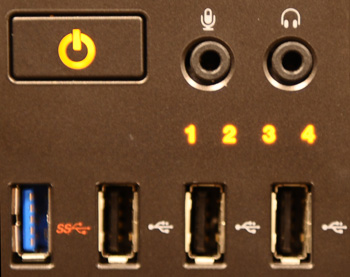
I LED di diagnostica possono essere verdi o gialli a seconda del tipo di modello, ma sono comunque spenti, lampeggianti o fissi.
| Stato | Sequenza LED
(1 2 3 4) |
Descrizione del LED | LED di alimentazione | Assegnazione stato | Descrizione stato |
|---|---|---|---|---|---|
| Pb0a |  |
Spento |  |
Desktop scollegato | Il dispositivo non è collegato all'alimentazione CA, la PSU non è collegata alla scheda di sistema oppure il pannello di controllo non è collegato alla scheda di sistema. |
| Pb0b |  |
Spento |  |
ACPI S0; funzionamento normale | Il dispositivo è acceso e non sono stati rilevati errori. Si tratta di uno stato controllato dal BIOS pertanto può essere considerato anche come S0e. |
| Pb0c |  |
Spento |  |
ACPI S1 | Il dispositivo è in stato di standby di Windows. |
| Pb1 |  |
Spento |  |
ACPI S4 o S5 | Sospensione o spegnimento software. Sistema collegato, ma spento o in stato di sospensione Windows. |
| Pb2 |  |
3 fisso | - | Riservato | Riservato |
| Pb3 |  |
3, 4 fissi |  |
ACPI S3 | Stato standby Windows di sospensione su RAM. |
| Pb4 |  |
2 fisso | - | Riservato | Riservato |
| Pb5 |  |
2, 4 fissi | - | Riservato | Riservato |
| Pb6 |  |
2, 3 fissi | - | Riservato | Riservato |
| Pb7 |  |
2, 3, 4 lampeggianti |  |
ACPI S0, passaggio di controllo BIOS | Il dispositivo è acceso. Il BIOS non si avvia. Si tratta dello stato di transizione agli stati POST. |
| Pb8 |  |
1 fisso | - | Riservato | Riservato |
| Pb9 |  |
1, 4 lampeggianti |  |
Errore del regolatore della scheda non madre | Viene rilevato un problema di alimentazione a un componente plug-in, ad esempio un modulo di regolazione di tensione, un adattatore video o un adattatore di memoria. |
| Pb10 |  |
1, 3 lampeggianti |  |
Guasto alla PSU | È possibile che l'unità di alimentazione sia guasta o che il cavo sia piegato, generando un cortocircuito sulla linea di alimentazione principale. (PS_ON asserted, PS_PWRGOOD not asserted) |
| Pb11 |  |
1, 3, 4 lampeggianti |  |
Guasto del cavo PSU | È possibile che non tutti i cavi dell'unità di alimentazione siano collegati correttamente alla scheda di sistema. (PS_ON asserted, assenza di una linea di alimentazione principale) |
| Pb12 |  |
1, 2 lampeggianti |  |
Errore del regolatore della scheda madre | È stata rilevata un'interruzione dell'alimentazione in uno dei regolatori integrati della scheda di sistema. La causa può essere il guasto di un componente della scheda madre o un dispositivo plug-in che crea un cortocircuito su una linea di alimentazione controllata. (PS_ON asserted, PS_PWRGOOD asserted, SYS_PWRGOOD de-asserted) |
| Pb13 |  |
1, 2, 4 lampeggianti |  |
Mancata corrispondenza | È stata rilevata un'incompatibilità nella composizione hardware con un componente critico, ad esempio la CPU, un modulo di regolazione di tensione, un'unità di alimentazione o una scheda riser di memoria. |
| Pb14 |  |
1, 2, 3, 4 fissi | - | Riservato | Riservato |
| Pb15 |  |
1, 2, 3, 4 fissi | - | Riservato | Riservato |
LED di diagnostica (POST)
| Stato | Sequenza LED
(1 2 3 4 ) |
Descrizione del LED | Nome stato | Assegnazione stato | Descrizione stato | Soluzione consigliata |
|---|---|---|---|---|---|---|
| S0a |  |
Spento | OFF | OFF | Il LED di alimentazione è spento. Il dispositivo non è alimentato. |
|
| S0e |  |
Spento | Acceso | Funzionamento normale, ACPI S0 | Il LED del pulsante di accensione è verde, blu o bianco fisso. Il dispositivo è stato avviato e funziona normalmente. | |
| S1 |  |
4 | RCM | Il sistema è in modalità di ripristino. | È stato rilevato un errore di checksum del BIOS e il dispositivo al momento è in modalità di recupero. |
|
| S2 |  |
3 | CPU | CPU | È in corso un'attività di configurazione della CPU oppure è stato rilevato un errore della CPU. |
|
| S3 |  |
3,4 | MEM | Memoria | È in corso l'attività di configurazione per il sottosistema di memoria. Sono stati rilevati i moduli di memoria appropriati, ma si è verificato un errore della memoria. |
|
| S4 |  |
2 | PCI | Dispositivo PCI | È in corso un'attività di configurazione del dispositivo PCI oppure è stato rilevato un errore del dispositivo PCI. |
|
| S5 |  |
2,4 | VID | Scheda video | L'attività di configurazione per il sottosistema video è in corso o si è verificato un errore al suo interno. |
|
| S6 |  |
2,3 | STO | Storage | La configurazione del dispositivo di storage è in corso o si è verificato un errore nel sottosistema di storage. |
|
| S7 |  |
2, 3, 4 | USB | USB | L'attività di configurazione per il sottosistema USB è in corso o si è verificato un errore al suo interno. |
|
| S8 |  |
1 | MEM | Memoria | È in corso l'attività di configurazione per il sottosistema di memoria. Nessun modulo di memoria rilevato. |
|
| S9 |  |
1,4 | MBF | Scheda madre | È stato rilevato un errore irreversibile della scheda madre. |
|
| S10 |  |
1,3 | MEM | Memoria | È in corso l'attività di configurazione per il sottosistema di memoria. I moduli di memoria sono stati rilevati ma sembrano incompatibili oppure la loro configurazione non è valida. |
|
| S11 |  |
1, 3, 4 | PRV | Altra attività pre-video | Indica un'attività di routine che ha preceduto l'inizializzazione del video. |
|
| S12 |  |
1,2 | CFG | Configurazione delle risorse | La configurazione delle risorse desktop è in corso. |
|
| S13 |  |
1, 2, 4 | Riservato | Riservata per uso futuro. Questa sequenza viene presa in considerazione per indicare lo stato di disattivazione visiva sul desktop. |
|
|
| S14 |  |
1, 2, 3 | POV | Altra attività post-video | Indica un'attività di routine del desktop successiva all'inizializzazione del video. |
|
| S15 |  |
1,2,3,4 | STD | Passaggio all'avvio | Indica la fine del processo POST. Gli indicatori LED sono brevemente in questo stato appena termina il POST. Una volta terminato il passaggio al sistema operativo, gli indicatori LED si spengono e passano allo stato S0e. |
|
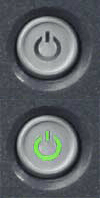
Questa serie includeva sia un LED di stato del pulsante di accensione, sia LED di diagnostica 1, 2, 3, 4. I LED di diagnostica sono sulla parte anteriore dello chassis.
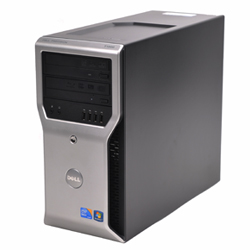
Nota: sono disponibili due tipi di colore per il LED di alimentazione: verde o blu a seconda del modello del desktop.
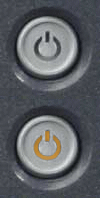
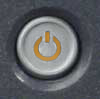
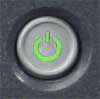
LED del pulsante di accensione
| Spento | Giallo lampeggiante | Giallo fisso | Verde fisso | Verde lampeggiante |
|---|---|---|---|---|
 |
 |
 |
 |
 |
LED di diagnostica
| Combinazione di indicatori | Descrizione del
problema |
Soluzione consigliata | |
|---|---|---|---|
| LED di diagnostica | LED del
pulsante di accensione |
||
 |
 |
Il dispositivo è spento o non è alimentato. |
|
 |
 |
Si è verificato un possibile guasto alla scheda di sistema. |
|
 |

Lampeggiante |
Si è verificato un possibile guasto alla scheda madre, all'alimentatore o a una periferica. |
|
 |
 |
Nessuna CPU presente. |
|
 |
 |
I moduli di memoria sono stati rilevati, ma si è verificato un errore dell'alimentazione della memoria. |
|
 |
 |
Si è verificato un guasto all'alimentatore o alla scheda di sistema. |
|
 |
 |
Il BIOS potrebbe essere danneggiato o assente. |
|
 |
 |
Si è verificato un possibile errore della scheda madre. |
|
 |
 |
Il connettore dell'alimentazione non è installato correttamente. |
|
 |
 |
Si è verificato un possibile guasto della scheda periferica o della scheda madre. |
|
 |
 |
Si è verificato un possibile guasto alla scheda di sistema. |
|
 |
 |
Si è verificato un possibile guasto della batteria a bottone. |
|
 |
 |
Il dispositivo è normalmente acceso. Gli indicatori di diagnostica non sono accesi dopo il corretto avvio del sistema operativo del desktop. |
|
 |
 |
Possibile errore a livello del processore. |
|
 |
 |
I moduli di memoria sono stati rilevati, ma si è verificato un errore della memoria. |
|
 |
 |
Errore della scheda grafica. |
|
 |
 |
Possibile errore del disco rigido o dell'unità disco floppy. |
|
 |
 |
Possibile errore USB. |
|
 |
 |
Nessun modulo di memoria rilevato. |
|
 |
 |
I moduli di memoria sono stati rilevati, ma si è verificato un errore di configurazione o compatibilità della memoria. |
|
 |
 |
Possibile errore della scheda di espansione. |
|
 |
 |
Possibile errore della risorsa o dell'hardware della scheda madre. |
|
 |
 |
Si è verificato un guasto di altro tipo. |
|
Codici LED e dei segnali acustici di diagnostica per la serie Precision (sistemi precedenti al 2009)
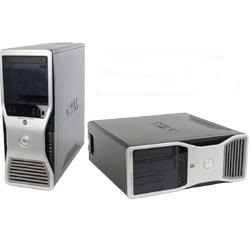
Ormai da molto tempo i desktop Dell Precision sono dotati di indicatori di diagnostica integrati. Questi indicatori possono essere segnali acustici e specifici LED di diagnostica, che indicano in quale punto durante il POST (Power On Self Test) si è verificato un problema nel dispositivo.
Questi modelli erano dotati di un blocco di LED 1, 2, 3, 4 sulla parte anteriore dello chassis che si illuminavano in verde o erano spenti. Di seguito è riportata una tabella con i dati indicati. Questi modelli erano principalmente desktop tower.
LED di diagnostica
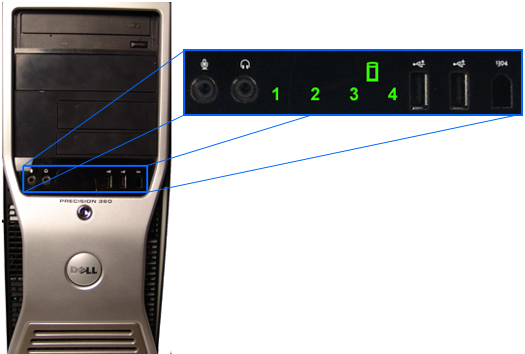
| Sequenza LED
(1 2 3 4) |
Combinazione
LED |
Nome
stato |
Descrizione
stato |
Soluzione consigliata |
|---|---|---|---|---|
 |
Spento | Spento | POST completato. Timeout LED. |
|
 |
4 | RCM | Errore di checksum del BIOS. Modalità di ripristino |
|
 |
3 | CPU | Attività di configurazione o errore della CPU; errore della cache della CPU |
|
 |
34 | MEM | Attività di configurazione per il sottosistema di memoria o errore |
|
 |
2 | PCI | Configurazione o errore del dispositivo PCI |
|
 |
24 | VID | Configurazione o errore del sottosistema video |
|
 |
23 | STO | Configurazione o errore del dispositivo di storage |
|
 |
234 | USB | Attività di configurazione o errore del sottosistema USB |
|
 |
1 | Nessuna memoria rilevata |
|
|
 |
14 | MBF | È stato rilevato un errore irreversibile della scheda madre. |
|
 |
13 | La memoria viene rilevata; errore di compatibilità o di configurazione. |
|
|
 |
1, 3, 4 | PRV | Indica che l'attività del dispositivo ha preceduto l'inizializzazione del video. |
|
 |
12 | CFG | Configurazione delle risorse di sistema |
|
 |
124 | Riservato |
|
|
 |
123 | POV | POST completato. Messaggio di errore sullo schermo. |
|
 |
1234 | STD | POST completato. Passaggio al sistema operativo completo. |
|
Codici dei segnali acustici
| Codice di segnale acustico | Descrizione | Soluzione consigliata |
|---|---|---|
| 1-1-2 | Verifica del registro CPU in corso | Contattare il supporto tecnico. |
| 1-1-3 | Verifica lettura/scrittura CMOS in corso o non eseguita | Eseguire il programma Dell Diagnostics. Per ulteriori informazioni, fare riferimento a Risoluzione dei problemi di hardware con la diagnostica integrata e online (codici errore SupportAssist ePSA, ePSA o PSA). |
| 1-1-4 | Checksum della memoria ROM del BIOS in corso o non eseguito | Eseguire il programma Dell Diagnostics. Per ulteriori informazioni, fare riferimento a Risoluzione dei problemi di hardware con la diagnostica integrata e online (codici errore SupportAssist ePSA, ePSA o PSA). |
| 1-2-1 | Verifica timer in corso o non eseguita | Eseguire il programma Dell Diagnostics. Per ulteriori informazioni, fare riferimento a Risoluzione dei problemi di hardware con la diagnostica integrata e online (codici errore SupportAssist ePSA, ePSA o PSA). |
| 1-2-2 | Inizializzazione DMA in corso o non eseguita | Eseguire il programma Dell Diagnostics. Per ulteriori informazioni, fare riferimento a Risoluzione dei problemi di hardware con la diagnostica integrata e online (codici errore SupportAssist ePSA, ePSA o PSA). |
| 1-2-3 | Verifica lettura/scrittura registro pagina DMA in corso o non eseguita | Eseguire il programma Dell Diagnostics. Per ulteriori informazioni, fare riferimento a Risoluzione dei problemi di hardware con la diagnostica integrata e online (codici errore SupportAssist ePSA, ePSA o PSA). |
| 1-3-1 | Verifica aggiornamento RAM in corso o non eseguita. | Risolvere i problemi della memoria e degli slot di memoria. |
| 1-3-2 | Verifica primo chip RAM da 64 K in corso o non eseguita | Risolvere i problemi della memoria e degli slot di memoria. |
| 1-3-3 | Errore primo chip RAM da 64 K o della riga dati (multibit) | Risolvere i problemi della memoria e degli slot di memoria. |
| 1-3-4 | Errore logica pari/dispari primo chip RAM da 64 K | Risolvere i problemi della memoria e degli slot di memoria. |
| 1-4-1 | Errore riga di indirizzo primo chip RAM da 64 K | Risolvere i problemi della memoria e degli slot di memoria. |
| 1-4-2 | Verifica parità primo chip RAM da 64 K in corso o non eseguita | Risolvere i problemi della memoria e degli slot di memoria. |
| 1-4-3 | Verifica timer FailSafe in corso | Risolvere i problemi della memoria e degli slot di memoria. |
| 1-4-4 | Verifica della porta NMI software in corso | Risolvere i problemi della memoria e degli slot di memoria. |
| 2-1-1 | Errore primo chip RAM da 64 K o della riga dati - bit 0 | Risolvere i problemi della memoria e degli slot di memoria. |
| 2-1-2 | Errore primo chip RAM da 64 K o della riga dati - bit 1 | Risolvere i problemi della memoria e degli slot di memoria. |
| 2-1-3 | Errore primo chip RAM da 64 K o della riga dati - bit 2 | Risolvere i problemi della memoria e degli slot di memoria. |
| 2-1-4 | Errore primo chip RAM da 64 K o della riga dati - bit 3 | Risolvere i problemi della memoria e degli slot di memoria. |
| 2-2-1 | Errore primo chip RAM da 64 K o della riga dati - bit 4 | Risolvere i problemi della memoria e degli slot di memoria. |
| 2-2-2 | Errore primo chip RAM da 64 K o della riga dati - bit 5 | Risolvere i problemi della memoria e degli slot di memoria. |
| 2-2-3 | Errore primo chip RAM da 64 K o della riga dati - bit 6 | Risolvere i problemi della memoria e degli slot di memoria. |
| 2-2-4 | Errore primo chip RAM da 64 K o della riga dati - bit 7 | Risolvere i problemi della memoria e degli slot di memoria. |
| 2-3-1 | Errore primo chip RAM da 64 K o della riga dati - bit 8 | Risolvere i problemi della memoria e degli slot di memoria. |
| 2-3-2 | Errore primo chip RAM da 64 K o della riga dati - bit 9 | Risolvere i problemi della memoria e degli slot di memoria. |
| 2-3-3 | Errore primo chip RAM da 64 K o della riga dati - bit A | Risolvere i problemi della memoria e degli slot di memoria. |
| 2-3-4 | Errore primo chip RAM da 64 K o della riga dati - bit B | Risolvere i problemi della memoria e degli slot di memoria. |
| 2-4-1 | Errore primo chip RAM da 64 K o della riga dati - bit C | Risolvere i problemi della memoria e degli slot di memoria. |
| 2-4-2 | Errore primo chip RAM da 64 K o della riga dati - bit D | Risolvere i problemi della memoria e degli slot di memoria. |
| 2-4-3 | Errore primo chip RAM da 64 K o della riga dati - bit E | Risolvere i problemi della memoria e degli slot di memoria. |
| 2-4-4 | Errore primo chip RAM da 64 K o della riga dati - bit F | Risolvere i problemi della memoria e degli slot di memoria. |
| 3-1-1 | Verifica registro DMA secondario in corso o non eseguita | Eseguire il programma Dell Diagnostics. Per ulteriori informazioni, fare riferimento a Risoluzione dei problemi di hardware con la diagnostica integrata e online (codici errore SupportAssist ePSA, ePSA o PSA). |
| 3-1-2 | Verifica registro DMA primario in corso o non eseguita | Eseguire il programma Dell Diagnostics. Per ulteriori informazioni, fare riferimento a Risoluzione dei problemi di hardware con la diagnostica integrata e online (codici errore SupportAssist ePSA, ePSA o PSA). |
| 3-1-3 | Verifica IMR primario in corso o non eseguita | Contattare il supporto tecnico. |
| 3-1-4 | Verifica IMR secondario in corso o non eseguita | Contattare il supporto tecnico. |
| 3-2-2 | Caricamento vettore interrupt in corso | Contattare il supporto tecnico. |
| 3-2-4 | Verifica controller tastiera in corso o non eseguita | Eseguire il programma Dell Diagnostics. Per ulteriori informazioni, fare riferimento a Risoluzione dei problemi di hardware con la diagnostica integrata e online (codici errore SupportAssist ePSA, ePSA o PSA). |
| 3-3-1 | Errore alimentazione CMOS e verifica checksum in corso | Eseguire il programma Dell Diagnostics. Per ulteriori informazioni, fare riferimento a Risoluzione dei problemi di hardware con la diagnostica integrata e online (codici errore SupportAssist ePSA, ePSA o PSA). |
| 3-3-2 | Convalida informazioni di configurazione CMOS in corso | Eseguire il programma Dell Diagnostics. Per ulteriori informazioni, fare riferimento a Risoluzione dei problemi di hardware con la diagnostica integrata e online (codici errore SupportAssist ePSA, ePSA o PSA). |
| 3-3-3 | Impossibile trovare il controller RTC/tastiera | Eseguire il programma Dell Diagnostics. Per ulteriori informazioni, fare riferimento a Risoluzione dei problemi di hardware con la diagnostica integrata e online (codici errore SupportAssist ePSA, ePSA o PSA). |
| 3-3-4 | Verifica della memoria dello schermo in corso o non eseguita | Eseguire il programma Dell Diagnostics. Per ulteriori informazioni, fare riferimento a Risoluzione dei problemi di hardware con la diagnostica integrata e online (codici errore SupportAssist ePSA, ePSA o PSA). |
| 3-4-1 | Verifica dell'inizializzazione dello schermo in corso o non eseguita | Eseguire il programma Dell Diagnostics. Per ulteriori informazioni, fare riferimento a Risoluzione dei problemi di hardware con la diagnostica integrata e online (codici errore SupportAssist ePSA, ePSA o PSA). |
| 3-4-2 | Verifiche retrace schermo in corso o non eseguite | Eseguire il programma Dell Diagnostics. Per ulteriori informazioni, fare riferimento a Risoluzione dei problemi di hardware con la diagnostica integrata e online (codici errore SupportAssist ePSA, ePSA o PSA). |
| 3-4-3 | Ricerca ROM video in corso | Eseguire il programma Dell Diagnostics. Per ulteriori informazioni, fare riferimento a Risoluzione dei problemi di hardware con la diagnostica integrata e online (codici errore SupportAssist ePSA, ePSA o PSA). |
| 4-2-1 | Verifica interrupt timer tick in corso o non eseguita. | Contattare il supporto tecnico. |
| 4-2-2 | Verifica arresto in corso o non eseguita. | Contattare il supporto tecnico. |
| 4-2-3 | Errore del Gate A20 | Contattare il supporto tecnico. |
| 4-2-4 | Interrupt imprevisto in modalità protetta. | Contattare il supporto tecnico. |
| 4-3-1 | Verifica RAM in corso o non eseguita prima dell'indirizzo 0FFFFh | Eseguire il programma Dell Diagnostics. Per ulteriori informazioni, fare riferimento a Risoluzione dei problemi di hardware con la diagnostica integrata e online (codici errore SupportAssist ePSA, ePSA o PSA). |
| 4-3-2 | Memoria assente nel banco 0 | Eseguire il programma Dell Diagnostics. Per ulteriori informazioni, fare riferimento a Risoluzione dei problemi di hardware con la diagnostica integrata e online (codici errore SupportAssist ePSA, ePSA o PSA). |
| 4-3-3 | Verifica canale 2 timer intervallo in corso o non eseguita | Contattare il supporto tecnico. |
| 4-3-4 | Verifica dell'ora del giorno in corso o non eseguita | Contattare il supporto tecnico. |
| 4-4-1 | Errore del chip Super I/O | Eseguire il programma Dell Diagnostics. Per ulteriori informazioni, fare riferimento a Risoluzione dei problemi di hardware con la diagnostica integrata e online (codici errore SupportAssist ePSA, ePSA o PSA). |
| 4-4-4 | Errore di verifica della memoria cache | Eseguire il programma Dell Diagnostics. Per ulteriori informazioni, fare riferimento a Risoluzione dei problemi di hardware con la diagnostica integrata e online (codici errore SupportAssist ePSA, ePSA o PSA). |
Consultare la tabella per le definizioni degli acronimi all'interno di questo articolo.
| Definizione | Acronimo |
|---|---|
| BIOS | BIOS |
| Configurazione delle risorse | CFG |
| Central Processing Unit | CPU |
| Moduli DIMM | DIMM |
| Accesso diretto alla memoria | DMA |
| Controller integrato | EC |
| Interfaccia host del controller integrato | HECI |
| Schermo a cristalli liquidi | LCD |
| Diodo a emissione luminosa | LED |
| Errore della scheda madre | MBF |
| Test automatico integrato della memoria | M-BIST |
| Motore di gestione | ME |
| Memoria | MEM |
| RAM non volatile | NVRAM |
| Peripheral Component Interconnect | PCI |
| Attività post-video | POV |
| Attività pre-video | PRV |
| Unità di alimentazione | Unità di alimentazione |
| RAM | RAM |
| Modalità di ripristino | RCM |
| Read-Only Memory | ROM |
| Orologio in tempo reale | RTC |
| Stato di alimentazione del sistema S0: stato di funzionamento, in cui il dispositivo Windows è attivo. | S0 |
| Stato di alimentazione del sistema S1: stato di sospensione, in cui la CPU viene interrotta e il dispositivo si trova in modalità standby. | S1 |
| Stato di alimentazione del sistema S2: stato simile a S1, tranne per il fatto che la CPU e la memoria cache del dispositivo vengono perse perché il processore perde potenza. | S2 |
| Stato di alimentazione del sistema S3: stato in cui i dati vengono salvati nella RAM, i dischi rigidi e altri componenti hardware vengono arrestati. | S3 |
| Stato di alimentazione del sistema S4: stato in cui la RAM e altri dati vengono salvati sul disco rigido. | S4 |
| Lo stato di alimentazione del dispositivo è S5: il dispositivo è spento. | S5 |
| Small Board Interface Operating System | SBIOS |
| Serial Peripheral Interface | SPI |
| Passaggio all'avvio | STD |
| Dispositivo di storage | STO |
| Trusted Platform Module | TPM |
| USB | USB |
| Video | VID |
Informazioni aggiuntive
Articoli consigliati
Di seguito sono riportati alcuni articoli consigliati correlati a questo argomento che potrebbero essere di interesse per l'utente.
Prodotti interessati
Fixed WorkstationsProprietà dell'articolo
Numero articolo: 000153002
Tipo di articolo: How To
Ultima modifica: 01 set 2026
Versione: 15
Trova risposta alle tue domande dagli altri utenti Dell
Support Services
Verifica che il dispositivo sia coperto dai Servizi di supporto.