Come abilitare Compliance Reporter per i server Dell Data Security
Riepilogo: Ulteriori informazioni su come abilitare Compliance Reporter sui server Dell Data Security seguendo queste istruzioni.
Questo articolo si applica a
Questo articolo non si applica a
Questo articolo non è legato a un prodotto specifico.
Non tutte le versioni del prodotto sono identificate in questo articolo.
Istruzioni
Questo articolo illustra la procedura per abilitare Dell Compliance Reporter sui prodotti server Dell Data Security.
Prodotti interessati:
- Dell Security Management Server
- Dell Security Management Server Virtual
Versioni interessate:
- Dalla 10.1.0 alla 11.2.0
Sistemi operativi interessati:
- Windows
- Linux
Dell Compliance Reporter è stato disattivato a causa di vulnerabilità note e sostituito con Managed Reports nella versione 10.1 per i prodotti Dell Data Security:
- Dell Security Management Server
- Dell Security Management Server Virtual
In rari casi, Dell Compliance Reporter deve essere riabilitato per i report legacy o personalizzati. Per maggiori informazioni, cliccare su Dell Security Management Server o su Dell Security Management Server Virtual .
Nota: Dell Compliance Reporter è stato rimosso nelle versioni 11.3.0 e successive.
Avviso: Dell Compliance Reporter deve essere abilitato solo se richiesto da Dell ProSupport.
Dell Security Management Server
- Vai a
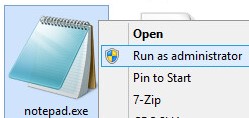
%SystemRoot%\System32. - Cliccare con il pulsante destro del mouse su Notepad.exe e scegliere Esegui come amministratore.
- Cliccare su File, quindi selezionare Apri.

- Nell'interfaccia utente di Open :
- Vai a Nome file
C:\Program Files\Dell\Enterprise Edition\Security Server\conf\application.properties. - Modificare la selezione del menu da Documenti di testo (*.txt) a Tutti i file (*.*).
- Cliccare su Open.
 Nota: La directory per
application.propertiesPossono differire in base a quanto configurato durante l'installazione. - Vai a Nome file
- Modify
reporter.server.url=toreporter.server.url=https://FQDN.domain.com:8084/reporter.
 Nota:
Nota:FQDN.domain.com= nome di dominio completo (FQDN) di Dell Security Management Server- L'FQDN dell'esempio sarà diverso nell'ambiente in uso.
- 8084 è la porta predefinita per Dell Compliance Reporter.
- Cliccare su File, quindi selezionare Salva.

- Cliccare con il pulsante destro del mouse sul menu Start di Windows e scegliere Esegui.

- Nell'interfaccia utente Esegui , digitare
services.msce quindi cliccare su OK.
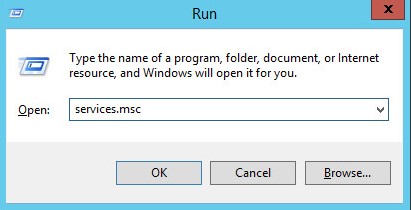
- Individuare e cliccare due volte su Dell Compliance Reporter.

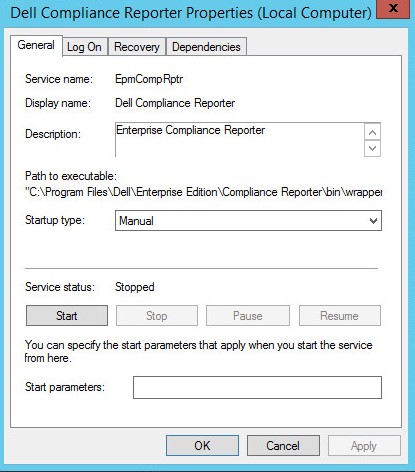
- Dalle proprietà di Dell Compliance Reporter:
- Modificare Startup type in Automatic.
- Cliccare sul pulsante Service status per iniziare.
- Fare clic su OK.
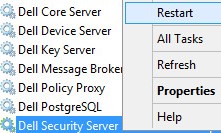
- Cliccare con il pulsante destro del mouse su Dell Security Server, quindi scegliere Riavvia.
Dell Security Management Server Virtual
- Accedere alla console di amministrazione di Dell Enterprise Server Virtual.
 Nota:
Nota:- Le credenziali predefinite per Dell Security Management Server Virtual sono le seguenti:
- Nome utente:
delluser - Password:
delluser
- Nome utente:
- Un amministratore può modificare la password predefinita all'interno del menu dell'appliance virtuale del prodotto.
- Le credenziali predefinite per Dell Security Management Server Virtual sono le seguenti:
- Arrestare i servizi server.
Nota: Per ulteriori informazioni su come arrestare i servizi, consultare Come arrestare e avviare i servizi in Dell Security Management Server Virtual.
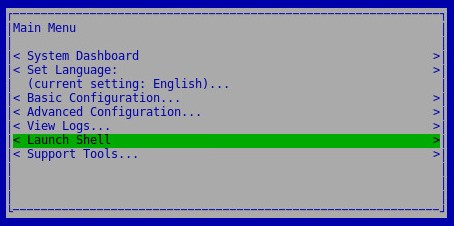
- Dal menu principale, selezionare Launch Shell , quindi premere Invio.
- Da Shell, digitare il seguente comando, quindi premere Invio.
su dellsupport
- Inserire la password, quindi premere Invio.
 Nota:
Nota:- Le credenziali predefinite per Dell Security Management Server Virtual sono le seguenti:
- Nome utente:
dellsupport - Password:
dellsupport
- Nome utente:
- Un amministratore può modificare la password predefinita all'interno del menu dell'appliance virtuale del prodotto.
- Le credenziali predefinite per Dell Security Management Server Virtual sono le seguenti:
- Digitare il seguente comando, quindi premere Invio.
sudo vi /opt/dell/server/security-server/conf/application.properties
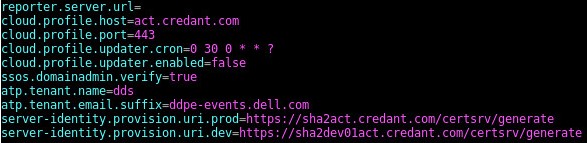
- Scorri fino a
reporter.server.url.
- Al
reporter.server.url=, premere I per inserire.

- Al
reporter.server.url=digitarehttps://FQDN.domain.com:8084/reporter.
 Nota:
Nota:FQDN.domain.com= nome di dominio completo (FQDN) di Dell Security Management Server Virtual- L'FQDN dell'esempio è diverso nell'ambiente in uso.
- 8084 è la porta predefinita per Dell Compliance Reporter.
- Premere ESC per uscire dall'opzione di inserimento, digitare
:wq!e premere INVIO.

- Digitare il seguente comando, quindi premere Invio.
sudo ufw allow in "Dell Compliance Reporter"
- Digitare il seguente comando, quindi premere Invio.
exit
- Digitare il seguente comando, quindi premere Invio.
exit
- Avviare i servizi del server.
Nota: Per ulteriori informazioni su come avviare i servizi, consultare Come arrestare e avviare i servizi in Dell Security Management Server Virtual.
Informazioni aggiuntive
Video
Prodotti interessati
Dell EncryptionProprietà dell'articolo
Numero articolo: 000156418
Tipo di articolo: How To
Ultima modifica: 20 lug 2026
Versione: 14
Trova risposta alle tue domande dagli altri utenti Dell
Support Services
Verifica che il dispositivo sia coperto dai Servizi di supporto.