Data Domain: Integrazione di Data Domain Cloud Tier con Amazon AWS S3
Riepilogo: Questo articolo fornisce istruzioni dettagliate per configurare Data Domain Cloud Tier con Amazon AWS S3, tra cui l'installazione di IAM, la configurazione dei certificati, la creazione di unità cloud e la denominazione dei bucket. ...
Questo articolo si applica a
Questo articolo non si applica a
Questo articolo non è legato a un prodotto specifico.
Non tutte le versioni del prodotto sono identificate in questo articolo.
Istruzioni
Questa procedura descrive i passaggi necessari per integrare un sistema Data Domain con la funzionalità AWS S3 for Cloud Tier. Il processo si compone di quattro fasi chiave:
- Configurazione delle credenziali AWS Identity and Access Management (IAM)
- Importare il certificato CA richiesto
- Aggiunta dell'unità cloud AWS S3 in Data Domain
- Informazioni sulle convenzioni di denominazione delle unità cloud
1. Configurare le credenziali AWS IAM.
Crea un utente AWS IAM con le autorizzazioni appropriate per l'accesso S3.
Autorizzazioni richieste
Come minimo, l'utente IAM deve disporre delle autorizzazioni per:
-
- Creazione ed eliminazione di bucket
- Elencare e gestire i contenuti dei bucket
Policy consigliata:
-
- AmazonS3FullAccess
Autorizzazioni minime richieste:
-
- Creare un bucket
- ElencoBucket
- Eliminare un bucket
- ListAllMyBuckets
- Getobject
- Oggetto Put:
- Deleteobject
Procedura
-
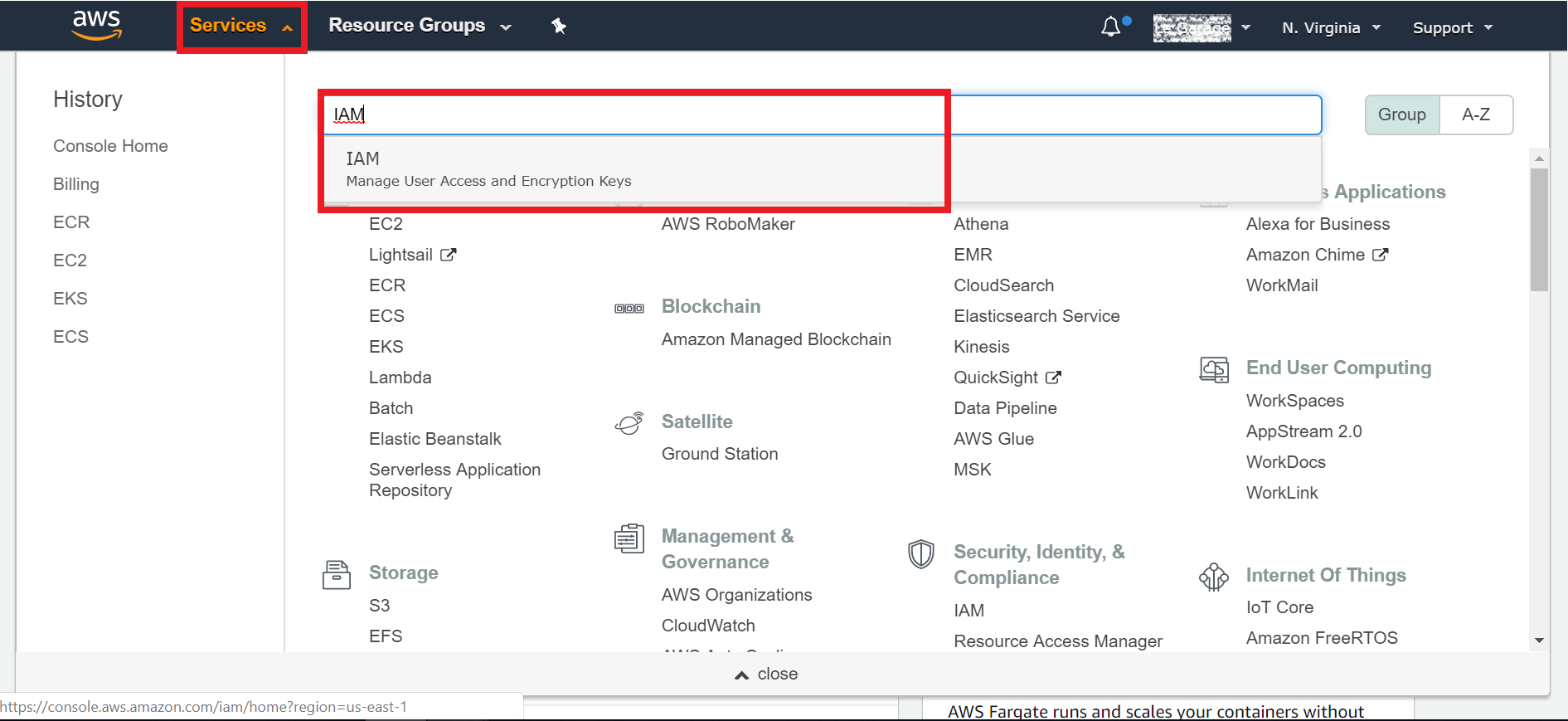
- Accedere alla console AWS:
https://aws.amazon.com/ - Passare a Services → IAM
-
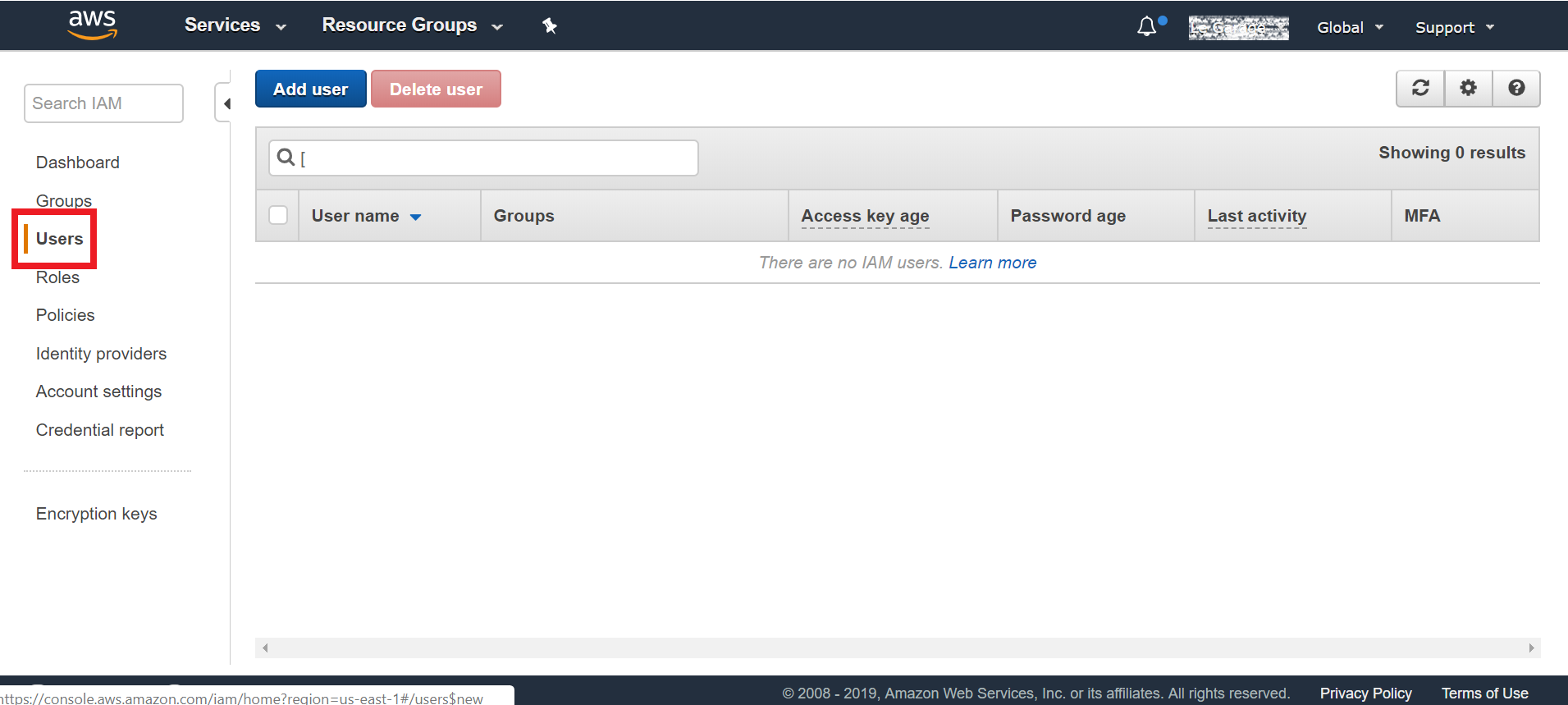
Selezionare Users → Add user
-
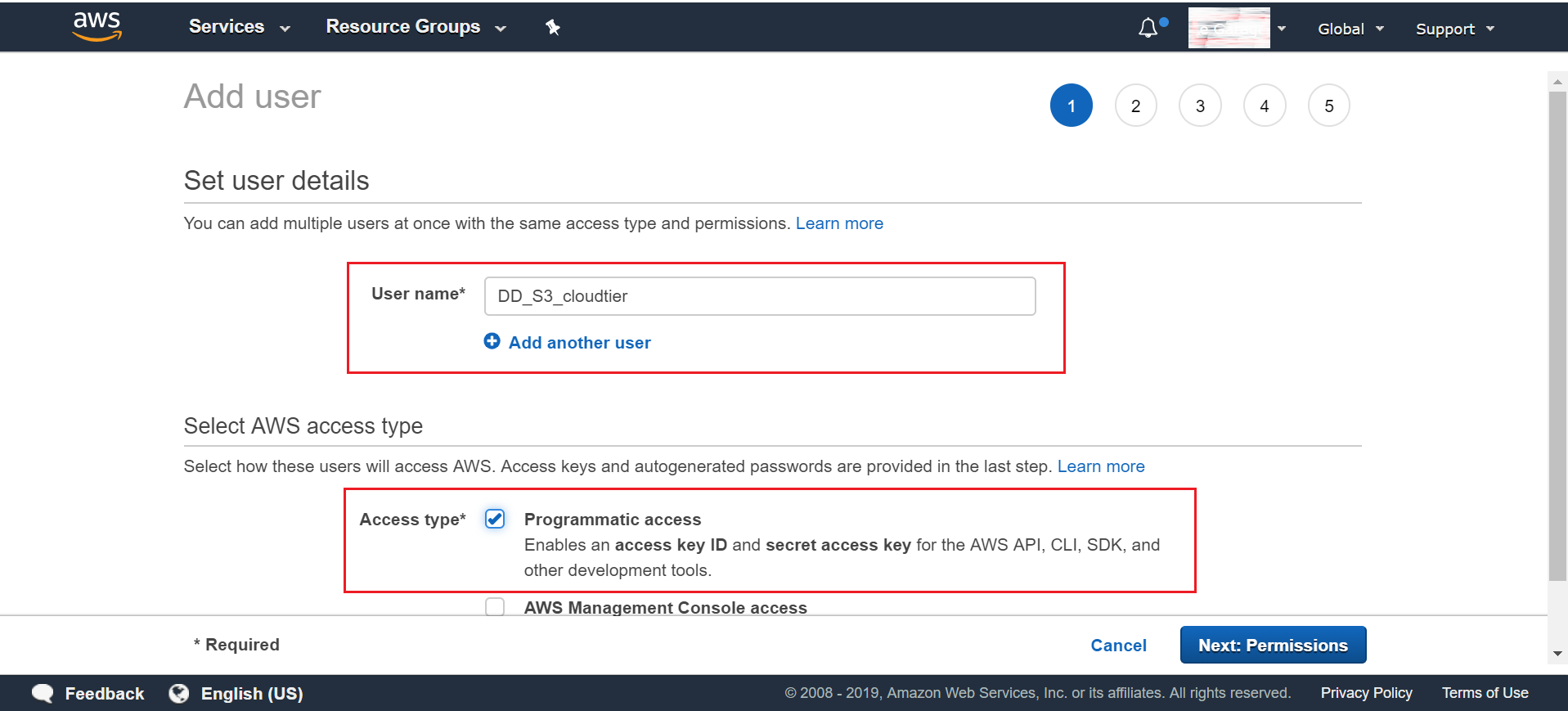
Configurare:
- Nome utente (ad esempio,
DD_S3_cloudtier) - Tipo di accesso: Accesso programmatico
- Quindi fai clic su "Next Permissions"
- Nome utente (ad esempio,
-
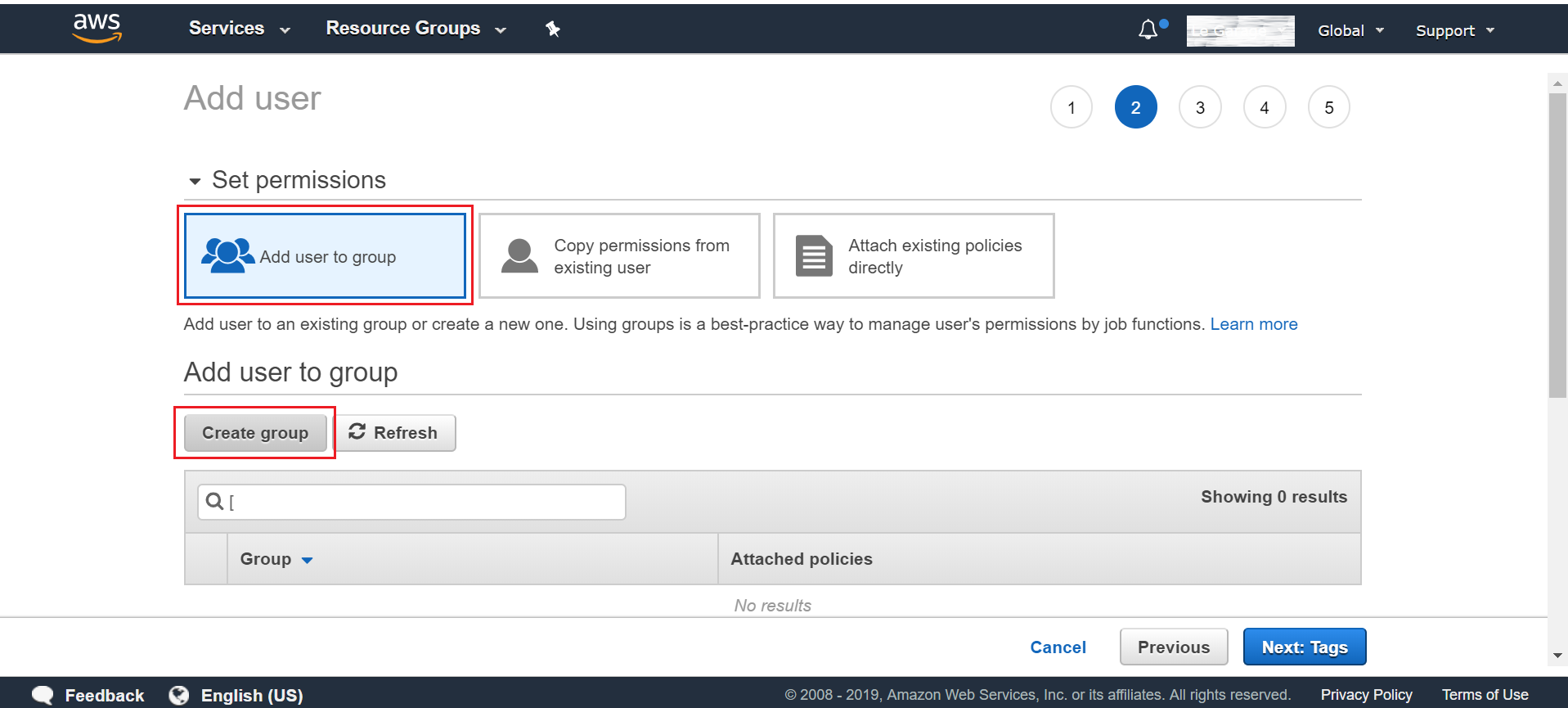
Assegnare le autorizzazioni:
- Creare un gruppo (ad esempio,
S3FullAccess_DD_cloudtier) - Allega AmazonS3FullAccess
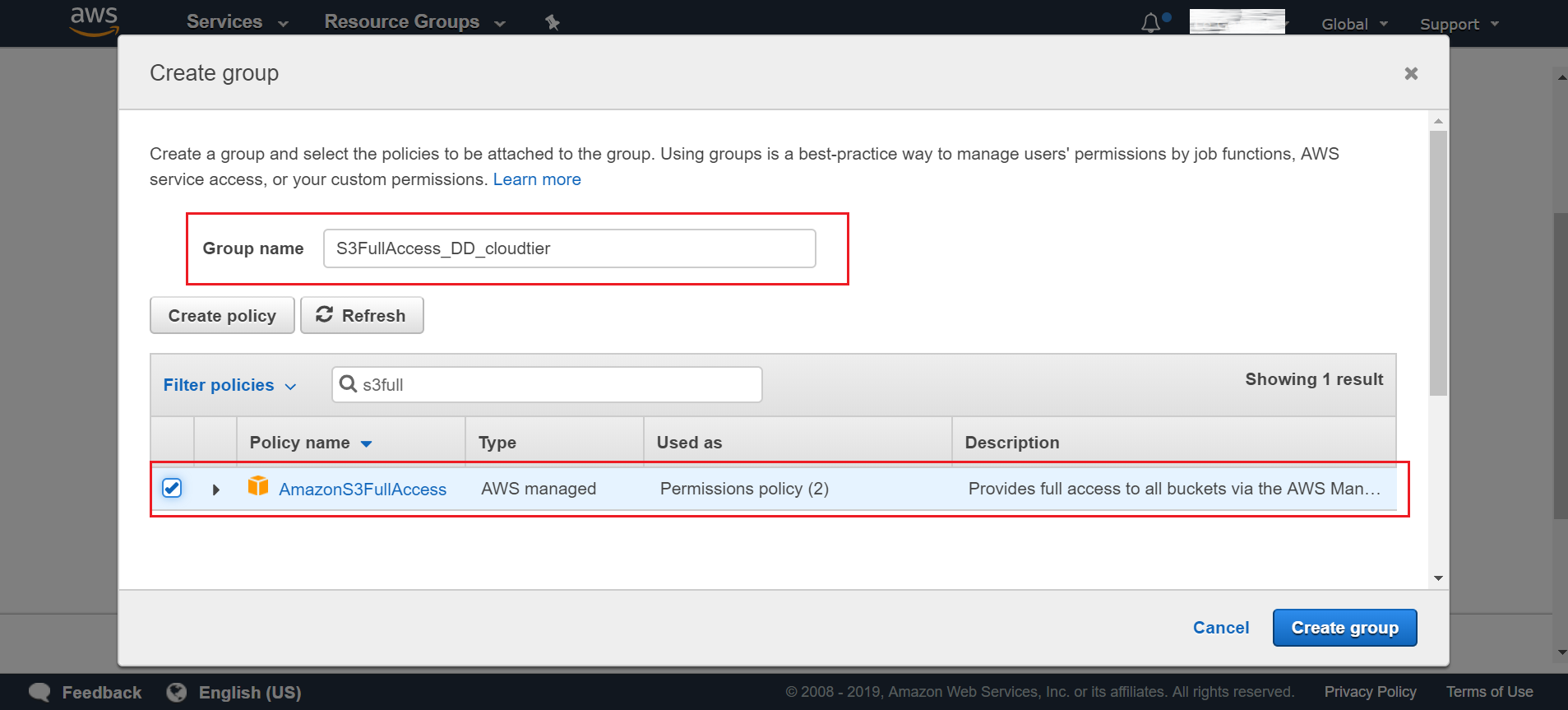
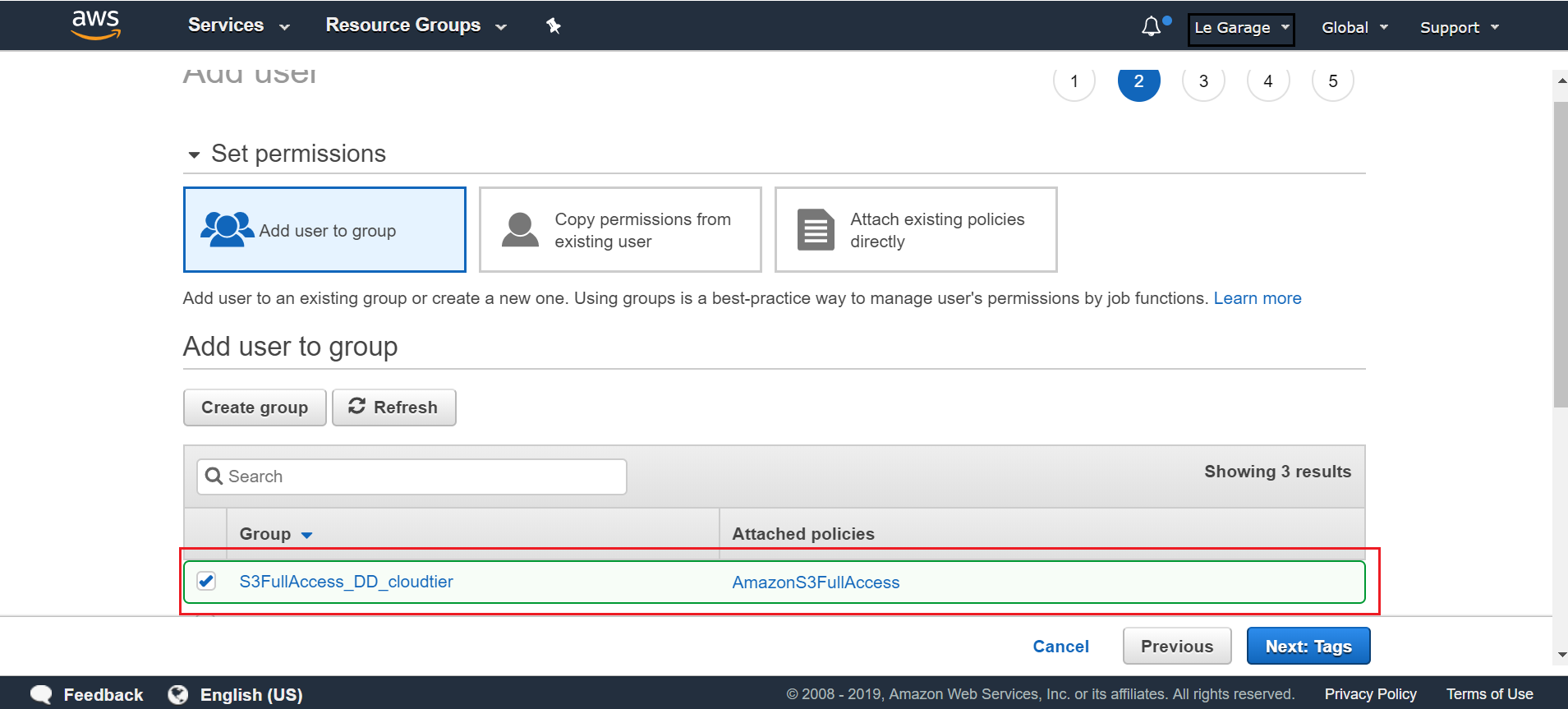
Assegnare un nome univoco al gruppo. Ad esempio: "S3FullAccess_DD_cloudtier" e quindi cercare "AmazonS3FullAccess": quando l'opzione viene visualizzata nel menu dei risultati, selezionala e fai clic su Crea gruppo:
Viene richiesto di tornare al menu precedente. Selezionare il gruppo creato "S3FullAccess_DD_cloudtier", quindi cliccare su Tag successivi:
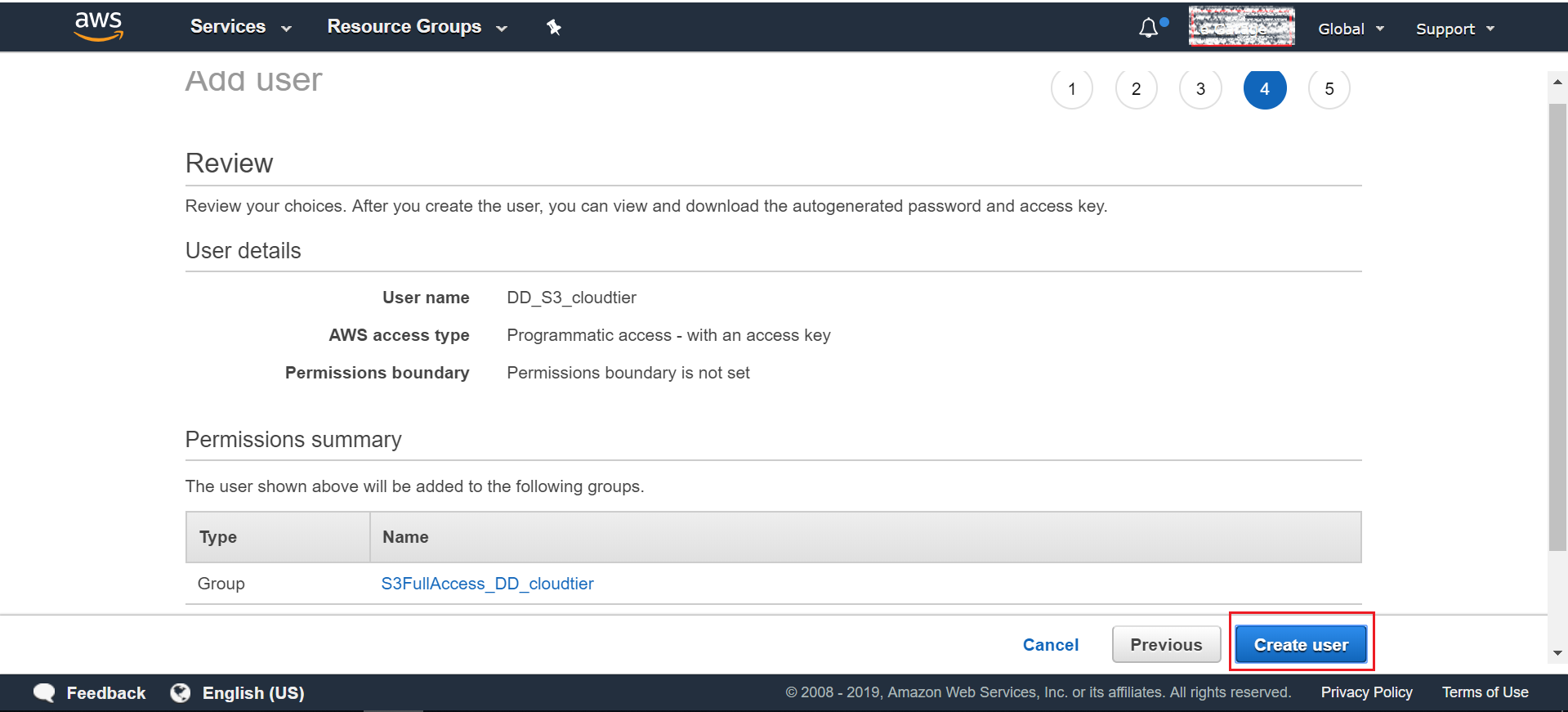
Nel menu Review, verificare che i dettagli inseriti siano corretti, quindi cliccare su "Create user":
- Creare un gruppo (ad esempio,
-
Completare il processo di creazione dell'utente
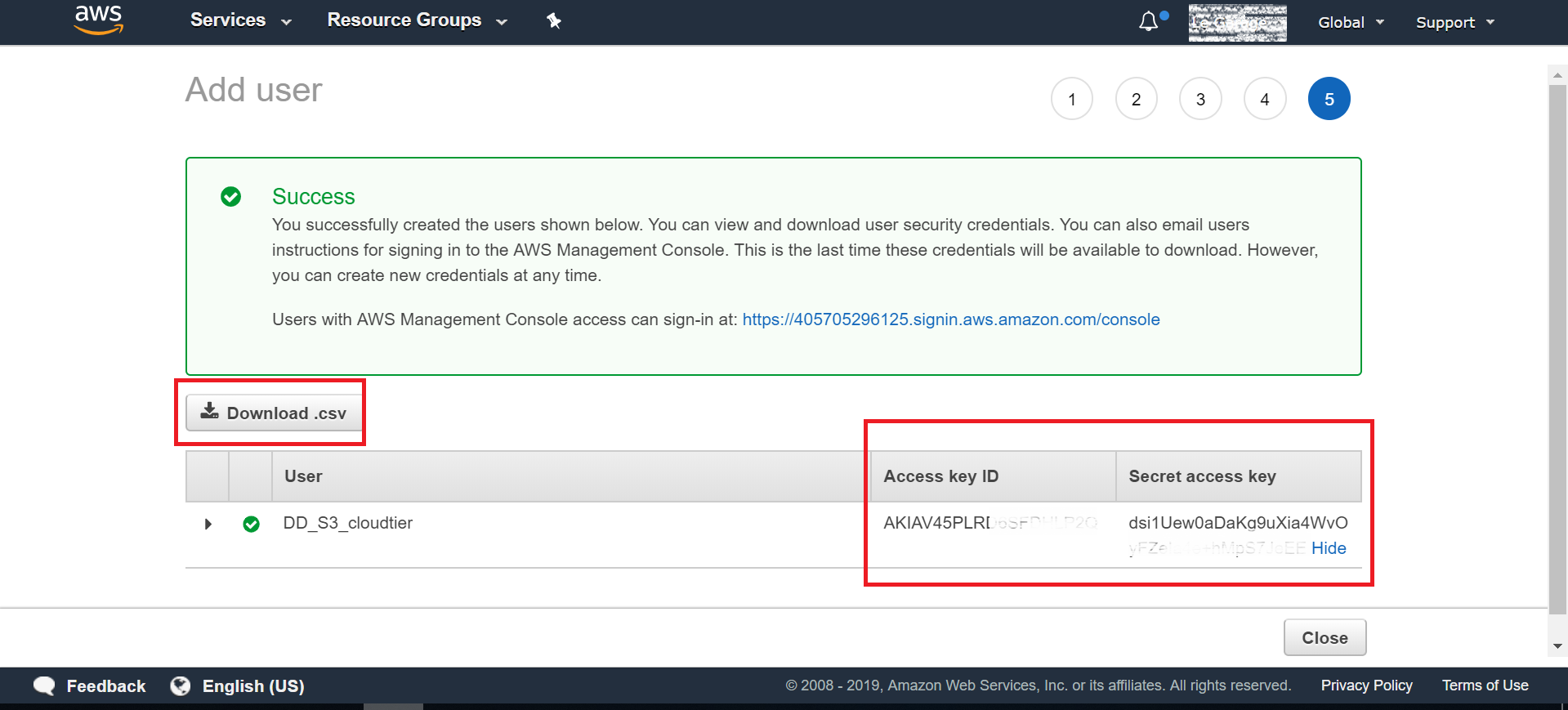
Scaricare l'ID della chiave di accesso e la chiave di accesso segreta
✅ Queste credenziali sono richieste durante la configurazione dell'unità cloud Data Domain.
- Accedere alla console AWS:
2. Importazione del certificato CA per la connettività AWS S3
Prerequisiti
Per stabilire una comunicazione HTTPS sicura con AWS S3, importare il certificato CA root corretto nel sistema Data Domain.
Aggiornamento importante
-
- Il certificato Baltimore CyberTrust Root non è più valido e non deve essere utilizzato
- AWS S3 ora utilizza certificati emessi da Amazon Trust Services (ATS)
Certificato richiesto
Download e importazione:
-
- CA radice Amazon 1
Percorso di download.
https://www.amazontrust.com/repository/AmazonRootCA1.pem - Collegamento esternoFacoltativo (consigliato)
Per una compatibilità più ampia, importare tutti i certificati radice ATS:
-
- CA radice Amazon 1
- CA radice Amazon 2
- Amazon Root CA 3
- Amazon Root CA 4
Procedura di importazione
-
- Nell'interfaccia utente di Data Domain:
- Passare a Data Management → File System → Cloud Units.
- Cliccare su Manage Certificates
- Cliccare su Add.
- Scegliere una delle seguenti opzioni:
- Upload
.pemfile - Incolla direttamente il contenuto del certificato
- Upload
- Cliccare su Add.
- Nell'interfaccia utente di Data Domain:
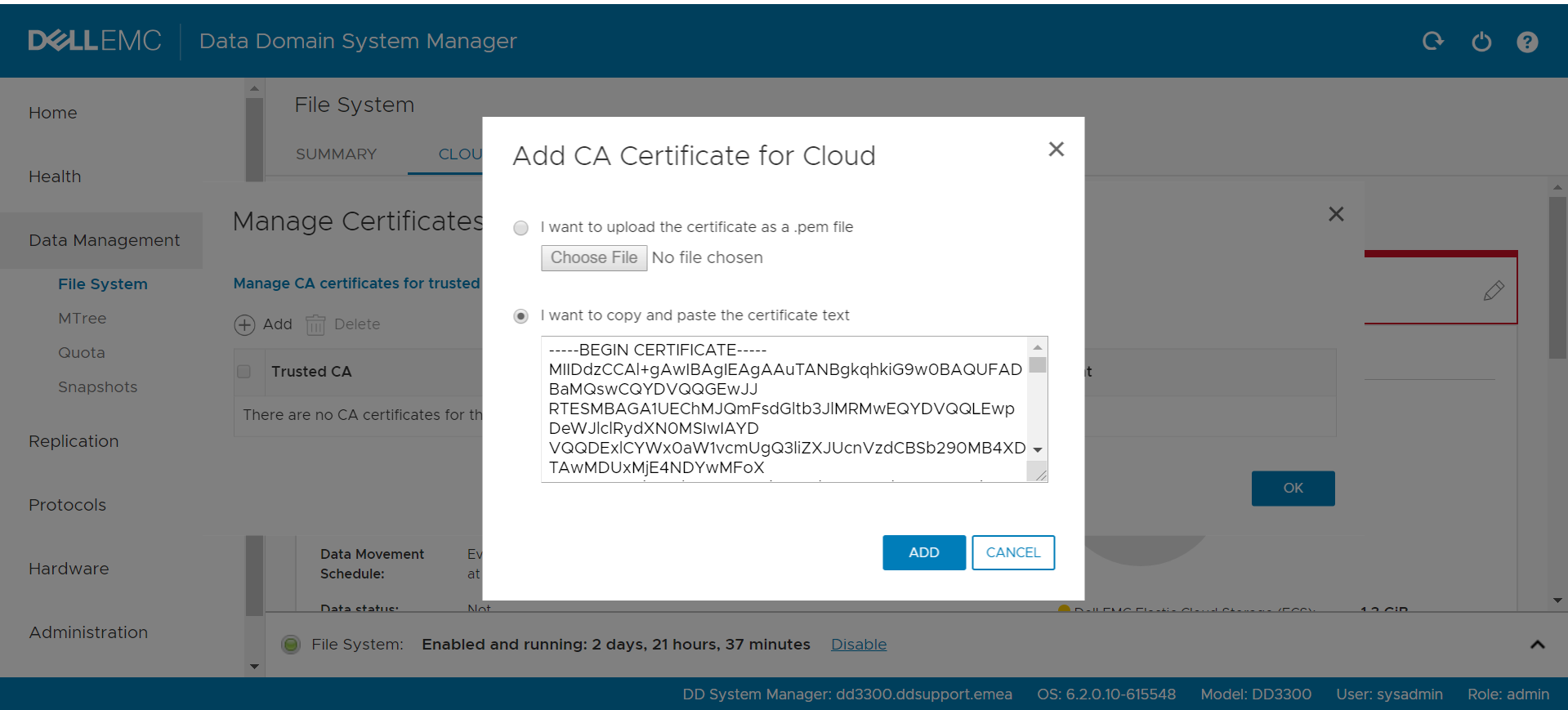
L'aggiunta del certificato CA è terminata. Aggiungeremo ora l'unità cloud S3 dall'interfaccia utente di Data Domain.
3. Aggiunta di un unità cloud AWS S3 a DD
Procedura
-
- Nell'interfaccia utente web di DD, accedere a:
- Gestione dei dati → file system → unità cloud
- Cliccare su Add.
- Configurare:
- Nome: Solo alfanumerici
- Provider di cloud: Amazon Web Services S3
- Classe di storage: Selezionare in base ai requisiti
(Riferimento: https://aws.amazon.com/s3/storage-classes/)- Link esterno - Regione: Selezionare la regione AWS appropriata
- Immettere le credenziali:
- ID chiave di accesso
- Chiave di accesso segreta
- Confermare:
- La porta 443 (HTTPS) è aperta
- Usa il pulsante "Verifica" per confermare che le impostazioni sono BUONE
- (Facoltativo) Configurazione del proxy HTTP, se necessario
- Cliccare su Add.
- Nell'interfaccia utente web di DD, accedere a:
✅ L'unità cloud viene creata nel sistema.
Nota: Le credenziali possono essere aggiornate in un secondo momento, se necessario.
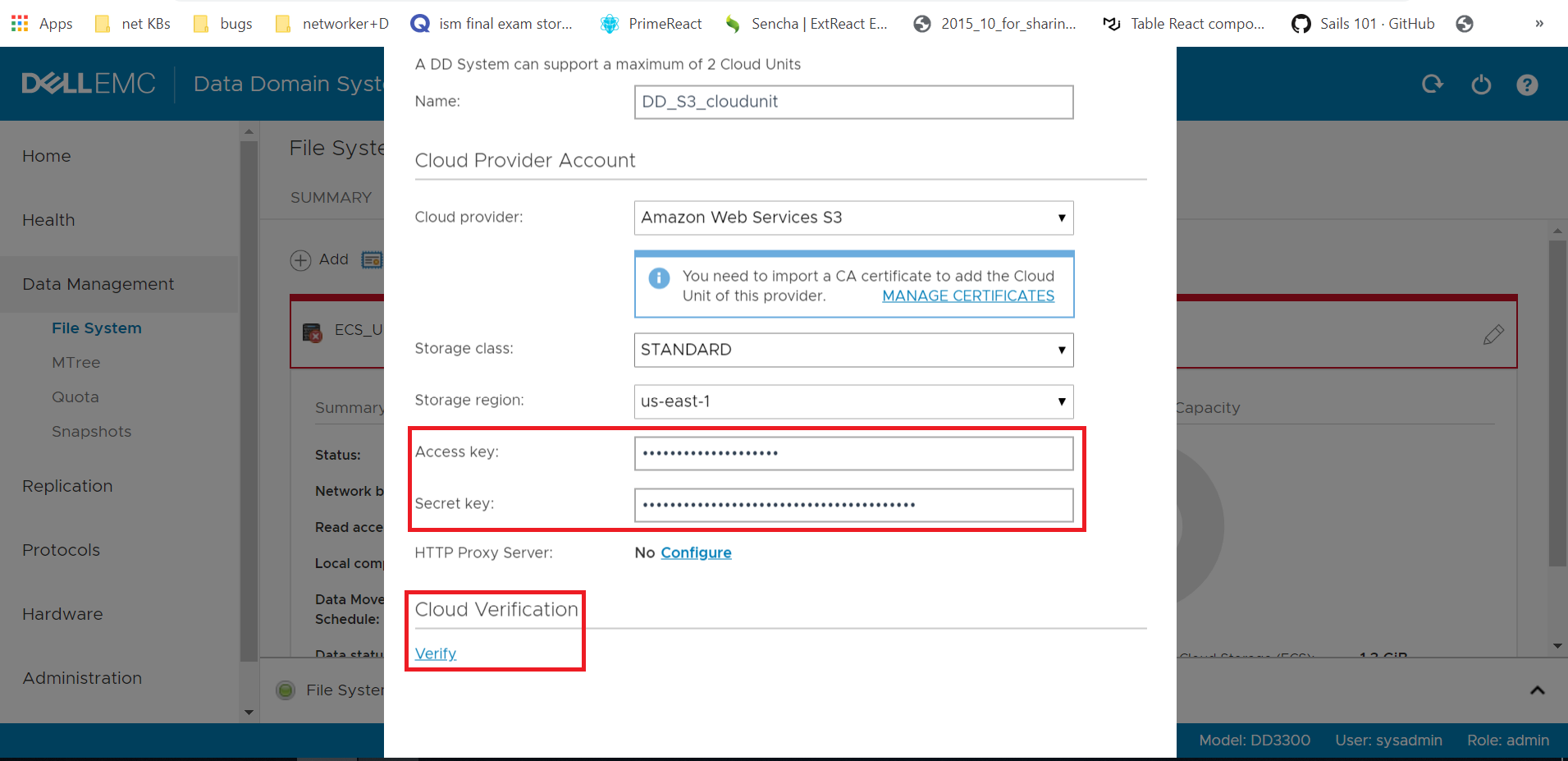
4. Convenzione per la denominazione delle unità cloud
Dopo la creazione, Data Domain crea automaticamente tre bucket S3.
Formato denominazione
Ogni bucket segue questa struttura:
<16-char hex>-<16-char hex>-<suffix>
Tipi di bucket
-
-d0→ Segmenti di dati-c0→ Dati di configurazione-m0Metadati →
Ogni nome bucket è univoco per l'unità cloud.
✅ Completion
L'integrazione di Cloud Tier è completa. È possibile:
- Configurazione delle policy di spostamento dei dati
- Migrazione dei dati dagli MTrees al Cloud Tier
Informazioni aggiuntive
Riferimenti:
- Data Domain: Introduzione alla retention a lungo termine, alla pulizia del cloud tier e alla garbage collection
- Data Domain: Come rimuovere un unità Cloud Tier
- Consultare la Guida dell'amministratore di DDOS pertinente per la configurazione della policy di spostamento dei dati
Prodotti interessati
Data DomainProdotti
Data Domain, DD OS 6.1Proprietà dell'articolo
Numero articolo: 000158432
Tipo di articolo: How To
Ultima modifica: 23 mag 2026
Versione: 7
Trova risposta alle tue domande dagli altri utenti Dell
Support Services
Verifica che il dispositivo sia coperto dai Servizi di supporto.