NVP vProxy: vSphere-webbklientinsticksprogrammet rapporterar att installationen lyckades, men visas inte
Riepilogo: vSphere-webbklientinsticksprogram rapporterar lyckad installation, men visas inte
Questo articolo si applica a
Questo articolo non si applica a
Questo articolo non è legato a un prodotto specifico.
Non tutte le versioni del prodotto sono identificate in questo articolo.
Sintomi
NetWorker VMware-skyddsintegreringen är konfigurerad med vProxy Appliance. vCenter Server väljs, under VMware View, i NetWorker Management Console (NMC) för att installera vCenter-insticksprogrammet. Installationsresultatet för vCenter-insticksprogrammet visar att det har installerats, men vSphere-webbklienten visar inte Insticksprogrammet Dell EMC NetWorker.
Causa
VSphere-webbklientens insticksprogram kan ha installerats i ett inkonsekvent läge eller så stör tidigare installationsfiler för insticksprogrammet det nya insticksprogrammet.
Risoluzione
Ta bort befintliga insticksprogram för Dell NetWorker från vCenter-servern. Anvisningarna finns även i avsnittet "Remove the flash-based vCenter plug-in from the vSphere Web Client" i Dell EMC NetWorker VMware Integration Guide. Kb-artikeln innehåller mer detaljerade steg för att ta bort insticksprogramsregistreringen för Dell EMC NetWorker.
1) Logga in på vCenter Managed Object Browser (MOB) med det administrator@vsphere.local-kontot. MOB kan nås från en webbläsare som kan nå vCenters värdnamn/IP-adress: https://vcenter_name/mob
Obs! När Method Invocation Result: void visas kan du ange nästa insticksprogram och ta bort det. Upprepa den här metoden för var och en av com.emc.networker ... Plugins.
2) Logga in på vCenter-servern via SSH.
3) Starta om vSphere-webbklienttjänsten på vCenter-servern, se: https://docs.vmware.com/en/VMware-vSphere/7.0/com.vmware.vsphere.vcenter.configuration.doc/GUID-A0BB46B0-DE71-4C62-A5BF-22B17ED8AA98.html
1) Logga in på vCenter Managed Object Browser (MOB) med det administrator@vsphere.local-kontot. MOB kan nås från en webbläsare som kan nå vCenters värdnamn/IP-adress: https://vcenter_name/mob
a) När du är inloggad i MOB väljer du innehåll
b) I fönstret Service Content väljer du ExtensionManager
c) I fönstret ExtensionList väljer du mer...
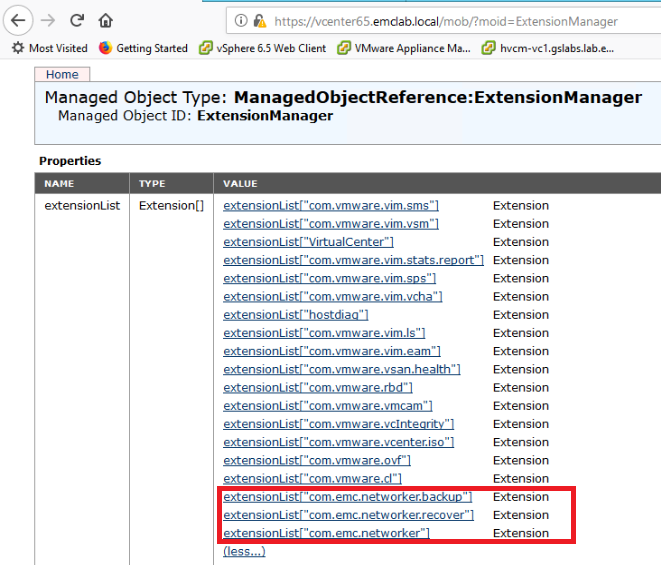
d) Det kommer att finnas tre tillägg för insticksprogrammet för NetWorker vSphere-webbklienten. Dessa måste tas bort:
b) I fönstret Service Content väljer du ExtensionManager
c) I fönstret ExtensionList väljer du mer...
d) Det kommer att finnas tre tillägg för insticksprogrammet för NetWorker vSphere-webbklienten. Dessa måste tas bort:
e) Under Methods väljer du UnregisterExtension
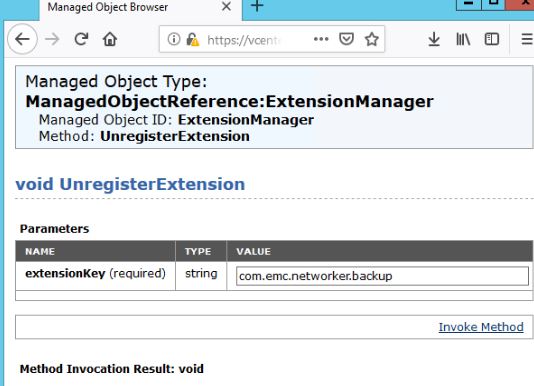
f) I fönstret UnregisterExtension anger du tilläggsnamnet och väljer Invoke Method:
f) I fönstret UnregisterExtension anger du tilläggsnamnet och väljer Invoke Method:
Obs! När Method Invocation Result: void visas kan du ange nästa insticksprogram och ta bort det. Upprepa den här metoden för var och en av com.emc.networker ... Plugins.
g) Uppdatera fönstret MOB ExtensionManager. Insticksprogrammet com.emc.networker bör vara borta från tilläggslistan.
2) Logga in på vCenter-servern via SSH.
a) Com.emc.networker.. dir måste tas bort från vCenter-serverns serenity-databas.
Linux: /etc/vmware/vsphere-client/vc-packages/vsphere-client-serenity
Obs! Den här platsen kan variera beroende på vCenter-version. Läs VMware-dokumentationen om insticksprogrammet inte kan hittas i ovanstående sökvägar
E.g:
Obs! Den här platsen kan variera beroende på vCenter-version. Läs VMware-dokumentationen om insticksprogrammet inte kan hittas i ovanstående sökvägar
E.g:
root@vcenter65 [ ~ ]# ls -l /etc/vmware/vsphere-client/vc-packages/vsphere-client-serenity
total 8
drwxr-xr-x 3 vsphere-client users 4096 Nov  6 17:02 com.emc.networker-9.2.1246
drwxr-xr-x 3 vsphere-client users 4096 Jul  6 17:06 com.vmware.vsan.health-6.5.0
b) Du kan ta bort insticksprogrammet genom att ta bort mappen com.emc.networker.
3) Starta om vSphere-webbklienttjänsten på vCenter-servern, se: https://docs.vmware.com/en/VMware-vSphere/7.0/com.vmware.vsphere.vcenter.configuration.doc/GUID-A0BB46B0-DE71-4C62-A5BF-22B17ED8AA98.html
4) Vänta tills vSphere-webbklienttjänsterna har startats kan du logga in på vSphere-webbklienten.
5) Logga in på NMC och försök installera insticksprogrammet igen.
6) Logga ut från vSphere-webbklienten och logga in igen.
5) Logga in på NMC och försök installera insticksprogrammet igen.
6) Logga ut från vSphere-webbklienten och logga in igen.
Prodotti interessati
NetWorkerProdotti
NetWorkerProprietà dell'articolo
Numero articolo: 000166557
Tipo di articolo: Solution
Ultima modifica: 30 apr 2025
Versione: 5
Trova risposta alle tue domande dagli altri utenti Dell
Support Services
Verifica che il dispositivo sia coperto dai Servizi di supporto.