Creazione e gestione dei gruppi di accesso
Riepilogo: Configura i gruppi di accesso per controllare le sedi e gli asset che il tuo team può vedere; mantieni il tuo account protetto e organizzato
Questo articolo si applica a
Questo articolo non si applica a
Questo articolo non è legato a un prodotto specifico.
Non tutte le versioni del prodotto sono identificate in questo articolo.
Istruzioni
Overview
I gruppi di accesso consentono di controllare in modo granulare le posizioni e gli asset che ogni utente dell'organizzazione può visualizzare, migliorando la sicurezza dell'ecosistema. Sono il modo consigliato per gestire la visibilità e la sicurezza della posizione.
Un utente aziendale non assegnato ad alcun gruppo di accesso può visualizzare tutte le posizioni con visibilità Aperta .
NOTA: Gli utenti con ruolo di amministratore aziendale mantengono sempre la visibilità completa di tutte le sedi e gli asset e non possono essere assegnati a un gruppo di accesso.
Controllo dell'accesso con i gruppi di accesso
I gruppi di accesso possono essere creati in diverse varianti, tra cui:
- Località specifiche
- Famiglie di prodotti specifiche
- Combinazione di ID sito e famiglie di prodotti specifiche
- Asset specifici
Gli utenti vengono assegnati a un gruppo di accesso da un amministratore aziendale che determina le posizioni e/o gli asset che gli utenti aziendali assegnati possono visualizzare.
Per iniziare, è innanzitutto necessario creare gruppi di accesso, che possono poi essere assegnati agli utenti.
Struttura del gruppo di accesso
NOTA:; La funzionalità Access Group è disponibile solo per gli amministratori aziendali. Gli utenti aziendali non vedranno la scheda Access Group nel modulo Users.
Esistono 3 aree principali di una build di un gruppo di accesso:
- Schede delle tessere di selezione : focalizza i dati per la ricerca e la selezione
- Ricerca e selezione nel riquadro a sinistra : sedi, famiglie di prodotti o asset a seconda della Tile Card selezionata
- Anteprima asset nel riquadro destro : risultante dagli elementi selezionati nel riquadro sinistro.
La creazione di un gruppo di accesso è basata su 3 schede riquadro distinte:
- Località selezionate
- Categorie selezionate [Famiglie di prodotti]
- Selezionare Assets.
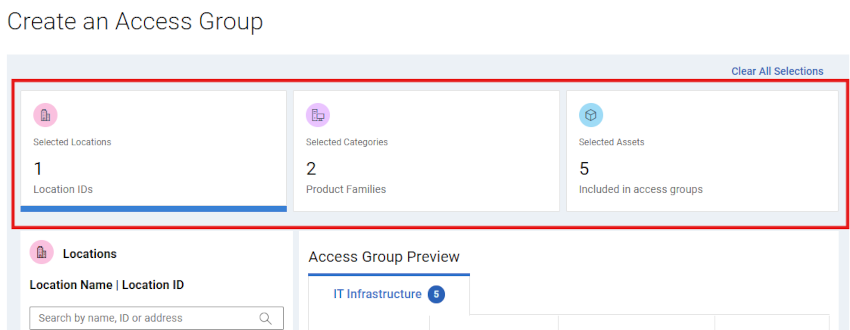
Figura 1: Crea gruppo di accesso - Schede affiancamento
Cliccando su un particolare riquadro è possibile cercare e selezionare i dati relativi a ciascun riquadro (sedi, famiglie di prodotti o singoli asset).
Le schede aggiorneranno i conteggi interessati man mano che gli elementi vengono selezionati durante la creazione del gruppo di accesso.
Quando si crea un gruppo di accesso, è importante considerare il tipo di gruppo di accesso che si desidera creare:
- Dinamico : il gruppo di accesso viene creato utilizzando sedi, famiglie di prodotti o una combinazione dei due. Tutti i prodotti aggiuntivi che appariranno nell'ecosistema in futuro corrispondenti alle sedi e/o alle famiglie di prodotti saranno automaticamente inclusi nel gruppo.
OR
- Statico/Manuale : il gruppo di accesso è un elenco statico di asset dell'ecosistema. L'elenco e la visibilità degli asset rimarranno invariati, a meno che non vengano apportate manualmente.
Creazione e gestione dei gruppi di accesso
- Accedere a Dell.com/support.
- Selezionare Manage Company Information dal menu
 con l'icona di una persona nell'angolo in alto a destra.
 - Aprire l'elenco a discesa Company Information e selezionare Users.
- Cliccare sulla sottoscheda Access Groups .
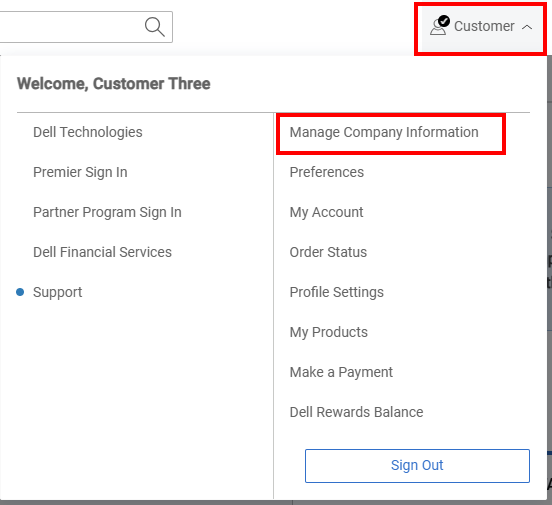
Figura 2: Icona Persona Gestisci azienda
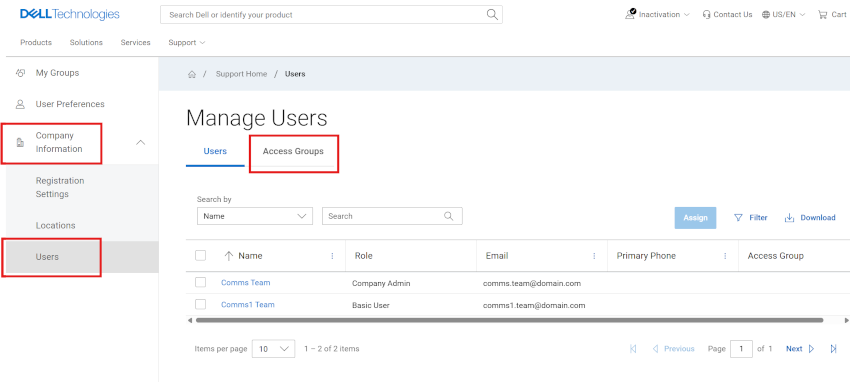
Figura 3: Modulo Users
Creazione di un gruppo di accesso dinamico con posizioni
- Selezionare il modulo Users e quindi la sottoscheda Access Groups .
- Creazione di un gruppo di accesso
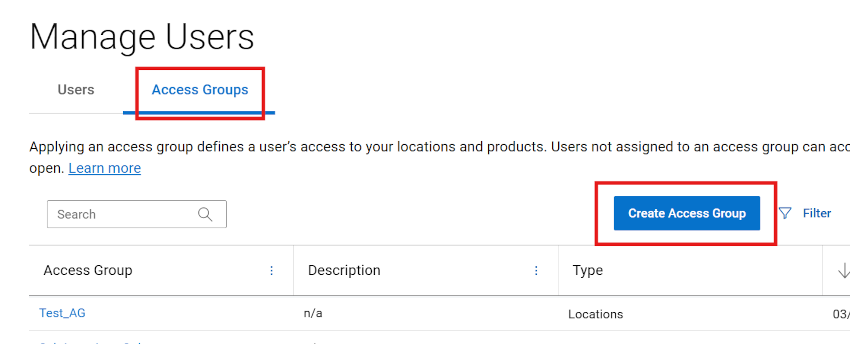
Figura 4: Gli utenti creano un gruppo di accesso
- Fare clic sulla scheda del riquadro Percorsi selezionati .
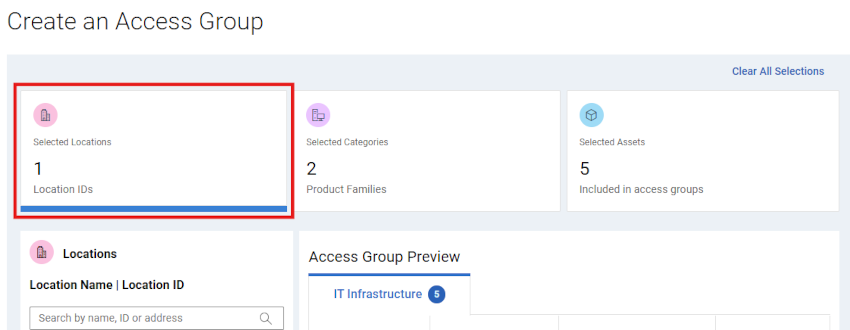
Figura 5: Crea gruppo di accesso - Riquadro della famiglia di posizioni dinamiche
- Cercare e selezionare le posizioni nell'area Posizioni del riquadro sinistro della compilazione del gruppo.
È possibile eseguire la ricerca per ID posizione, nome della sede o indirizzo.
L'elenco di asset risultante verrà presentato nell'area Anteprima man mano che vengono effettuate le selezioni.
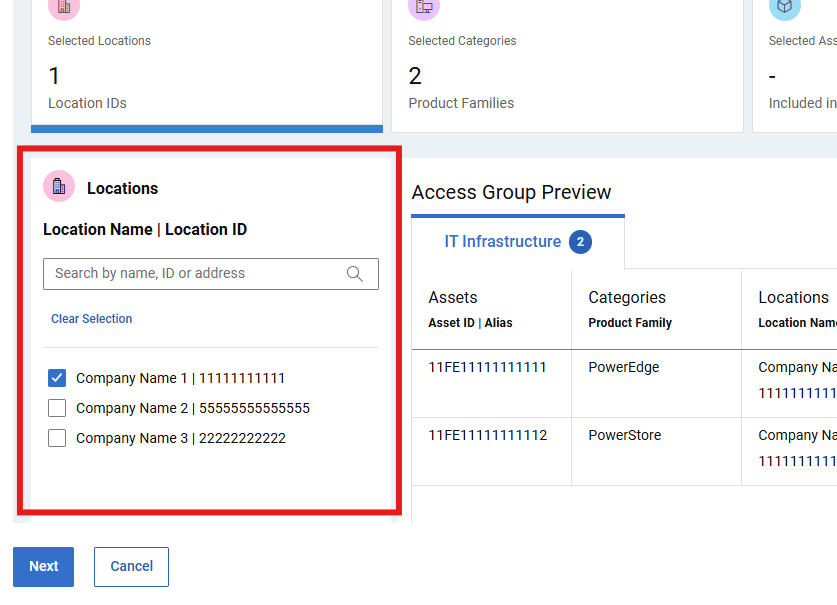
Figura 6: Creazione di un gruppo di accesso - Ricerca posizione dinamica
- Quando si ha dimestichezza con la creazione del gruppo e l'elenco di asset risultante, selezionare AVANTI, quindi immettere un Nome (obbligatorio) e una Descrizione (opzionale).
Sarà inoltre disponibile il riquadro di anteprima per rivedere il contenuto del gruppo.
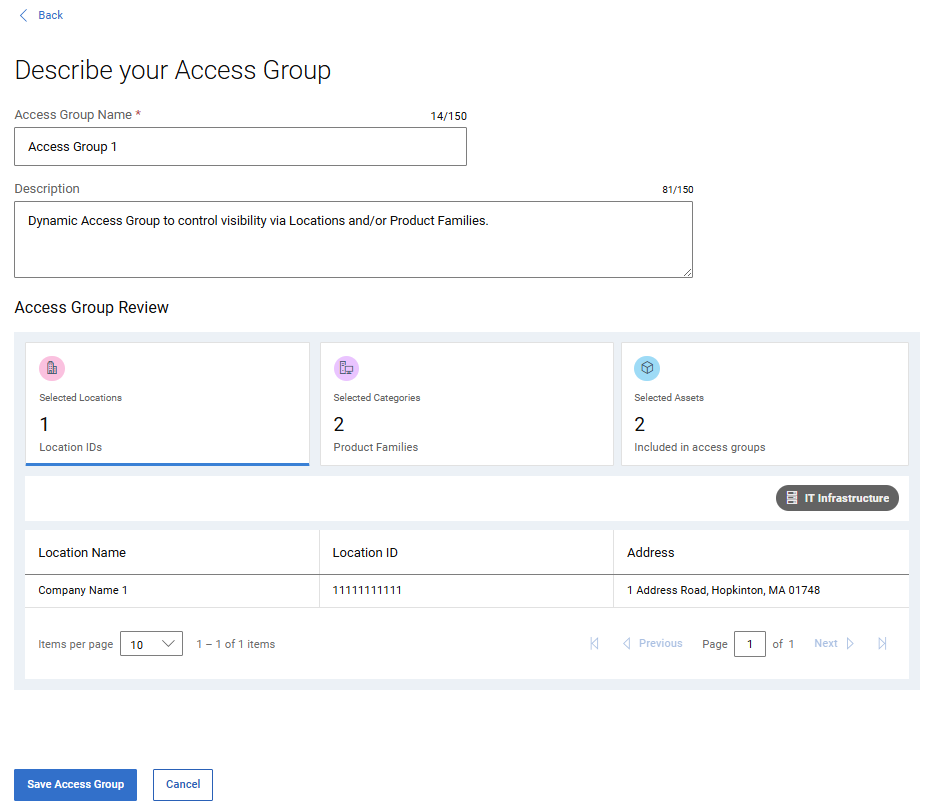
Figura 7: Crea gruppo di accesso - Nome e salvataggio dinamici della seconda pagina
- Selezionare Save Access Group. Dopo la conferma, il gruppo di accesso viene creato e viene visualizzata la pagina Access Groups .
Creazione di un gruppo di accesso dinamico con famiglie di prodotti
- Selezionare il modulo Users e quindi la sottoscheda Access Groups .
- Creazione di un gruppo di accesso
- Selezionare la scheda del riquadro Categorie selezionate .
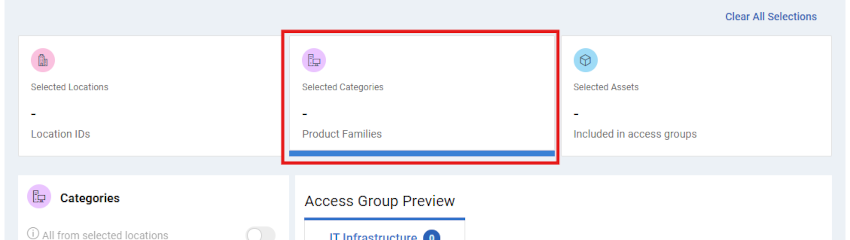
Figura 8: Crea gruppo di accesso - Dinamico Riquadro della famiglia di prodotti
- Cercare e selezionare le famiglie di prodotti nell'area Categorie del riquadro sinistro della creazione del gruppo.
L'elenco di asset risultante verrà presentato nell'area Anteprima man mano che vengono effettuate le selezioni.
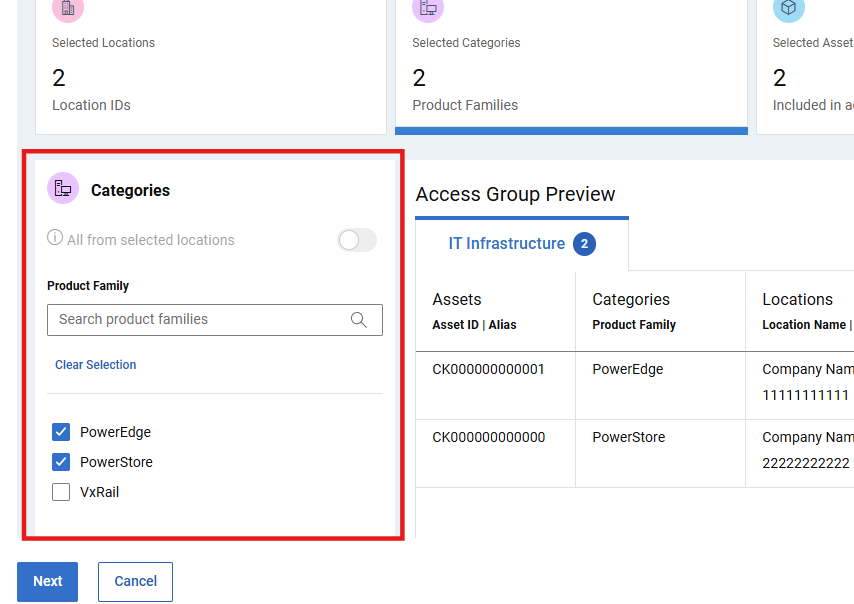
Figura 9: Crea gruppo di accesso - Famiglia di prodotti dinamica selezionata
NOTA: Se si seleziona il riquadro Seleziona posizioni e si apportano modifiche, le selezioni correnti delle famiglie di prodotti verranno cancellate e sarà necessario selezionare nuovamente le famiglie richieste.
- Quando si ha dimestichezza con la creazione del gruppo e l'elenco di asset risultante, selezionare AVANTI, quindi immettere un Nome (obbligatorio) e una Descrizione (opzionale).
Sarà inoltre disponibile il riquadro di anteprima per rivedere il contenuto del gruppo.
- Selezionare Save Access Group. Dopo la conferma, il gruppo di accesso viene creato e viene visualizzata la pagina Access Groups .
Creazione di un gruppo di accesso dinamico con sedi e famiglie di prodotti
- Selezionare il modulo Users e quindi la sottoscheda Access Groups .
- Creazione di un gruppo di accesso
- Fare clic sulla scheda del riquadro Percorsi selezionati .
- Cercare e selezionare le posizioni nell'area Posizioni del riquadro sinistro della compilazione del gruppo.
È possibile eseguire la ricerca per ID posizione, nome della sede o indirizzo.
L'elenco di asset risultante verrà presentato nell'area Anteprima man mano che vengono effettuate le selezioni.
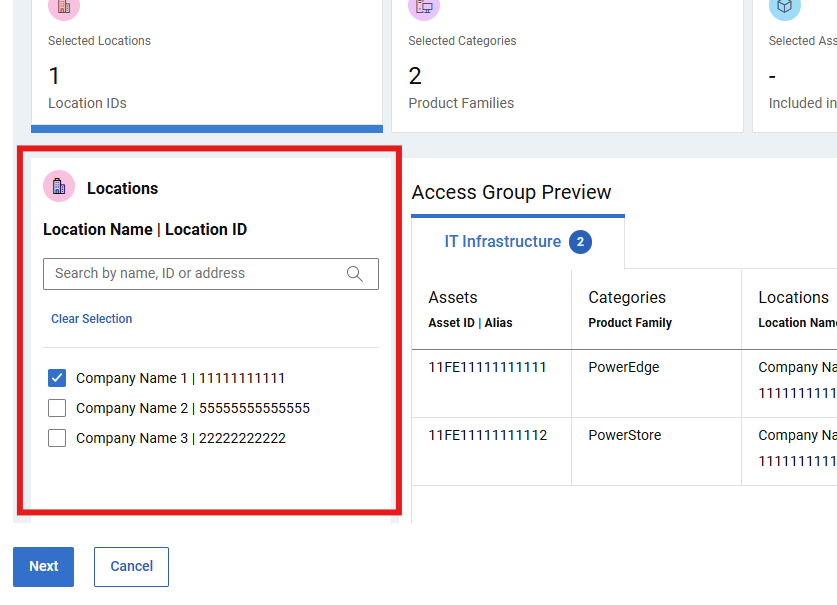
Figura 10: Creazione di un gruppo di accesso - Ricerca posizione dinamica
- Cercare e selezionare le famiglie di prodotti nell'area Categorie del riquadro sinistro della creazione del gruppo. Se necessario, disattiva l'interruttore "Tutto dalle posizioni selezionate".
L'elenco di asset risultante verrà presentato nell'area Anteprima man mano che vengono effettuate le selezioni.
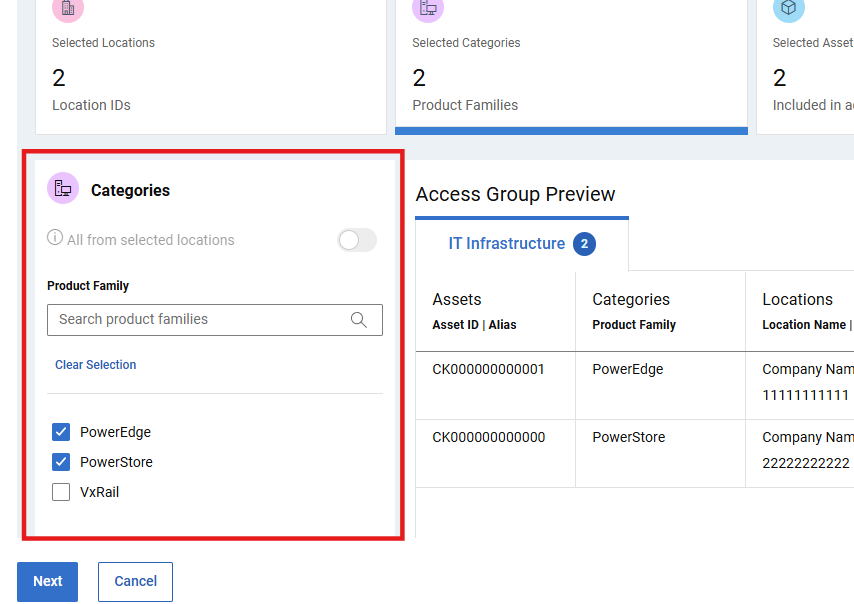
Figura 11: Crea gruppo di accesso - Famiglia di prodotti dinamica selezionata
NOTA: Se si seleziona il riquadro Seleziona posizioni e si apportano modifiche, le selezioni correnti delle famiglie di prodotti verranno cancellate e sarà necessario selezionare nuovamente le famiglie richieste.
- Quando si ha dimestichezza con la creazione del gruppo e l'elenco di asset risultante, selezionare AVANTI, quindi immettere un Nome (obbligatorio) e una Descrizione (opzionale).
Sarà inoltre disponibile il riquadro di anteprima per rivedere il contenuto del gruppo.
- Selezionare Save Access Group. Dopo la conferma, il gruppo di accesso viene creato e viene visualizzata la pagina Access Groups .
Creazione di un gruppo di accesso statico/manuale
- Selezionare il modulo Users e quindi la sottoscheda Access Groups .
- Creazione di un gruppo di accesso
- Selezionare la scheda del riquadro Asset selezionati .
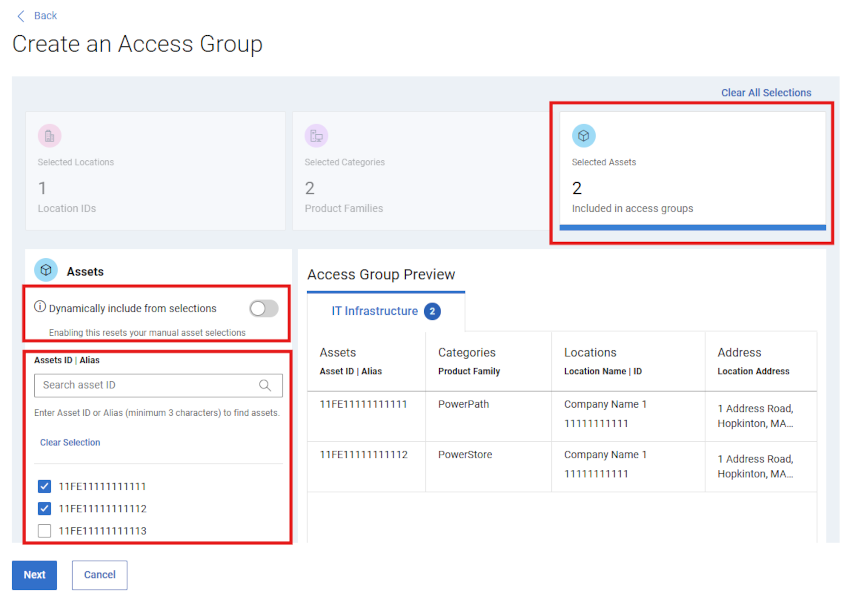
Figura 12: Creare un gruppo di accesso - cassetto iniziale Manuale _ asset selezionati
- Cercare e selezionare gli asset granulari nell'area Assets del riquadro sinistro della build del gruppo.
L'elenco di asset risultante verrà visualizzato nell'area Anteprima man mano che vengono effettuate le selezioni
- In alternativa, è possibile iniziare a creare il gruppo di accesso in modo "dinamico" tramite le schede dei riquadri Posizioni selezionate e/o Categorie selezionate (famiglie di prodotti).
Quindi, fai clic sulla scheda del riquadro Asset selezionati e disattiva l'interruttore "Dinamico" nell'area Asset del riquadro a sinistra .
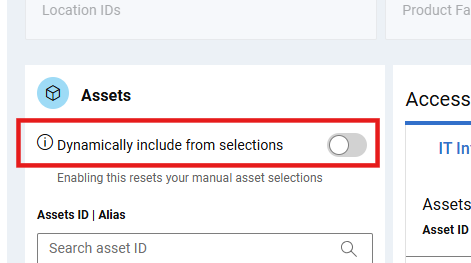
Figura 13: Creazione di un gruppo di accesso - TOGGLE Dynamic v Manual
In questo modo viene mantenuto l'elenco degli asset rispetto alle scelte precedenti, ma è possibile aggiungere o rimuovere singoli asset dall'elenco statico.
- Quando si ha dimestichezza con l'elenco degli asset, selezionare AVANTI, quindi immettere un Nome (obbligatorio) e una Descrizione (opzionale).
Sarà inoltre disponibile il riquadro di anteprima per rivedere il contenuto del gruppo.
- Selezionare Save Access Group. Dopo la conferma, il gruppo di accesso viene creato e viene visualizzata la pagina Access Groups .
Modifica gruppi di accesso
- Selezionare il modulo Users e quindi la sottoscheda Access Groups .
- Selezionare un nome gruppo dalla colonna Access Group .
- Se lo si desidera, selezionare Edit Description per aggiornare il Name (obbligatorio) o la Description (opzionale) del gruppo.
Selezionare Modifica selezioni sopra l'anteprima del gruppo per apportare modifiche alla creazione del gruppo.
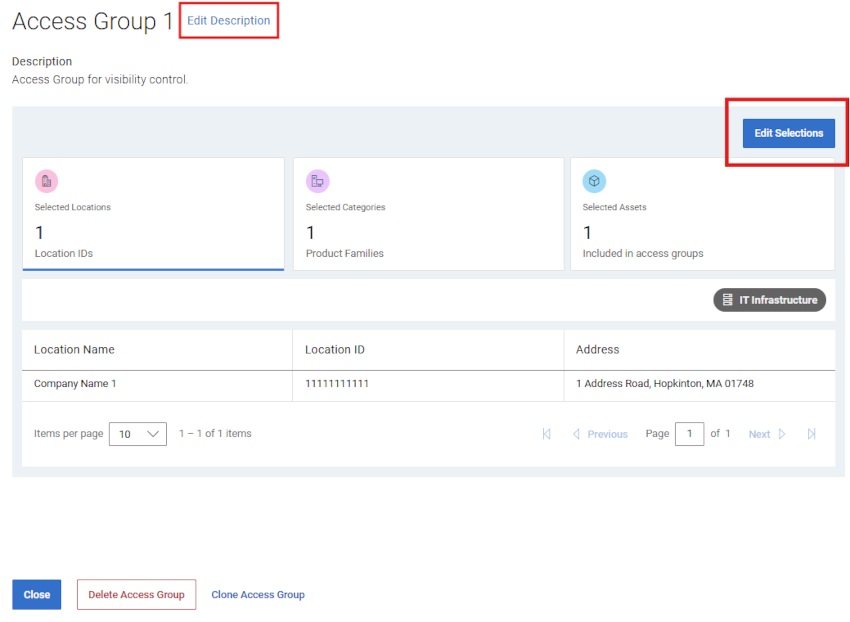
Figura 14: Modifica gruppo di accesso - Modifica selezioni
- Utilizzare una delle tre tessere di selezione per regolare il gruppo come desiderato.
NOTA: Le modifiche apportate potrebbero alterare il comportamento del gruppo (ad esempio da dinamico a statico) o la struttura di compilazione del gruppo.
- Selezionare Annulla prima di salvare per ignorare le modifiche apportate durante la modifica.
- Selezionare Save Access Group per salvare le modifiche. Dopo la conferma, il gruppo di accesso viene salvato e viene visualizzata la pagina Access Groups .
Scarica dati del gruppo di accesso
- Selezionare il modulo Users e quindi la sottoscheda Access Groups .
- Per scaricare le informazioni su tutti i gruppi di accesso nell'account, effettuare le seguenti operazioni:
- Selezionare Scarica.
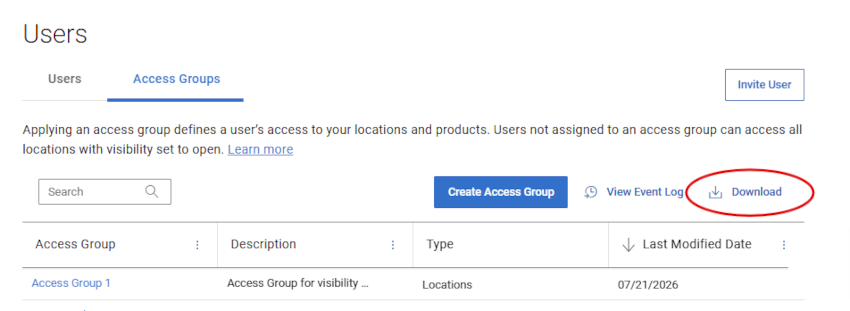
Figura 15: Access Group - Download dei dati del gruppo
- Assegna un nome al file .csv e seleziona Salva. Sono richieste le seguenti informazioni:
- Group Name
- Descrizione
- Tipo (prodotti, sedi, famiglie di prodotti o sedi, famiglie di prodotti)
- Data di modifica
Visualizzazione della cronologia dei gruppi di accesso
- Selezionare il modulo Users e quindi la sottoscheda Access Groups .
- Selezionare View Event Log.
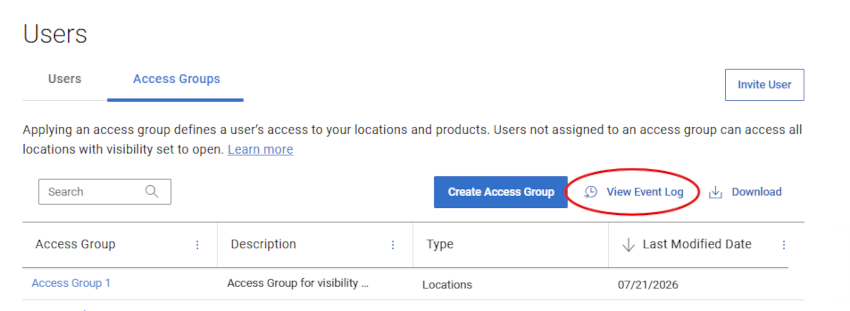
Figura 16: Access Group - Visualizza registro eventi
- La cronologia dei gruppi di accesso viene visualizzata tramite le sottoschede Modifiche gruppo di accesso e Assegnazioni utente , tra cui:
- Gruppo di accesso interessato
- Evento (descrizione di ciò che è stato creato, modificato, assegnato o eliminato)
- Modificato da (dettagli dell'amministratore che ha apportato la modifica)
- La data e l'ora in cui è stata apportata la modifica.
- È possibile selezionare l'elenco a discesa di Access Group per espandere gli eventi raggruppati.
- Selezionare Download per scaricare un file di .csv con le informazioni complete del registro eventi per i gruppi di accesso.
Eliminare i gruppi di accesso
- Selezionare il modulo Users e quindi la sottoscheda Access Groups .
- Selezionare un nome gruppo dalla colonna Access Group .
- Selezionare Delete Access Group.
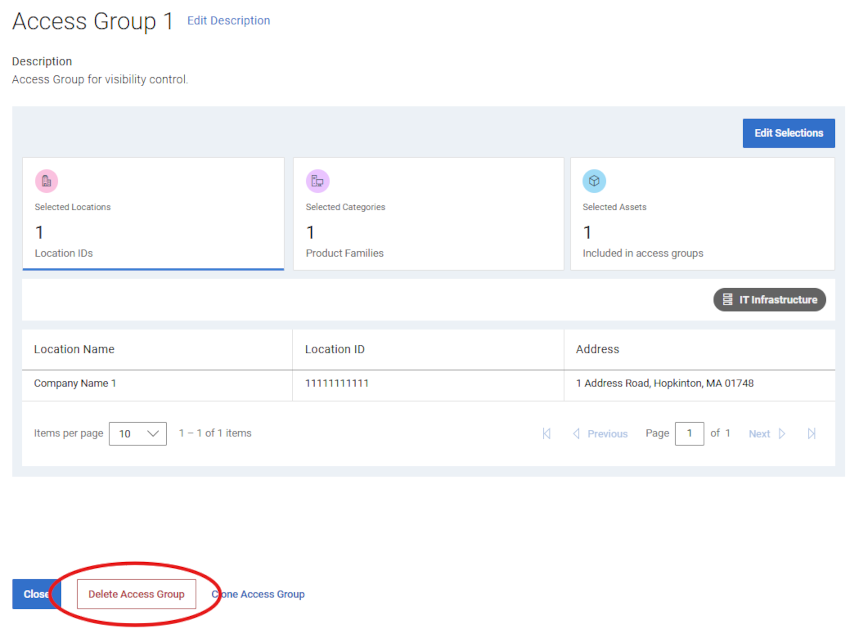
Figura 17: Elimina gruppo di accesso - Pulsante Elimina
- È possibile verificare se qualche utente è assegnato al gruppo di accesso e ricevere un avviso che indica che verranno rimossi e ricevere l'accesso con visibilità completa con l'eliminazione del gruppo di accesso.
- Selezionare Elimina per procedere con l'eliminazione del gruppo.
- Il gruppo di accesso viene eliminato, tutti gli utenti assegnati vengono rimossi dal gruppo e si viene indirizzati alla pagina Access Groups che deve riflettere le modifiche.
Applicazione di gruppi di accesso a un utente (associazione di utenti)
Una volta creato un gruppo di accesso, gli utenti possono essere assegnati al gruppo di accesso appropriato. L'applicazione di un gruppo di accesso definisce l'accesso di un utente aziendale alle sedi e ai prodotti dell'azienda. Gli utenti non assegnati a un gruppo di accesso possono accedere a tutti i siti con visibilità impostata su Open.
- Selezionare il modulo Users , quindi la sottoscheda Users .
- Selezionare il Name dell'utente a cui si desidera assegnare un gruppo di accesso. Si aprirà il cassetto dei dettagli utente.
Nella sezione selezionare l'elenco a discesa Access Group e selezionare il gruppo da assegnare.
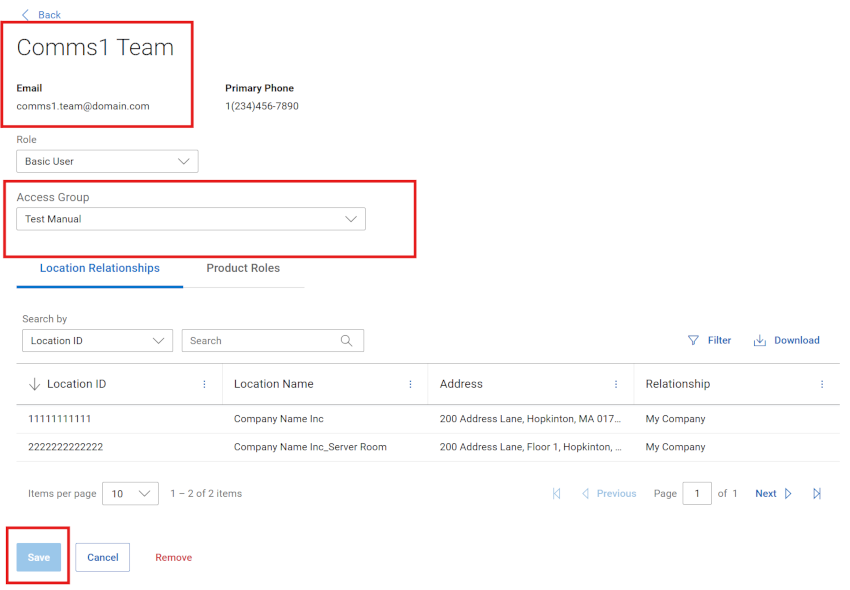
Figura 18: Assegnazione del gruppo di accesso
Selezionare Salva.
- Viene visualizzato un messaggio di conferma e le modifiche dovrebbero riflettersi nella griglia.
NOTA: Utilizzare l'opzione Cerca per per filtrare l'elenco degli utenti in base a vari attributi.
- Per assegnare un singolo gruppo di accesso a più utenti in un'unica transazione, selezionare prima le caselle di controllo multiple applicabili dall'elenco degli utenti.
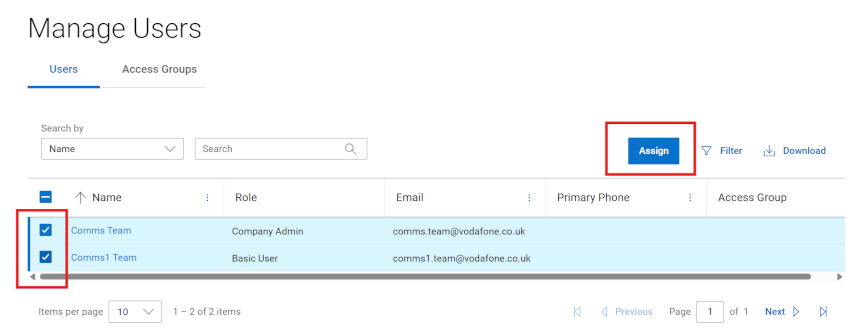
Figura 19: Assegnazione multipla gruppo di accesso
- Selezionare Assign.
- Quando si apre il cassetto delle assegnazioni, selezionare un gruppo di accesso da assegnare dall'elenco a discesa.
Prendi nota del messaggio nel cassetto che mostra i riepiloghi degli utenti interessati.
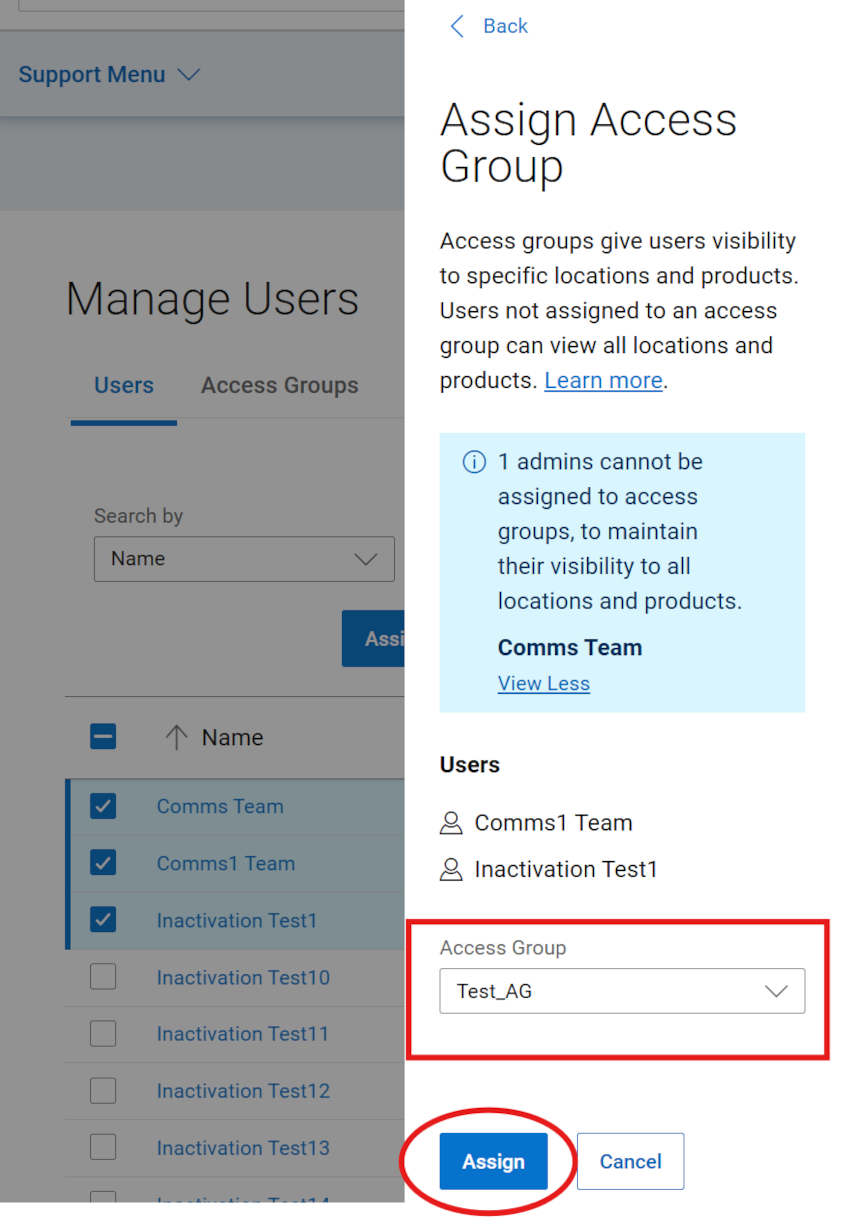
Figura 20: Assegnare un gruppo di accesso
NOTA: Gli amministratori aziendali non possono essere assegnati ai gruppi di accesso per mantenere la loro visibilità su tutte le sedi e i prodotti. L'assegnazione multipla che include gli amministratori li filtrerà fuori dalla transazione di assegnazione e fornirà un riepilogo degli utenti interessati nel cassetto delle assegnazioni.
- Selezionare Assign. Viene visualizzato un messaggio di conferma e le modifiche dovrebbero riflettersi nella griglia.
Creazione di un gruppo di accesso "vuoto" senza sedi, famiglie o asset
NOTA: Gli utenti associati non vedranno sedi o asset nella loro esperienza online fino a quando non vengono aggiunte sedi, famiglie di prodotti o prodotti al gruppo oppure l'utente non viene rimosso dal gruppo/spostato in un altro gruppo.
- Selezionare il modulo Users e quindi la sottoscheda Access Groups .
- Creazione di un gruppo di accesso
- Senza selezionare una posizione, una famiglia di prodotti o un asset, selezionare Next, quindi immettere un nome (obbligatorio) e una descrizione (opzionale).
- Selezionare Save Access Group. Dopo la conferma, il gruppo di accesso vuoto viene creato e viene visualizzata la pagina Access Groups .
Clonazione di un gruppo di accesso esistente
- Selezionare il modulo Users e quindi la sottoscheda Access Groups .
- Selezionare un nome gruppo dalla colonna Access Group .
- Selezionare Clone Access Group.
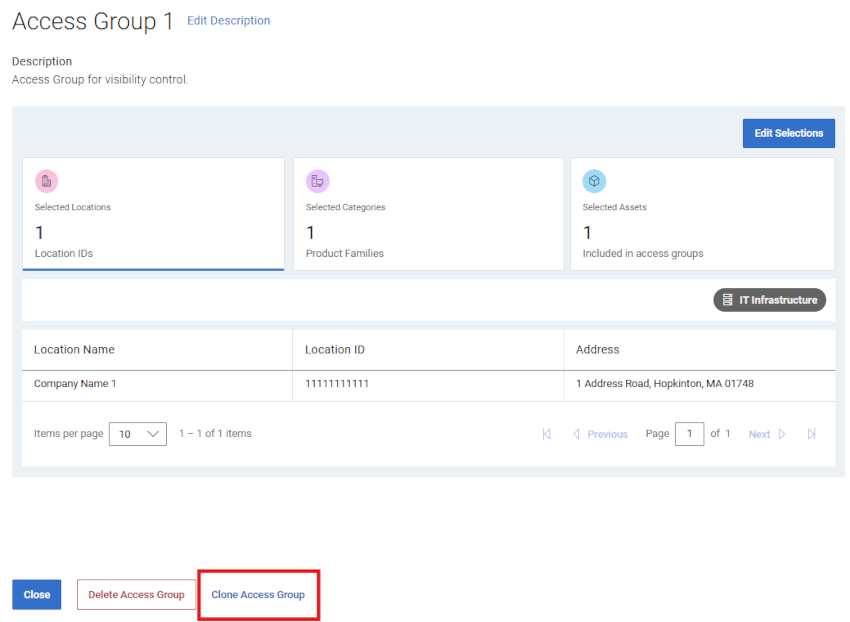
Figura 21: Clona gruppo di accesso - Pulsante Clona
- Usa una delle tre tessere di selezione per regolare la nuova build di gruppo come desideri.
NOTA: Le modifiche apportate potrebbero alterare il comportamento del gruppo (ad esempio da dinamico a statico) o la struttura di compilazione del gruppo.
- Quando si ha dimestichezza con la creazione del gruppo e l'elenco di asset risultante, selezionare AVANTI, quindi immettere un Nome (obbligatorio) e una Descrizione (opzionale).
Sarà inoltre disponibile il riquadro di anteprima per rivedere il contenuto del gruppo.
- Selezionare Save Access Group. Dopo la conferma, il gruppo di accesso viene creato e viene visualizzata la pagina Access Groups .
Invita utente
L'opzione Invita utente consente di inviare un invito alla creazione di un account online Dell a un nuovo utente dell'organizzazione. Ciò semplifica il processo di registrazione. Per le aziende che hanno scelto il tipo di profilo aziendale con restrizioni, tutti gli utenti devono essere impostati utilizzando la funzione Invita utente; non possono registrarsi direttamente per l'accesso.
- La funzione Invita utente è disponibile tramite i moduli Impostazioni di registrazione e Utenti delle informazioni sull'azienda.
Per indicazioni sulla funzione Invita utente, consultare l'articolo della Knowledge Base di Dell Ruoli dell'amministratore e impostazioni di registrazione aziendale .
Opzioni della guida del supporto online
Per assistenza Iniziare dai link del supporto online riportati di seguito. Se applicabile, contattare il Service Account Manager o il Customer Success Manager.
|
Argomenti |
Collegamenti utili Mancia: Assicurarsi di accedere al sito del supporto online per visualizzare tutte le opzioni di supporto disponibili. |
|---|---|
|
Ottieni supporto tecnico per i tuoi prodotti.
|
Contattare l'assistenza tecnica
|
|
Assistenza per l'account online Enterprise Visualizza e gestisci le informazioni aziendali, i contatti e le Service Request.
|
Supporto amministrativo
|
|
Gestione di asset/basi installate. Registrazioni dei prodotti Trasferimenti
|
|
Prodotti interessati
CloudIQProprietà dell'articolo
Numero articolo: 000179622
Tipo di articolo: How To
Ultima modifica: 27 lug 2026
Versione: 14
Trova risposta alle tue domande dagli altri utenti Dell
Support Services
Verifica che il dispositivo sia coperto dai Servizi di supporto.