Come ottenere supporto per TechDirect Update - Manage Catalog (DCCRM)
Riepilogo: Questo articolo illustra come ottenere supporto per TechDirect Update - Manage Catalog (noto in precedenza come DCCRM).
Questo articolo si applica a
Questo articolo non si applica a
Questo articolo non è legato a un prodotto specifico.
Non tutte le versioni del prodotto sono identificate in questo articolo.
Istruzioni
Aggiornamento TechDirect: Manage Catalog (precedentemente nota come DCCRM) è un'applicazione basata su cloud. Consente agli amministratori IT di creare e gestire cataloghi personalizzati per le piattaforme Latitude, OptiPlex, Precision e XPS . I cataloghi possono essere configurati in modo da contenere driver, firmware, BIOS e aggiornamenti di applicazioni Dell selezionate.
Avvertenza:
- Aggiornamento TechDirect - Gestione del catalogo Il supporto tecnico è disponibile solo per i clienti commerciali con piattaforme Latitude, OptiPlex, Precision o XPS .
- TechDirect Update - Manage Catalog supporta:
- Browser Chrome
Prodotti interessati:
- Aggiornamento TechDirect - Gestione del catalogo
Piattaforme interessate:
- Latitude
- OptiPlex
- Precision
- XPS
Opzioni self-help
La maggior parte delle informazioni tecniche è reperibile consultando i seguenti riferimenti:
- Gestione della documentazione del catalogo degli aggiornamenti personalizzati
- Knowledge Base di Dell
Per ricevere supporto:
- Vai alla https://www.dell.com/support/home
- A destra della pagina, selezionare Contattaci, quindi cliccare su:
- Contattare il supporto tecnico se è disponibile un codice di matricola Dell. (andare al passaggio 3).
- Supporto per l'ordine. Se non è disponibile un codice di matricola Dell ed è necessaria assistenza per accedere al software. (andare al passaggio 8).
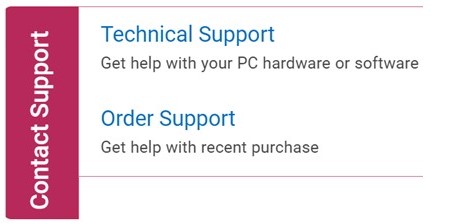
Supporto tecnico
- Cliccare su Inserisci il codice di matricola.
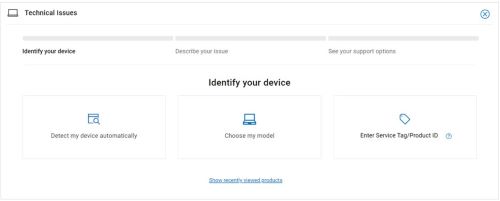
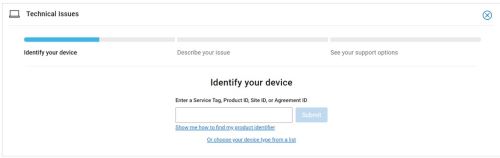
- Digitare il codice di matricola e cliccare su Invia.
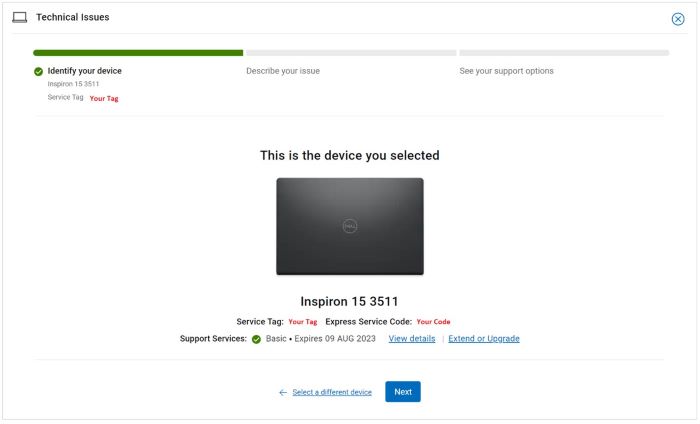
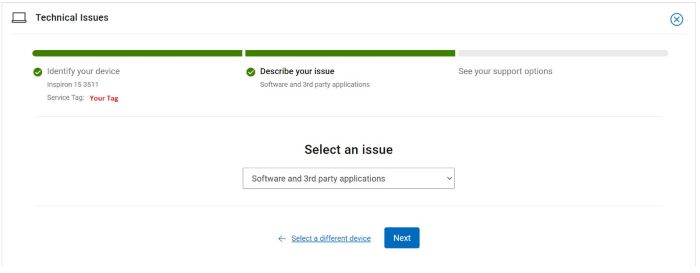
- Confermare il modello e il codice di matricola e cliccare su Next.
- Dal menu a discesa selezionare Software and third-party applications e cliccare su Next.
- Selezionare un'opzione di contatto disponibile.
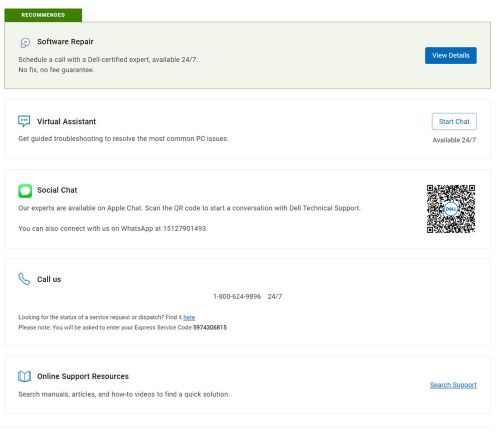
Assistenza per l'ordine
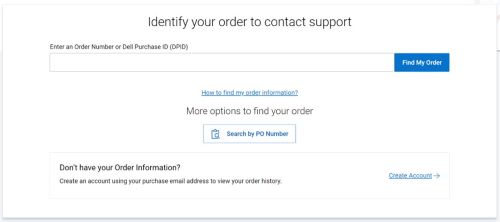
- Digitare il numero d'ordine e cliccare su Find My Order.
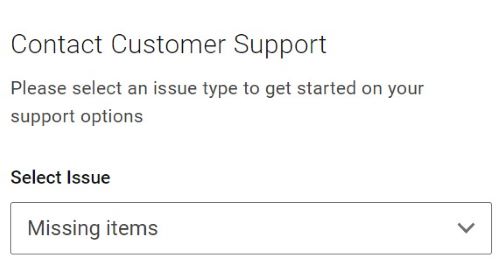
- A destra della pagina cliccare su Contact Customer Support.

- Dall'elenco a discesa selezionare Missing Items.
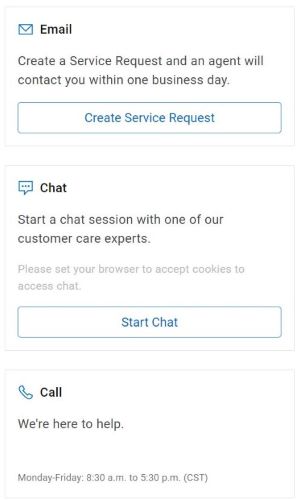
- Selezionare un'opzione di contatto disponibile.
Nota:
- Le opzioni di contatto possono variare in base all'area geografica.
- Fare riferimento a questo articolo (000180754) quando si contatta il supporto tecnico.
Informazioni aggiuntive
Video
Prodotti interessati
OptiPlex, XPS, Latitude, XPS, Fixed Workstations, Mobile Workstations, Manage Custom Update CatalogProprietà dell'articolo
Numero articolo: 000180754
Tipo di articolo: How To
Ultima modifica: 07 mag 2026
Versione: 23
Trova risposta alle tue domande dagli altri utenti Dell
Support Services
Verifica che il dispositivo sia coperto dai Servizi di supporto.