Dell Computer, die HBR3-Spezifikationen unterstützen
Riepilogo: Erfahren Sie mehr über die Dell Computermodelle und -konfigurationen, die HBR3 (High Bit Rate 3) unterstützen.
Questo articolo si applica a
Questo articolo non si applica a
Questo articolo non è legato a un prodotto specifico.
Non tutte le versioni del prodotto sono identificate in questo articolo.
Istruzioni
Inhaltsverzeichnis:
- Dell Computermodelle, die HBR3 unterstützen
- Dell Computermodelle, die HBR3 nicht unterstützen
- Schritte zur Überprüfung der HBR2- bzw. HBR3-Kompatibilität
- Zusätzliche Informationen
Hinweis: Dell Computer, die mit Intel Comet Lake oder älteren Prozessoren aufgeführt sind, unterstützen HBR3 nicht.
Hinweis: Es wird davon ausgegangen, dass Dell Computer mit neueren Ice Lake-Prozessoren HBR3 unterstützen, ohne dass eine separate Grafikkarte erforderlich ist.
Dell Computermodelle, die HBR3 unterstützen
Die folgenden Dell Computermodelle unterstützen HBR3.
Hinweis: Auf jedem Computer, der umschaltbare Grafik unterstützt, muss diese Funktion im BIOS für die HBR3-Funktionalität deaktiviert sein.

Weitere Informationen zu umschaltbaren Grafikkarten finden Sie unter Informationen zu umschaltbaren Grafiken für Laptops. Erfahren Sie , wie Sie die Display Stream Compression auf Latitude, Precision und XPS aktivieren.
Weitere Informationen zu umschaltbaren Grafikkarten finden Sie unter Informationen zu umschaltbaren Grafiken für Laptops. Erfahren Sie , wie Sie die Display Stream Compression auf Latitude, Precision und XPS aktivieren.
| Computermodell | Konfigurationsanforderungen für HBR3-Unterstützung |
| Precision 3560 | Muss über einen Intel Tiger Lake Prozessor verfügen. |
| Precision 3570 | Keine |
| Precision 5750 | Separate NVIDIA-Grafikkarte und BIOS muss so eingestellt sein, dass der Modus "Discrete Graphics Controller Direct Output Mode" aktiviert ist. |
| Precision 7530 | Separate NVIDIA- oder AMD-Grafikkarte und BIOS muss so eingestellt sein, dass der Modus "Discrete Graphics Controller Direct Output Mode" aktiviert ist. |
| Precision 7540 | Die separate NVIDIA-Grafikkarte und das BIOS müssen so eingestellt sein, dass der Modus "Discrete Graphics Controller Direct Output Mode" aktiviert ist (der Computer unterstützt auch Display Stream Compression (DSC)). |
| Precision 7550 | Separate NVIDIA-Grafikkarte und BIOS muss so eingestellt sein, dass der Modus "Discrete Graphics Controller Direct Output Mode" aktiviert ist (der Computer unterstützt auch DSC). |
| Precision 7730 | Separate NVIDIA- oder AMD-Grafikkarte und BIOS muss so eingestellt sein, dass der Modus "Discrete Graphics Controller Direct Output Mode" aktiviert ist. |
| Precision 7740 | Die separate NVIDIA-Grafikkarte und das BIOS müssen so eingestellt sein, dass der Modus "Discrete Graphics Controller Direct Output Mode" aktiviert ist (der Computer unterstützt auch DSC [Display Stream Compression]). |
| Precision 7750 | Die separate NVIDIA-Grafikkarte und das BIOS müssen so eingestellt sein, dass der Modus "Discrete Graphics Controller Direct Output Mode" aktiviert ist (der Computer unterstützt auch DSC [Display Stream Compression]). |
| Latitude 5320 | Muss über einen Intel Tiger Lake Prozessor verfügen. |
| Latitude 5420 | Muss über einen Intel Tiger Lake Prozessor verfügen. |
| Latitude 5495 | AMD/APU (Accelerated Processing Unit) |
| Latitude 5520 | Muss über einen Intel Tiger Lake Prozessor verfügen. |
| Latitude 7320 | Muss über einen Intel Tiger Lake Prozessor verfügen. |
| Latitude 7420 | Muss über einen Intel Tiger Lake Prozessor verfügen. |
| Latitude 7520 | Muss über einen Intel Tiger Lake Prozessor verfügen. |
| XPS 13 9305 | Muss über HBR3 auf den linken USB-C-Anschlüssen mit TB4-Funktion verfügen. Kann HBR3-Unterstützung bieten, wenn LCDs, z. B. das UHD-Display, dies unterstützen. |
| XPS 17 9700 | Separate NVIDIA- oder AMD-Grafikkarte und BIOS muss so eingestellt sein, dass der Modus "Discrete Graphics Controller Direct Output Mode" aktiviert ist. |
Dell Computermodelle, die HBR3 nicht unterstützen
Die folgenden Modelle unterstützen kein Grafik-Muxing (manuelle Auswahl der Grafikkarte, die für die Verarbeitung verwendet wird) und sind daher möglicherweise auf HBR2 beschränkt (dies gilt auch für Einheiten, die mit separater NVIDIA- oder AMD-Grafikkarte bestellt wurden).
| Computermodell | HBR3-Unterstützung |
| Precision 5520 | Nein – nur HBR2 |
| Precision 5530 | Nein – nur HBR2 |
| Precision 5540 | Nein – nur HBR2 |
| Precision 5550 | Nein – nur HBR2 |
Schritte zur Überprüfung der HBR2- bzw. HBR3-Kompatibilität
Die folgenden Schritte können ausgeführt werden, um herauszufinden, ob Ihr Prozessor mit HBR2 oder HBR3 kompatibel ist.
Hinweis: Tiger Lake (mobile Prozessoren der 11. Generation) und höher sollten HBR3 unterstützen. Um dies jedoch sicher festzustellen, führen Sie die folgenden Schritte aus.
Hinweis:
- HBR2 unterstützt eine maximale DisplayPort-Auflösung von 4096 x 2304 @ 60 Hz
- HBR3 unterstützt eine maximale DisplayPort-Auflösung von 7680 x 4320 @ 60 Hz
- Gehen Sie zu Intel Suche
.
- Suchen Sie nach dem Prozessormodell, das in Ihrem Computer installiert ist (Beispiel: i5 12,600 K), und wählen Sie das erste Suchergebnis aus.
- Suchen Sie nach „Prozessorgrafik“ und „Max. DP-Auflösung“ (Abbildung 1 und 2).
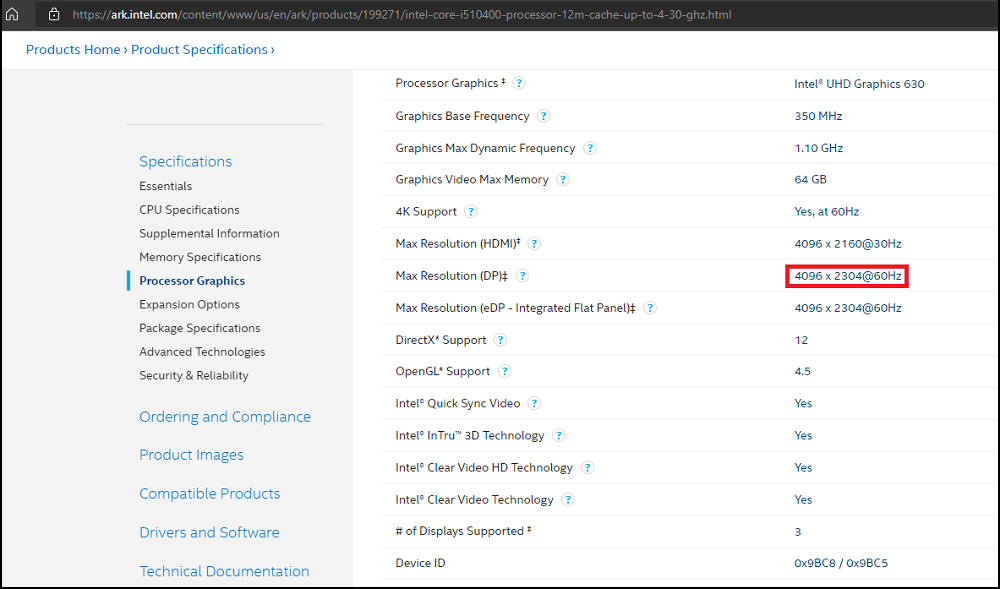
Abbildung 1: HBR2
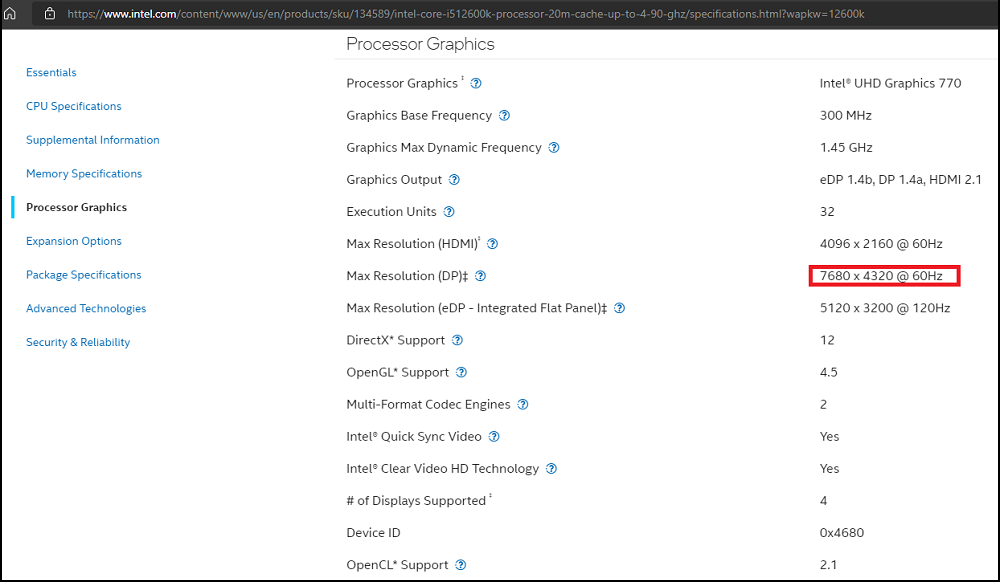
Abbildung 2: HBR3
Informazioni aggiuntive
Links zu einer Intel Website, auf der das Prozessormodell anhand des Codenamens detailliert beschrieben wird:
Prodotti interessati
Latitude, XPS, Mobile WorkstationsProprietà dell'articolo
Numero articolo: 000183937
Tipo di articolo: How To
Ultima modifica: 15 giu 2026
Versione: 14
Trova risposta alle tue domande dagli altri utenti Dell
Support Services
Verifica che il dispositivo sia coperto dai Servizi di supporto.