Come configurare Dell Encryption Enterprise per l'autenticazione con Windows Hello
Riepilogo: Scopri le istruzioni dettagliate per configurare Windows Hello in modo che funzioni con Dell Encryption Enterprise.
Questo articolo si applica a
Questo articolo non si applica a
Questo articolo non è legato a un prodotto specifico.
Non tutte le versioni del prodotto sono identificate in questo articolo.
Istruzioni
Il presente articolo descrive come configurare Azure e Dell Security Management Server o Dell Security Management Server Virtual per supportare l'autenticazione di Windows Hello. Questa configurazione può essere utilizzata con Dell Encryption Enterprise.
Prodotti interessati:
- Dell Security Management Server
- Dell Security Management Server Virtual
- Dell Encryption Enterprise
Versioni interessate:
- v11.0 e versioni successive
Sistemi operativi interessati:
- Windows
- Linux
A partire da Dell Encryption Enterprise versione 11.0, i client di crittografia basati su policy ora possono essere attivati con le credenziali basate Windows Hello. Tra queste sono inclusi il PIN di Windows Hello, il riconoscimento del volto di Windows Hello, l'impronta digitale di Windows Hello e diversi altri meccanismi per questi metodi di autenticazione basati su token.
L'autenticazione si configura in due passaggi:
- Generando una registrazione delle applicazioni in Azure Active Directory. Ciò richiede che l'ambiente Active Directory locale venga sincronizzato. Per altre informazioni, consultare Integrare i domini Active Directory locali con l'ID
Microsoft Entra.
- Configurazione di Dell Security Management Server.
Per maggiori informazioni, cliccare sulla configurazione appropriata.
Azure Active Directory
Questo processo di configurazione consente a Dell Security Management Server o Dell Management Security Server Virtual di convalidare i token Windows Hello.
questo processo richiede l'utilizzo di un account utente con autorizzazioni di amministratore dell'applicazione (o più elevati).
- Accedere al portale web di Azure dall'indirizzo https://portal.azure.com
- Passare alla pagina di configurazione Active Directory Azure.
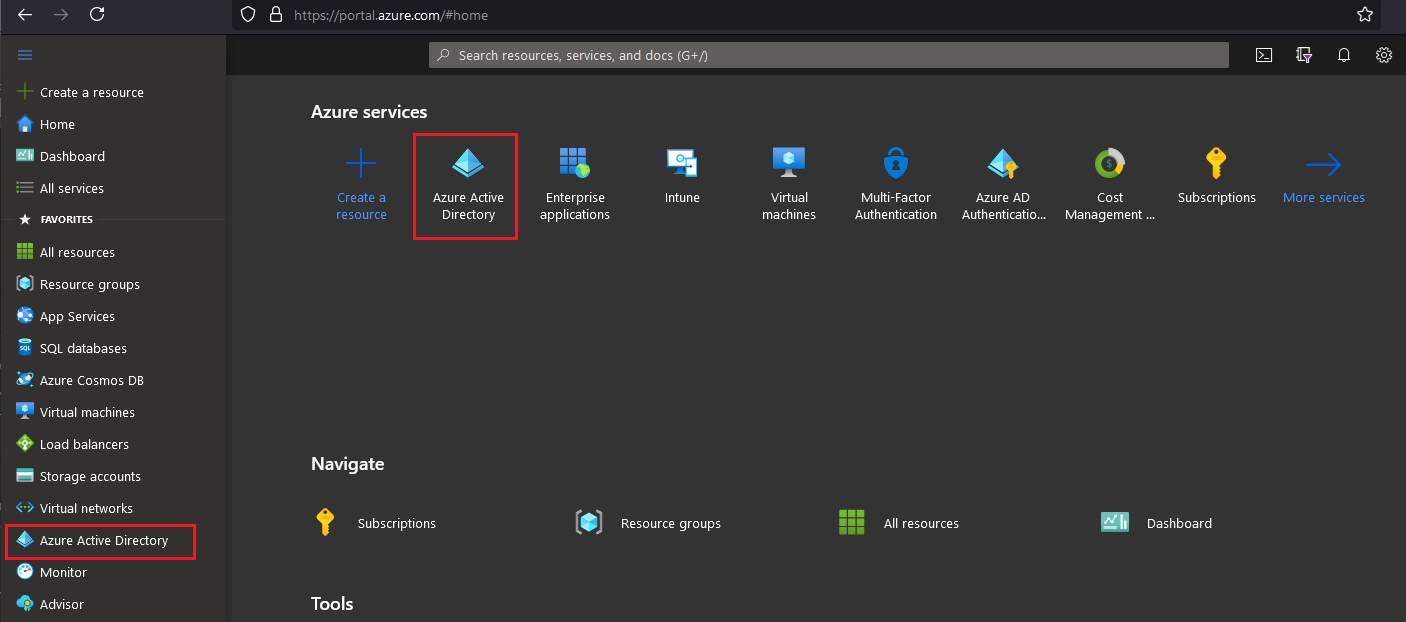
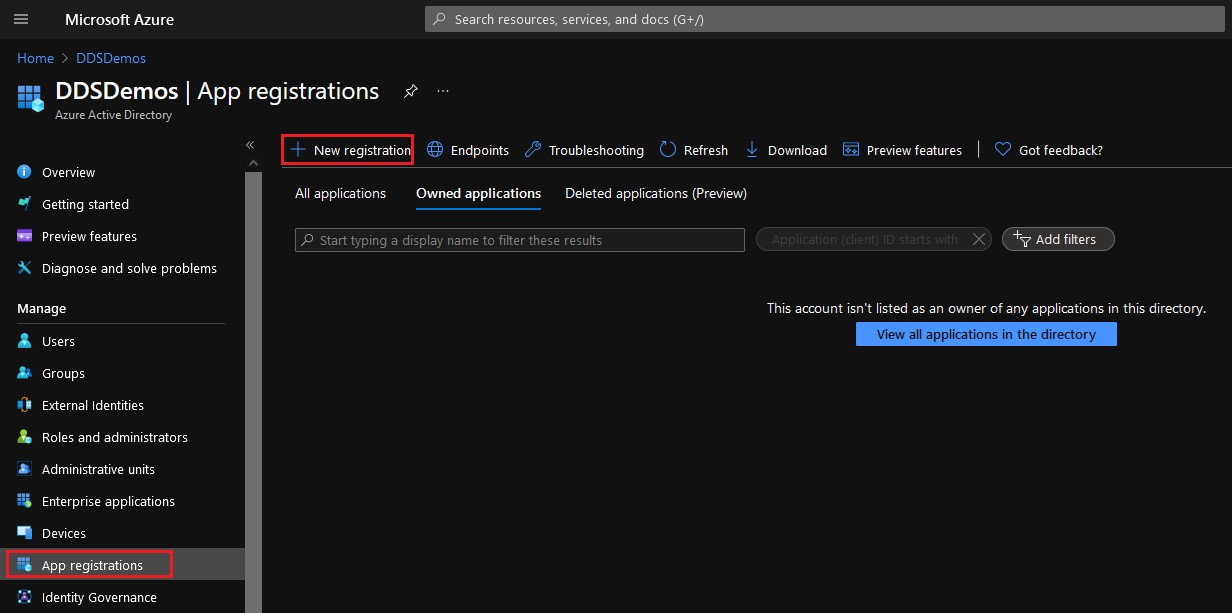
- Selezionare Registrazioni app dal riquadro a sinistra, quindi cliccare su Nuova registrazione dal riquadro a destra.
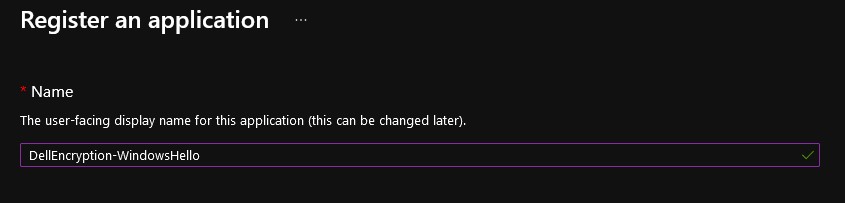
- Immettere un Nome per l'applicazione.
 Nota:
Nota:- All'applicazione nell'immagine di esempio è stato assegnato il nome DellEncryption-WindowsHello.
DellEncryption-WindowsHello. Questo nome potrebbe essere diverso nell'ambiente in uso. - Il nome dell'applicazione non può corrispondere a quello di un'altra registrazione dell'app.
- All'applicazione nell'immagine di esempio è stato assegnato il nome DellEncryption-WindowsHello.
- Selezionare il tipo di account appropriato per l'ambiente.
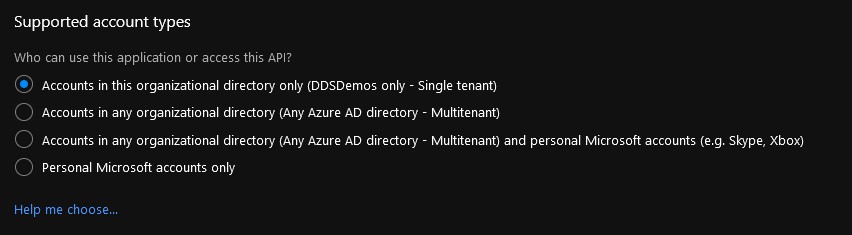 la maggior parte degli ambienti eseguirà l'autenticazione solo per la directory organizzativa attualmente configurata.
 - Impostare la piattaforma URI di reindirizzamento su Client pubblico/nativo (per dispositivi mobili e desktop). L'URI di reindirizzamento può essere qualsiasi indirizzo con prefisso https://.
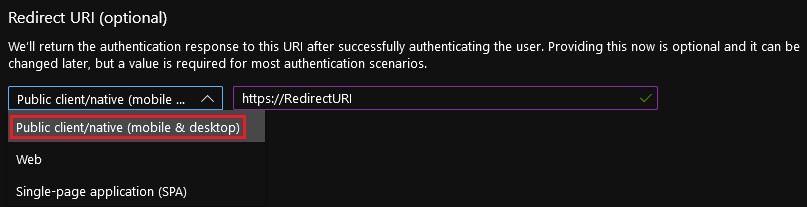 Nota:
Nota:- Questo valore verrà utilizzato in un secondo momento nell'impostazione "Redirect URI" in Dell Security Management Server.
- L'URI di reindirizzamento è richiesto per l'autenticazione senza password con Dell Encryption Enterprise.
- Cliccare su Register.

- Dalla panoramica della registrazione delle app, registrare i valori per ID applicazione (client) e ID della directory (tenant).
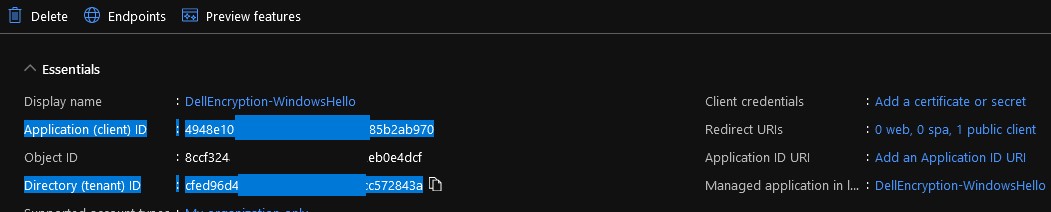 i valori registrati in questo passaggio vengono utilizzati durante la configurazione di Dell Security Management Server.
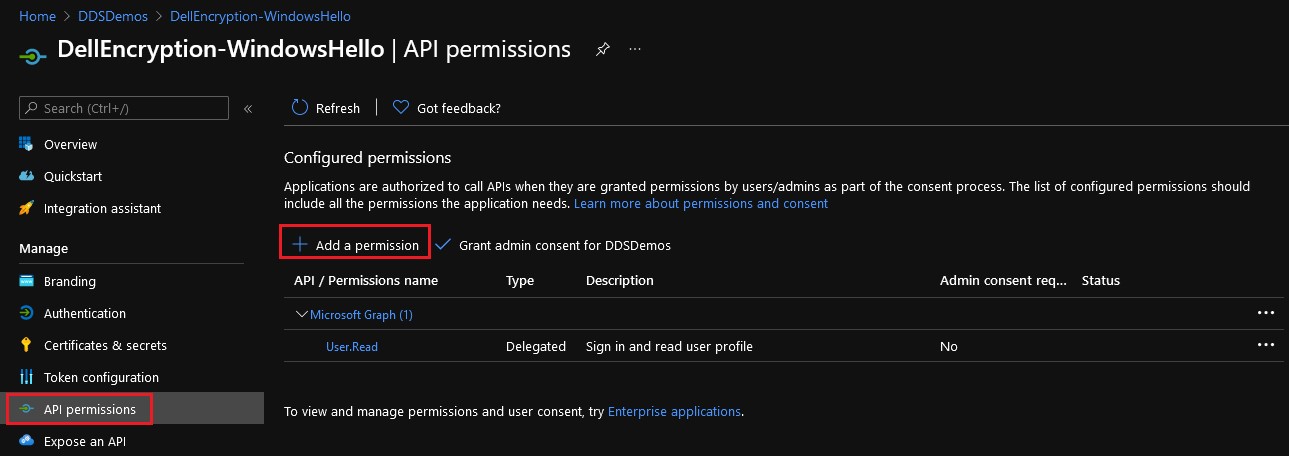
 - Selezionare Autorizzazioni API dal riquadro a sinistra, quindi cliccare su Aggiungi un'autorizzazione dal riquadro a destra.
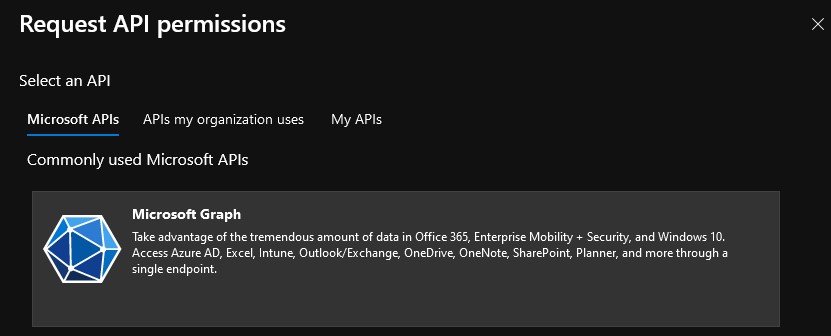
- Dal riquadro visualizzato sulla destra, selezionare Microsoft Graph dalle API di Microsoft.
- Cliccare su Autorizzazioni delegate.
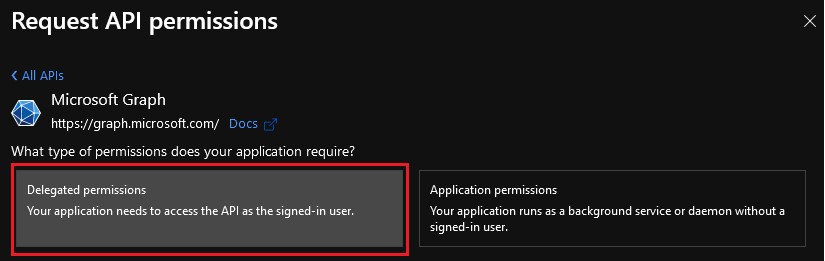
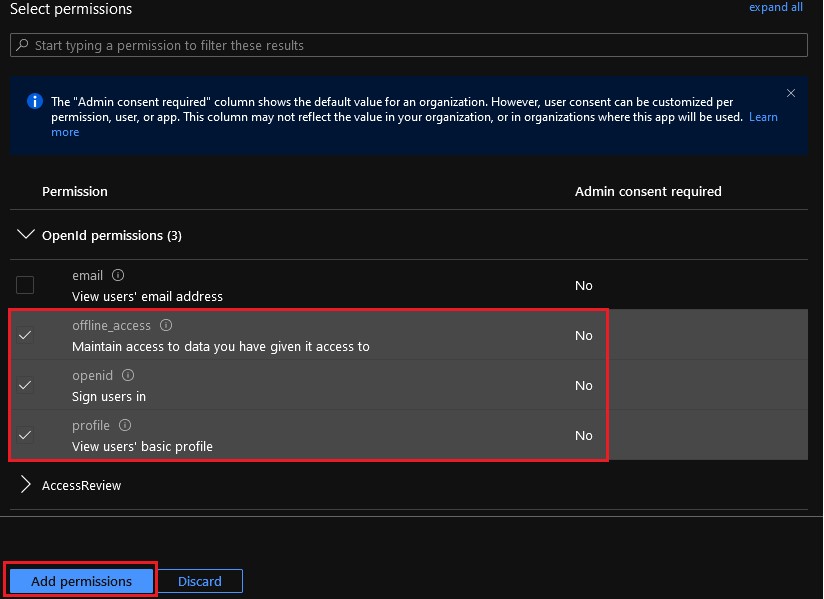
- Seleziona
offline_access,openideprofileQuindi cliccare su Add Tags.
- Selezionare Concedi consenso amministratore per [ORGANIZZAZIONE].
[ORGANIZATION].
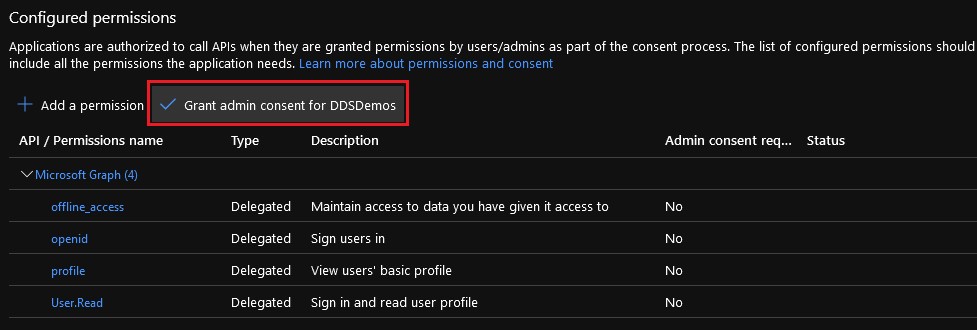 solo gli utenti con autorizzazioni Amministratore di applicazioni (o più elevate) possono concedere il consenso dell'amministratore.Nota:
[ORGANIZATION][ORGANIZZAZIONE] = nome dell'organizzazione per l'ambiente - Cliccare su Yes.
 Nota:
Nota:- Le modifiche apportate alle autorizzazioni vengono apportate a livello di organizzazione.
- Se concesse, le autorizzazioni presentano un segno di spunta verde nella colonna stato.
Dell Security Management Server
La registrazione delle applicazioni configurate in Azure Active Directory viene utilizzata per configurare l'autenticazione senza password all'interno di Dell Security Management Server.
questo processo richiede un account utente con autorizzazioni Security Administrator o System Administrator.
- Accedere alla console di amministrazione di Dell Data Security.
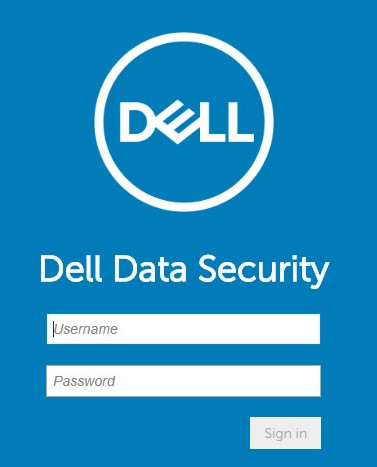 Per ulteriori informazioni, consultare Come accedere alla console di amministrazione di Dell Data Security Management Server (in inglese).
 - Nel riquadro a sinistra, cliccare su Populations e quindi su Domains.
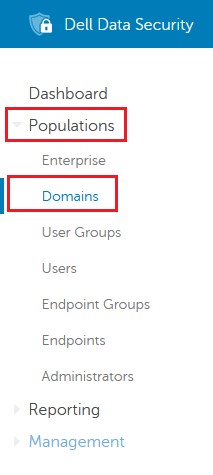
- Selezionare il dominio.
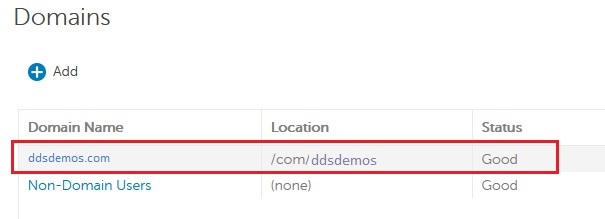 il nome del dominio sarà diverso nell'ambiente in uso.
 - Fare clic su Settings.

- Dalle impostazioni dei dettagli del dominio:
- Selezionare Password less Authentication.
- Selezionare Azure AD.
- Compilare Authority con
https://login.microsoftonline.com/[DIRECTORYTENANTID]/v2.0/. Questo campo è evidenziato in rosso nell'immagine di esempio. - In Client ID immettere l'ID dell'applicazione (client) nel formato GUID derivata dall'ambiente Azure Active Directory configurato. Questo campo è evidenziato in arancione nell'immagine di esempio.
- In Redirect Uri inserire l'URL creato. Questo campo è evidenziato in verde nell'immagine di esempio.
- In Server Resource Id inserire il sito utilizzato per elaborare il token di autenticazione. Questo è associato ad Authority e Client ID per garantire che durante la registrazione venga utilizzato il metodo corretto.
- Specificare nome utente e password dell'amministratore del dominio configurato.
- Cliccare su Update Domain.
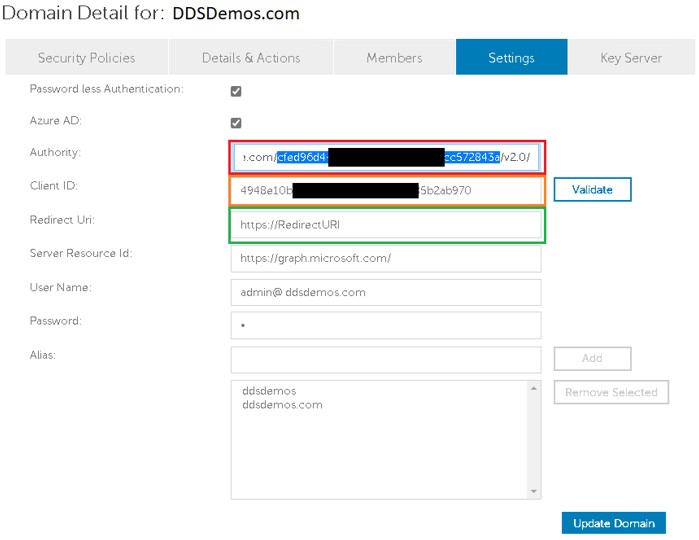 Nota:Gli endpoint in cui è in esecuzione la crittografia basata su policy di Dell Encryption Enterprise sono ora in grado di eseguire l'autenticazione utilizzando le credenziali Windows Hello sulle versioni Dell Encryption Enterprise supportate.
[DIRECTORYTENANTID][IDTENANTDIRECTORY] = l'ID della directory (tenant) derivato dalle informazioni di configurazione di Azure Active Directory (passaggio 8).- Il campo Authority utilizza l'URI utilizzato per iniziare la comunicazione per tentare di risolvere il token durante il tentativo di attivazione dell'utente. "Authority" è il server primario/URL a cui è necessario connettersi. Contiene il meccanismo di convalida per gli utenti che è necessario convalidare a fronte di tale servizio.
- Il campo Client ID specificato deve essere l'ID dell'applicazione (client) derivato dalle informazioni di configurazione di Azure Active Directory (passaggio 8).
- Il campo Client ID indirizza alla comunicazione con un'applicazione specifica sul tenant definito.
- Nel campo Redirect Uri dovrebbe essere inserito l'URL creato a partire dalle informazioni di configurazione di Active Directory Azure (passaggio 6).
- Si tratta di una risorsa specifica utilizzata per mostrare come eseguire nuovamente l'accesso all'applicazione in caso di errori di login.
- L'ID risorsa server deve essere popolato con
https://graph.microsoft.com/quando si usa Azure Active Directory.- Si tratta del punto principale sull'autorità di destinazione in cui l'app nativa comunicherà per ottenere informazioni sugli utenti. Con Azure, ciò avverrà sul back-end Azure per garantire la comunicazione con i meccanismi di autenticazione Azure.
Informazioni aggiuntive
Video
Prodotti interessati
Dell EncryptionProprietà dell'articolo
Numero articolo: 000188216
Tipo di articolo: How To
Ultima modifica: 31 ago 2026
Versione: 8
Trova risposta alle tue domande dagli altri utenti Dell
Support Services
Verifica che il dispositivo sia coperto dai Servizi di supporto.