Come abilitare o disabilitare il supporto all'avvio USB nel BIOS Wyse
Riepilogo: Questo articolo fornisce istruzioni per abilitare o disabilitare il supporto di avvio USB per i thin client Wyse.
Questo articolo si applica a
Questo articolo non si applica a
Questo articolo non è legato a un prodotto specifico.
Non tutte le versioni del prodotto sono identificate in questo articolo.
Istruzioni
Prodotti interessati:
- Wyse 3040 Thin Client
- Wyse 5070 Thin Client
- Wyse 5470 Thin Client
- Wyse 5470 All-in-One Thin Client
Nota: Assicurarsi che il BIOS del computer sia aggiornato e, in caso di problemi, contattare il supporto tecnico.
Un amministratore può abilitare o disabilitare il supporto di avvio USB per i thin client Wyse. Per maggiori informazioni, selezionare il processo appropriato.
Consultare anche l'articolo della Knowledge Base Quali sono le password del BIOS per i thin client Dell.
Abilitare
Per abilitare il supporto di avvio USB:
- Accendere il thin client, quindi premere F12 quando richiesto per accedere al menu di avvio.
- Selezionare BIOS Setup.
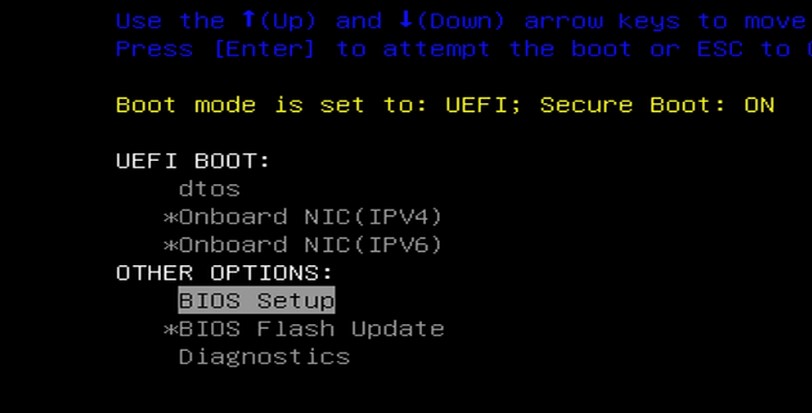
- Selezionare Unlock.

- Inserire la password amministrativa del BIOS e selezionare OK.
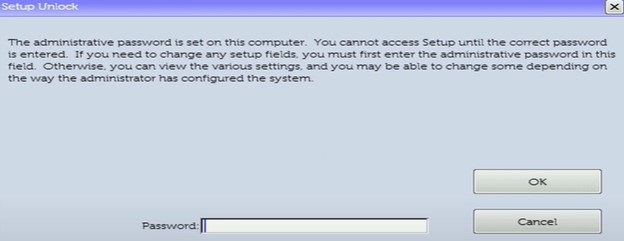 Nota: La password amministrativa predefinita del BIOS è
Fireport. La password amministrativa del BIOS nell'ambiente potrebbe essere diversa. - Espandere System Configuration e selezionare USB Configuration.
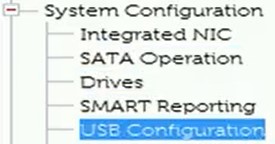
- Verificare che l'opzione Enable USB Boot Support sia selezionata.
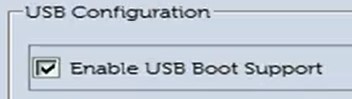
- Selezionare Apply.

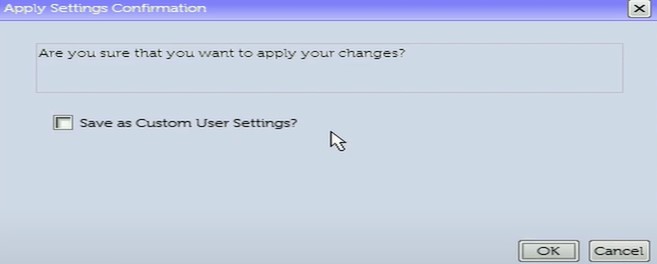
- Facoltativamente, selezionare Save as Custom User Settings, quindi cliccare su OK.
- Selezionare Exit.

Disabilitare
Per disabilitare l'avvio protetto:
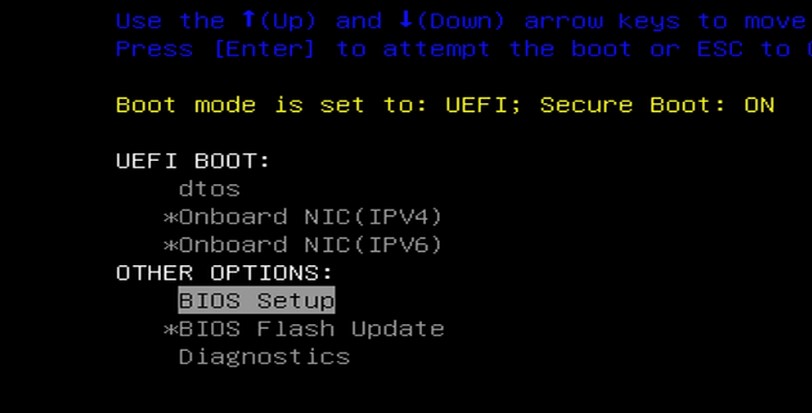
- Accendere il thin client, quindi premere F12 quando richiesto per accedere al menu di avvio.
- Selezionare BIOS Setup.
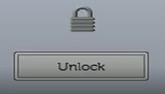
- Selezionare Unlock.
- Inserire la password amministrativa del BIOS e selezionare OK.
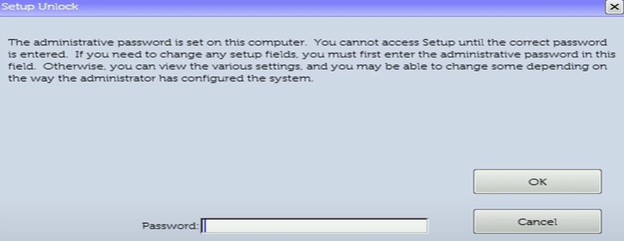 Nota: La password amministrativa predefinita del BIOS è
Fireport. La password amministrativa del BIOS nell'ambiente potrebbe essere diversa. - Espandere System Configuration e selezionare USB Configuration.
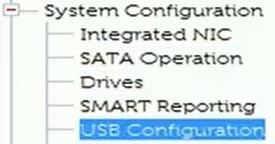
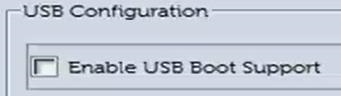
- Verificare che la selezione Enable USB Boot Support sia deselezionata.
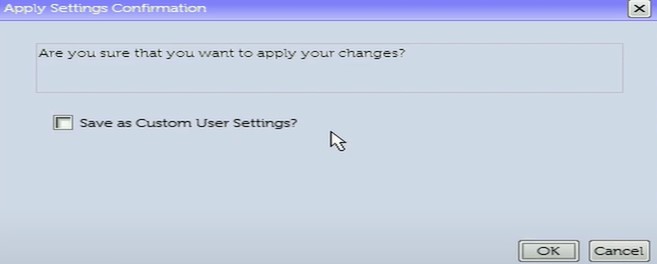
- Selezionare Apply.

- Facoltativamente, selezionare Save as Custom User Settings, quindi cliccare su OK.
- Selezionare Exit.

Informazioni aggiuntive
Articoli consigliati
Di seguito sono riportati alcuni articoli consigliati correlati a questo argomento che potrebbero essere di interesse per l'utente.
Prodotti interessati
Wyse 3040 Thin Client, Wyse 5070 Thin Client, Wyse 5470 All-In-One, Wyse 5470Proprietà dell'articolo
Numero articolo: 000190465
Tipo di articolo: How To
Ultima modifica: 11 mag 2026
Versione: 10
Trova risposta alle tue domande dagli altri utenti Dell
Support Services
Verifica che il dispositivo sia coperto dai Servizi di supporto.