Attivare o disattivare l'ingombro in Outlook
Riepilogo: Informazioni sulla configurazione dell'ingombro in Microsoft Outlook.
Questo articolo si applica a
Questo articolo non si applica a
Questo articolo non è legato a un prodotto specifico.
Non tutte le versioni del prodotto sono identificate in questo articolo.
Istruzioni
Disattivare l'ingombro
Nota: Se nella casella di posta non è presente una cartella Ingombro, è possibile che sia disponibile l'opzione Posta in arrivo attivata. Per ulteriori informazioni, vedere Posta in arrivo attiva per Outlook 
Disattivare l'ingombro in Outlook 2016:
- In Outlook 2016, fare clic con il pulsante destro del mouse sulla cartella Clutter e selezionare Manage Clutter. (se non viene visualizzata l'opzione Gestisci ingombro, è possibile che l'ingombro sia stato disabilitato per l'organizzazione o che ora venga utilizzato l'opzione Posta in arrivo attivata. Per ulteriori opzioni, consultare la sezione successiva.
- Accedere a Outlook sul Web utilizzando l'account aziendale o dell'istituto di istruzione. Per assistenza, consultare Accesso a Outlook sul Web. In questo modo verrà visualizzata direttamente la pagina delle opzioni di ingombro.
- Deselezionare la casella Separate items identified as clutter o selezionare l'opzione Don't separate items identified as Clutter a seconda dell'opzione visualizzata nella pagina Clutter options(Figura 1 e 2).
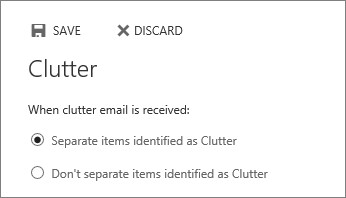
Figura 1
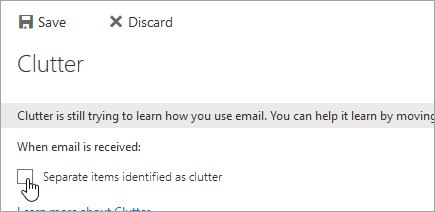
Figura 2 - Fare clic su Salva per disattivare l'ingombro.
La cartella Ingombri rimane in Outlook anche dopo aver disattivato la funzione.
Disattivare l'ingombro in Outlook sul Web:
- Accedere a Outlook sul Web. Per assistenza, consultare Accesso a Outlook sul Web.
- Nella parte superiore della pagina, selezionare l'Icona di avvio delle
 app > Outlook(Figura 3).
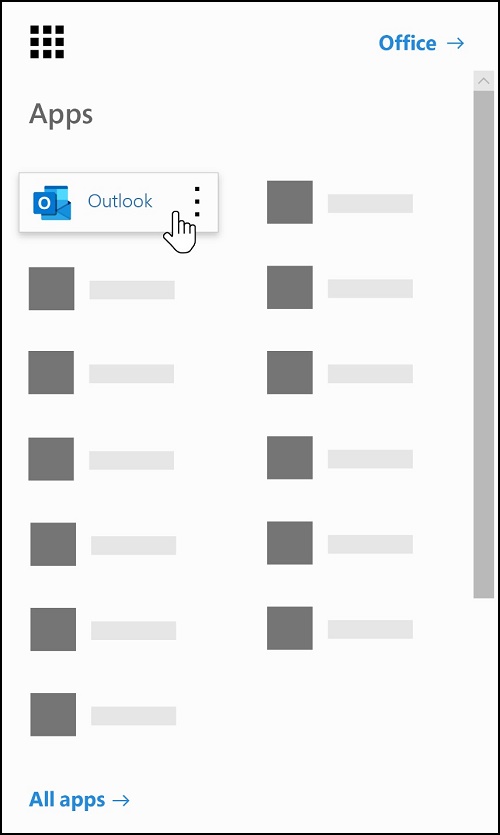
Figura 3 - Nella parte superiore della pagina, selezionare Impostazioni
 e, in Impostazioni app,selezionare Posta.
 - In Elaborazione automatica,selezionare Ingombro(Figura 4).
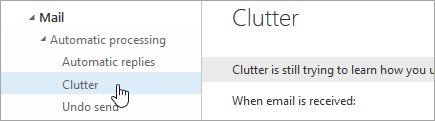
Figura 4 - Deselezionare la casella Separate items identified as clutter o selezionare l'opzione Don't separate items identified as Clutter a seconda dell'opzione visualizzata nella pagina Clutter options(Figura 5 e 6).
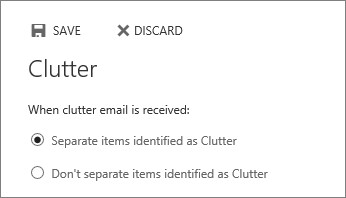
Figura 5
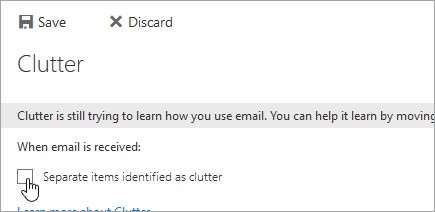
Figura 6 - Fare clic su Salva per disattivare l'ingombro.
La cartella Ingombri rimane in Outlook anche dopo aver disattivato la funzione.
Attivare l'ingombro
Nota: Se sei un amministratore Microsoft 365 e le opzioni per disattivare/riattivare l'ingombro sono scomparse per gli utenti, consulta Configure Clutter for your organization per istruzioni su come abilitare nuovamente l'ingombro. Se l'opzione Posta in arrivo attivata è abilitata per l'organizzazione, l'ingombro non funzionerà. Se si preferisce utilizzare l'ingombro sulla posta in arrivo attivata, utilizzare la seguente procedura.
per istruzioni su come abilitare nuovamente l'ingombro. Se l'opzione Posta in arrivo attivata è abilitata per l'organizzazione, l'ingombro non funzionerà. Se si preferisce utilizzare l'ingombro sulla posta in arrivo attivata, utilizzare la seguente procedura.
Passaggi per attivare l'ingombro:
- Accedere a Outlook sul Web. Per assistenza, consultare Accesso a Outlook sul Web.
- Nella parte superiore della pagina, selezionare l'Icona di avvio delle
 app > Outlook(Figura 7).
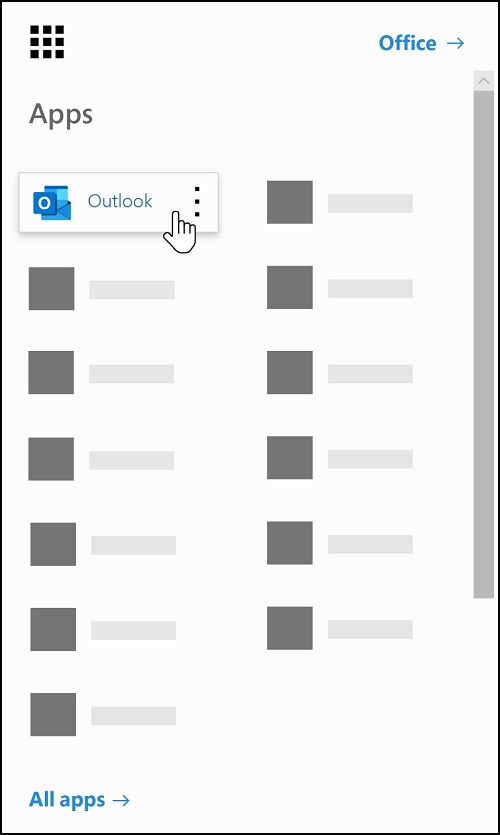
Figura 7 - Nella parte superiore della pagina, selezionare Impostazioni e, in Impostazioni
 app,selezionare Posta > Layout > Casella di posta attiva. Scegliere Non ordinare i messaggi.
 - Aggiorna il browser.
- Nella barra di navigazione, tornare a Impostazioni e le opzioni di
 ingombro dovrebbero ora essere disponibili: Impostazioni
 > elaborazione automatica > posta > ingombro.
 - Scegliere Separate items identified as Clutter > Save.
Impostare l'ingombro
Modulo: ExchangePowerShell
Applicabile a: Exchange Online
Questo cmdlet è disponibile solo nel servizio basato su cloud.
Utilizzare il cmdlet Set-Clutter per configurare le impostazioni di ingombro per le caselle di posta dell'organizzazione. Nota: Si consiglia di utilizzare il modulo Exchange Online PowerShell V2 per connettersi a Exchange Online PowerShell. Per istruzioni, consultare Connessione a Exchange Online PowerShell.
Per informazioni sui set di parametri nella sezione Sintassi riportata di seguito, consultare sintassi cmdlet di Exchange.
 Sintassi
Figura 8
Descrizione
È necessario assegnare le autorizzazioni prima di poter eseguire questo cmdlet. Anche se questo argomento elenca tutti i parametri per il cmdlet, potrebbe non essere possibile avere accesso ad alcuni parametri se non sono inclusi nelle autorizzazioni assegnate. Per trovare le autorizzazioni richieste per eseguire qualsiasi cmdlet o parametro nell'organizzazione, consultare Trovare le autorizzazioni richieste per eseguire qualsiasi cmdlet di Exchange.
 Esempio
Figura 9
Parametri
- Enable (Abilita)
Il parametro Abilita consente di specificare se abilitare o disabilitare l'ingombro per la casella postale. I valori validi sono(Figura 10):
- $true: L'ingombro è abilitato per la casella postale. Questo è il valore predefinito.
- $false: L'ingombro è disabilitato per la casella postale.
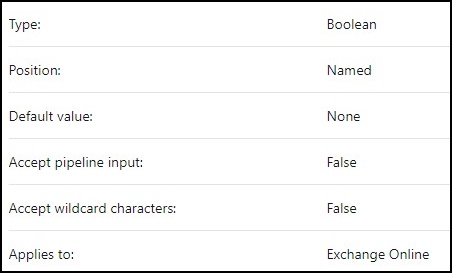
Figura 10
- Identità
Il parametro Identity specifica la casella postale che si desidera modificare. È possibile utilizzare qualsiasi valore che identifichi in modo univoco la casella postale. Ad esempio(Figura 11):
- Name
- Alias
- Nome distinto (DN)
- DN Canonico
- Dominio\nomeutente
- Indirizzo e-mail
- GUID
- Legacyexchangedn
- Samaccountname
- ID utente o nome principale utente (UPN)
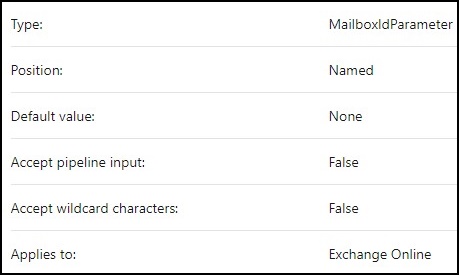
Figura 11
Risorse:
Prodotti interessati
Microsoft 365 from DellProprietà dell'articolo
Numero articolo: 000191997
Tipo di articolo: How To
Ultima modifica: 12 mag 2026
Versione: 4
Trova risposta alle tue domande dagli altri utenti Dell
Support Services
Verifica che il dispositivo sia coperto dai Servizi di supporto.