Échec de l’installation du plug-in SSMS pour Microsoft Application Agent
Riepilogo: Échec de l’installation du plug-in SSMS pour Microsoft Application Agent.
Questo articolo si applica a
Questo articolo non si applica a
Questo articolo non è legato a un prodotto specifico.
Non tutte le versioni del prodotto sono identificate in questo articolo.
Sintomi
Lors de l’installation de l’agent d’application Microsoft, le programme d’installation signale l’erreur suivante :
Le journal des événements de l’application signale également l’erreur suivante :
Cette erreur n’empêche pas l’agent d’application de fonctionner correctement :
"There is a problem with this Windows Installer Package. A program run as part of the setup did not finish as expected. Contact your support personnel or package vendor."
Product: Microsoft Application Agent -- Error 1722. There is a problem with this Windows Installer package. A program run as part of the setup did not finish as expected. Contact your support personnel or package vendor. Action AddinReg, location: C:\Program Files\DPSAPPS\MSAPPAGENT\bin\, command: "C:\Windows\Microsoft.NET\Framework\v4.0.30319\RegAsm.exe" /codebase /tlb "C:\Program Files\DPSAPPS\MSAPPAGENT\bin\DDSSMSAddin.dll"
- Les sauvegardes peuvent être exécutées à partir de l’agent d’application.
- Les scripts TSQ et de ligne de commande sont correctement générés à partir de l’agent d’application.
- Les scripts TSQ copiés à partir de l’agent d’application s’exécutent correctement à partir de SSMS.
Causa
La cause première fait l’objet d’une enquête.
Risoluzione
Il est possible d’installer le plug-in manuellement à partir de la ligne de commande. Pour vous assurer que le plug-in s’installe correctement, vérifiez que SSMS n’est pas en cours d’exécution sur cet hôte lorsque vous exécutez cette commande.
- Cliquez sur Démarrer et saisissez cmd.
- Cliquez avec le bouton droit de la souris sur l’objet programme Invite de commandes, sélectionnez Plus, puis cliquez sur Exécuter en tant qu’administrateur.
- Accédez au chemin du répertoire dans lequel se trouve le fichier exécutable VSIX.
- Par exemple : C :\Program Files (x86)\Microsoft Visual Studio 14.0\Common7\IDE
- Ce chemin peut différer légèrement en fonction de la machine hôte.
- Désinstallez le VSIX actuel à l’aide de cet exemple de commande :
- vsixinstaller /a /uninstall :89089cd1-c652-42b2-8fd1-209e9ade1a2c
- Réinstallez le VSIX à l’aide de cet exemple de commande. Cela peut différer en fonction de la machine hôte.
- vsixinstaller /a « C :\Program Files\DPSAPPS\MSAPPAGENT\bin\plugin\NWSSMSVSIXPackage.vsix »
- Note: Assurez-vous de modifier ce chemin si DDBMA n’est pas installé à l’emplacement par défaut.
Remarque : La commande s’exécute immédiatement, mais un délai de quelques minutes peut se produire. Au bout d’un certain temps, la boîte de dialogue suivante s’affiche à l’écran :
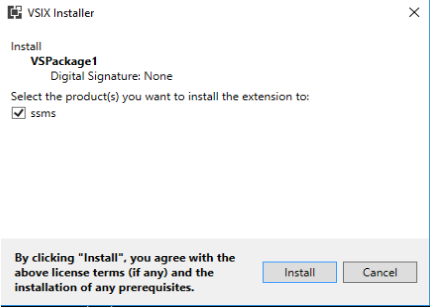
- Cliquez sur Install.
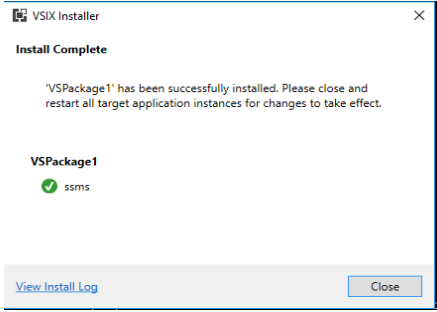
- Lancez SSMS pour vérifier que le plug-in y est installé.

Prodotti interessati
Data Backup & Protection SoftwareProprietà dell'articolo
Numero articolo: 000193124
Tipo di articolo: Solution
Ultima modifica: 31 mar 2022
Versione: 1
Trova risposta alle tue domande dagli altri utenti Dell
Support Services
Verifica che il dispositivo sia coperto dai Servizi di supporto.