Come installare McAfee Small Business Security acquistato da Dell
Riepilogo: Questo articolo spiega come scaricare e installare McAfee Small Business Security acquistato da Dell.
Questo articolo si applica a
Questo articolo non si applica a
Questo articolo non è legato a un prodotto specifico.
Non tutte le versioni del prodotto sono identificate in questo articolo.
Istruzioni
Prodotti interessati:
- McAfee Small Business Security
È possibile acquistare un abbonamento a McAfee Small Business Security con un computer consumer o commerciale Dell.
Per ulteriori informazioni sulla modifica dell'abbonamento a McAfee, consultare Come annullare o rinnovare l'abbonamento a McAfee acquistato presso Dell.
Cliccare su Nuova installazione o Reinstallazione per le istruzioni.
Nuova installazione
questa procedura deve essere seguita dai clienti che non hanno mai attivato McAfee Small Business Security. Consultare la sezione Reinstallazione se è già stato registrato un account con McAfee.
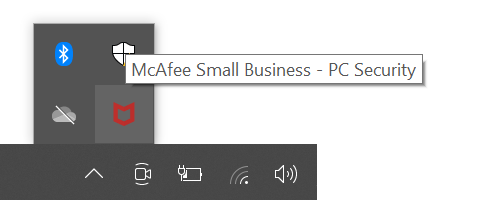
McAfee Small Business Security potrebbe essere preinstallato sul computer Dell. Per verificare se il prodotto è preinstallato, cliccare su Mostra icone nascoste, quindi individuare l'icona McAfee Small Business Security - PC Security.
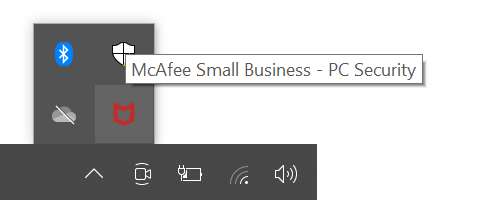
Cliccare su Preinstalled o Not Installed per le istruzioni di configurazione appropriate.
Preinstalled
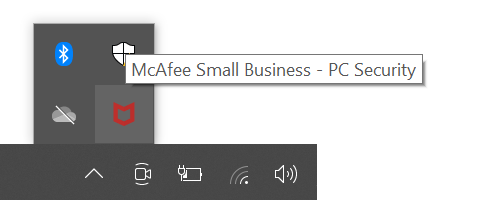
- Nell'area di notifica di Windows, cliccare su Mostra icone nascoste, quindi cliccare due volte su McAfee Small Business - PC Security.
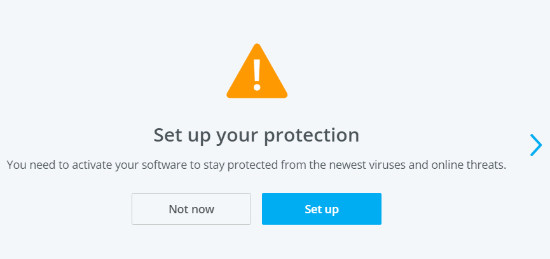
- Nell'interfaccia utente del prodotto, cliccare su Set up.
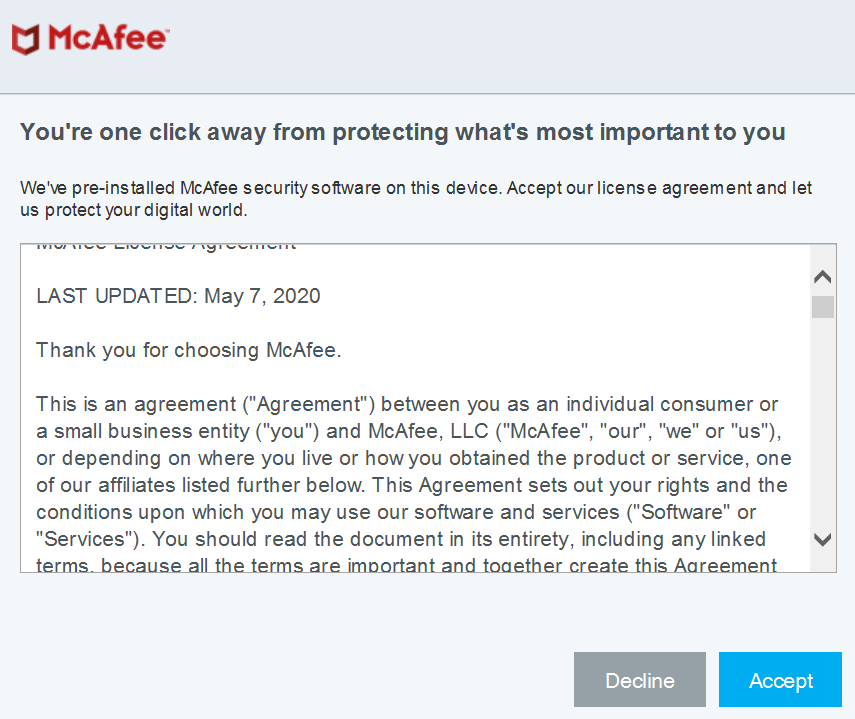
- Accettare il Contratto di licenza con l'utente finale di McAfee.
- Inserire un indirizzo e-mail da associare all'abbonamento a McAfee Small Business Security, quindi cliccare su Continue.
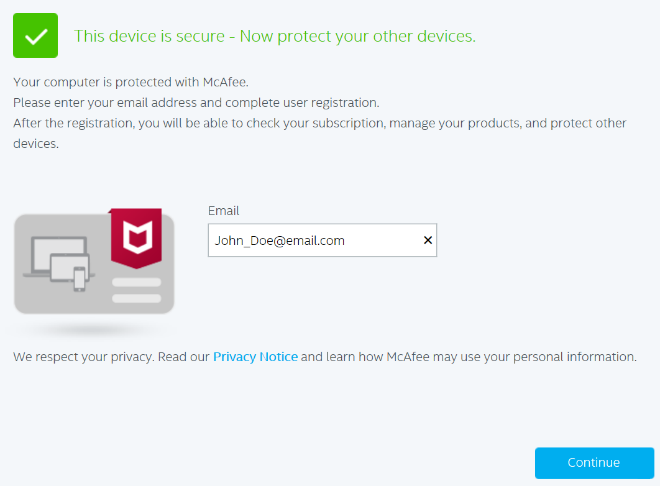
- Cliccare su Create Password.
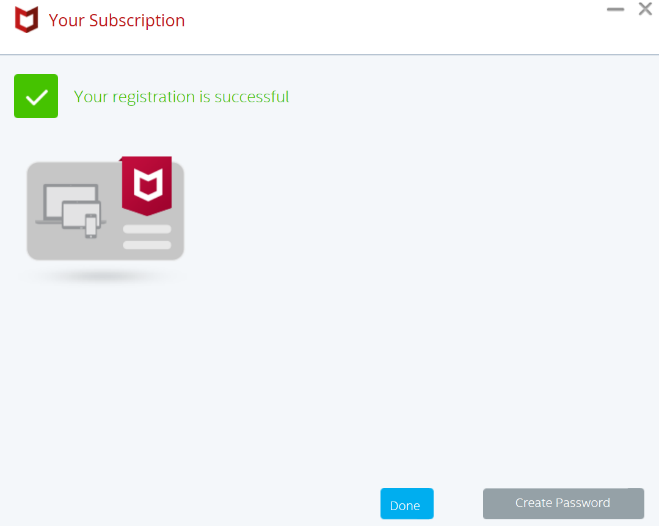 se all'indirizzo e-mail inserito al Passaggio 4 è già associato un account con McAfee, l'interfaccia utente richiede la password dell'account e non di crearne una.
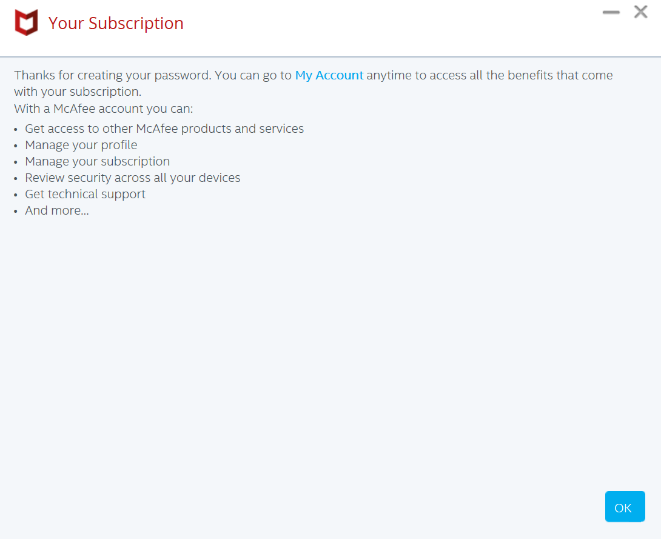
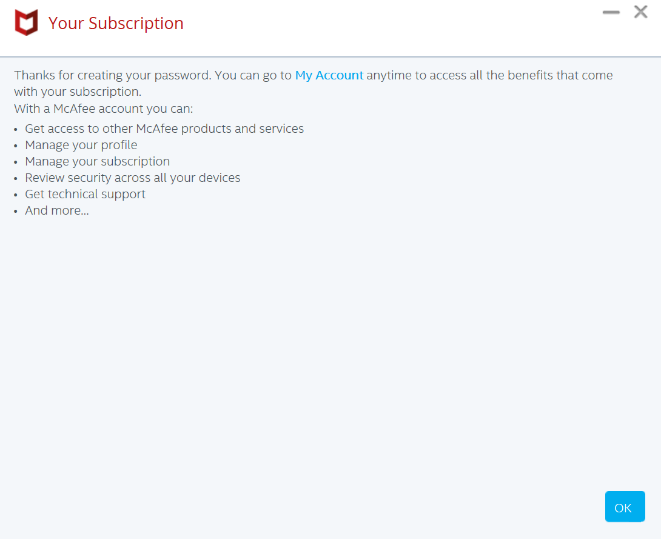
 - Una volta creata la password, cliccare su OK.
Not Installed
- Nel menu Start di Windows, cercare e cliccare su Dell Digital Delivery.

- Nell'interfaccia utente, cliccare su Download.
 Per assistenza tecnica, consultare Come ottenere supporto per i prodotti McAfee venduti presso Dell e menzionare all'operatore questo articolo della Knowledge Base (000193765).
 - Nell'area di notifica di Windows, cliccare su Mostra icone nascoste, quindi cliccare due volte su McAfee Small Business - PC Security.
- Nell'interfaccia utente del prodotto, cliccare su Set up.
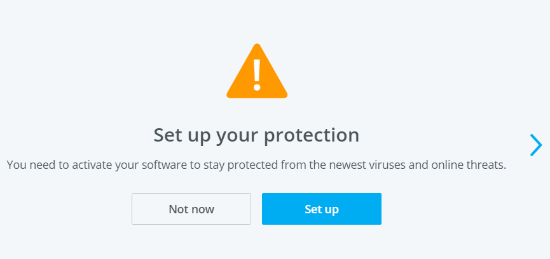
- Accettare il Contratto di licenza con l'utente finale di McAfee.
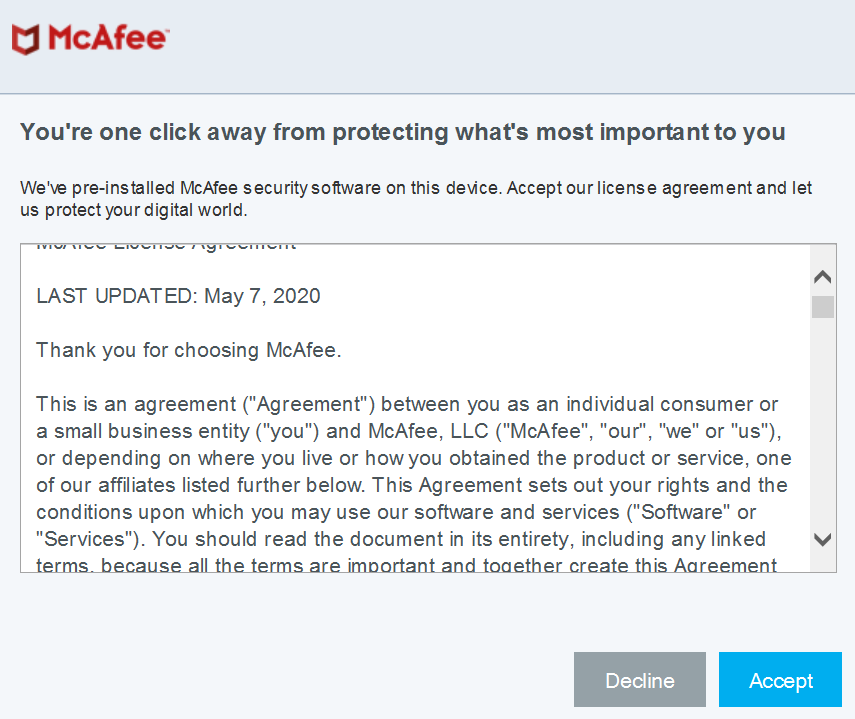
- Inserire un indirizzo e-mail da associare all'abbonamento a McAfee Small Business Security, quindi cliccare su Continue.
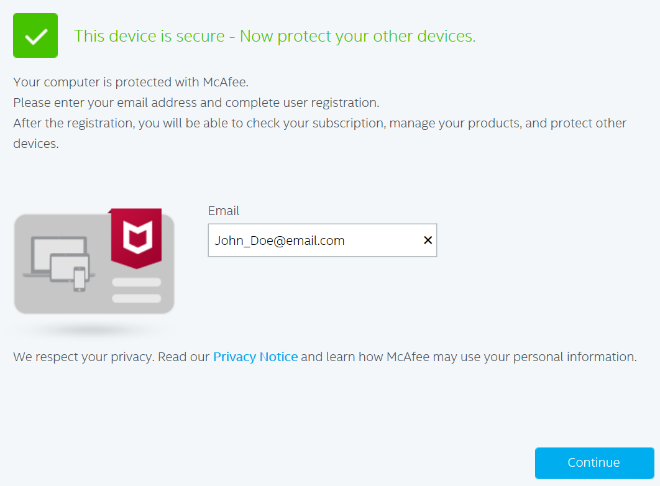
- Cliccare su Create Password.
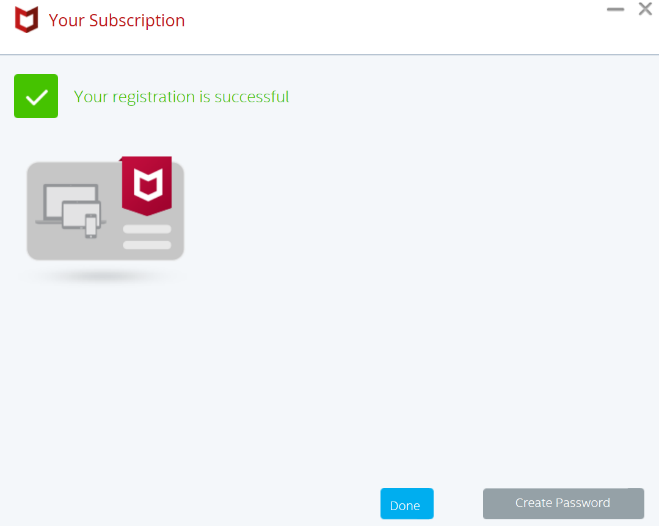 se all'indirizzo e-mail inserito al Passaggio 6 è già associato un account con McAfee, l'interfaccia utente richiede la password dell'account e non di crearne una.
 - Una volta creata la password, cliccare su OK.
Reinstallazione
per installare il prodotto è necessario un abbonamento attivo a McAfee Small Business Security.
- Accedere a McAfee
.
- In alto a destra, cliccare su Accesso.
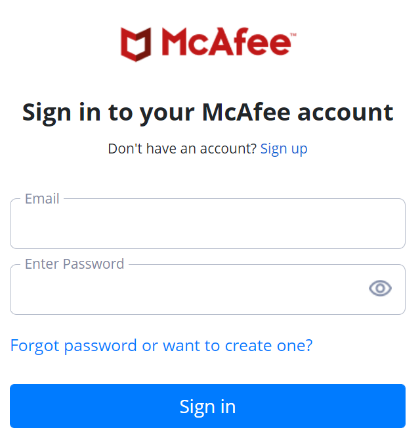
- Accedere utilizzando l'account McAfee.
 Nota:
Nota:- un account McAfee viene generato durante la configurazione iniziale di un abbonamento a McAfee.
- In caso di problemi di accesso all'account McAfee:
- Verificare che l'indirizzo e-mail utilizzato sia associato a un abbonamento McAfee.
- Per proteggere la privacy, il supporto tecnico Dell non è in grado di verificare l'e-mail utilizzata per l'installazione dell'abbonamento Foxit. Per assistenza, contattare direttamente il fornitore all'indirizzo https://service.mcafee.com/
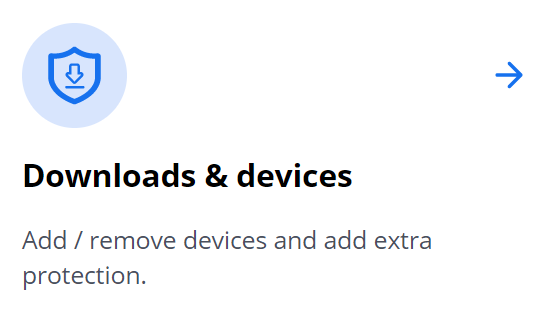
- Cliccare su Downloads & devices.
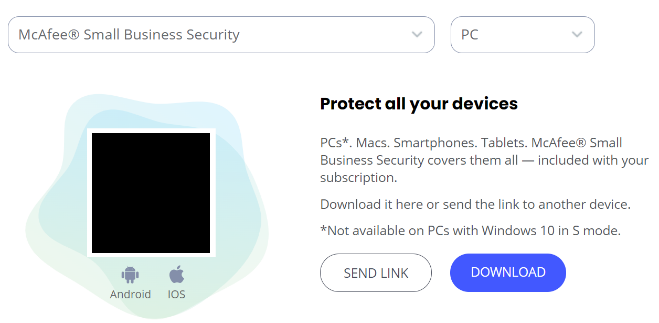
- Dal menu a discesa, selezionare McAfee Small Business Security, quindi cliccare su Download.
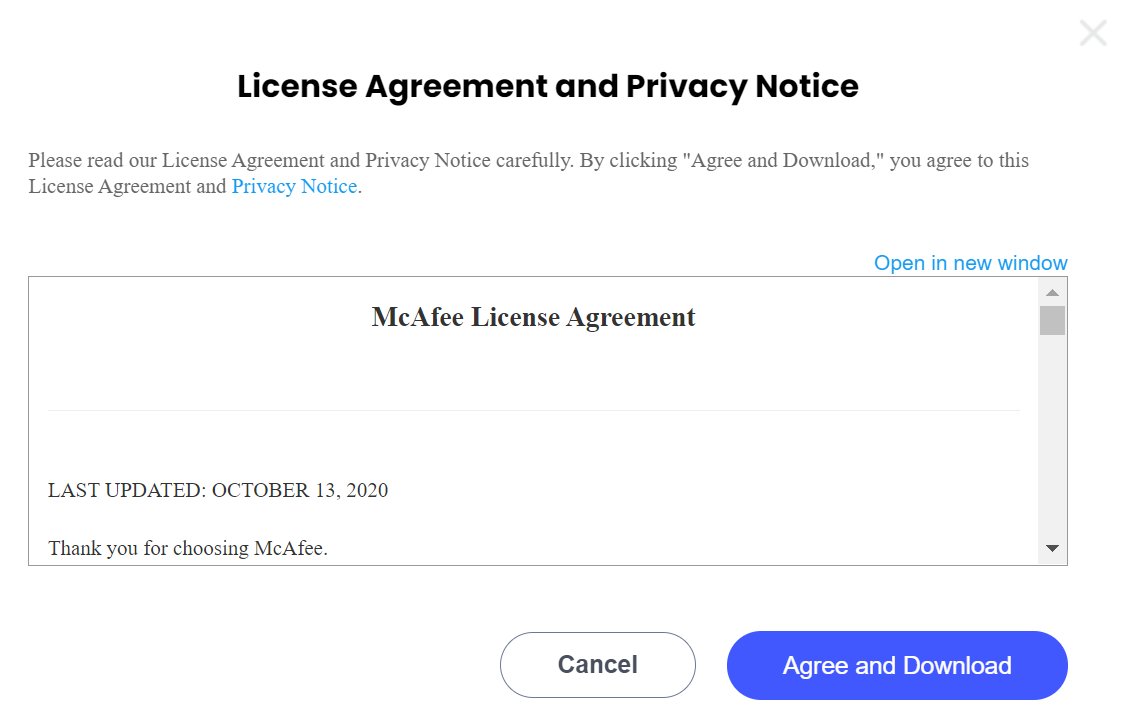
- Cliccare su Agree and Download.
- Al momento del download, cliccare due volte
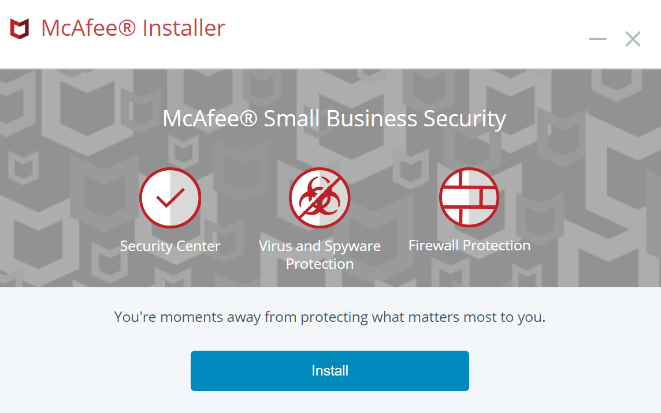
McAfee_Installer_<BUILD NUMBER>.exe.Nota:<BUILD NUMBER>Numero di serie - Nella procedura guidata di installazione, cliccare su Install.
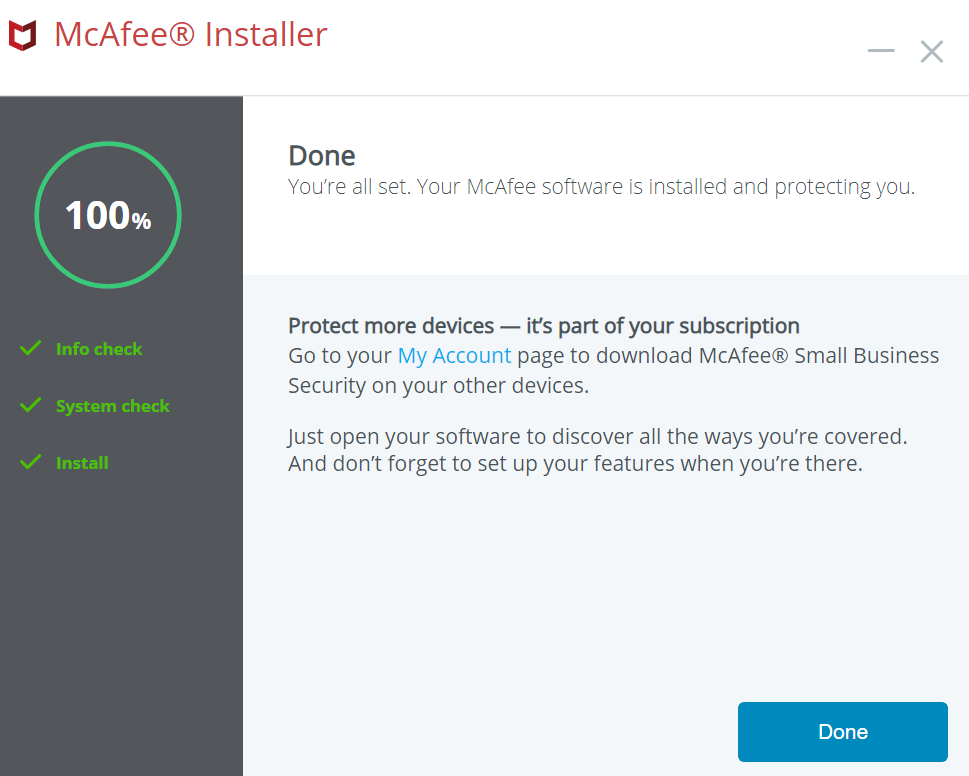
- Al termine dell'installazione, cliccare su Done.
Proprietà dell'articolo
Numero articolo: 000193765
Tipo di articolo: How To
Ultima modifica: 04 ago 2026
Versione: 22
Trova risposta alle tue domande dagli altri utenti Dell
Support Services
Verifica che il dispositivo sia coperto dai Servizi di supporto.