Як завантажити та встановити Foxit eSign
Riepilogo: У цій статті розглядається, як налаштувати підписку Foxit eSign.
Questo articolo si applica a
Questo articolo non si applica a
Questo articolo non è legato a un prodotto specifico.
Non tutte le versioni del prodotto sono identificate in questo articolo.
Istruzioni
Уражені продукти:
- Foxit eSign
Уражені операційні системи:
- Windows
Foxit eSign — це хмарний сервіс підписки, який готує та збирає важливі підписані документи. Підписку на Foxit eSign можна придбати при замовленні вибраних комерційних і споживчих комп'ютерів Dell Windows.
Примітка. Після закінчення дії підписки Foxit eSign клієнти купуватимуть або поновлюють її безпосередньо через https://www.foxit.com/account/subscription.html.
Натисніть або New Setup , або Reinstall для відповідних інструкцій.
Щоб налаштувати підписку:
- У меню «Пуск» Windows знайдіть і натисніть Dell Digital Delivery.
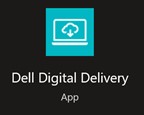
Рисунок 1: (Тільки англійською) Dell Digital Delivery
Примітка. Якщо Dell Digital Delivery відсутній, зверніться до Dell Digital Delivery та Alienware Digital Delivery End of Life Delivery End of Life Announcement
- Знайдіть Foxit eSign і натисніть «Використати».

Рисунок 2: (Тільки англійською) Активувати ліцензійний ключ для Foxit eSign
Примітка.
- Якщо Foxit Sign відсутній у списку, це може свідчити про проблеми з підключенням або програмне забезпечення не пов'язане з вашим обліковим записом Dell Digital Delivery. У таких випадках звертайтеся до служби підтримки.
- Ліцензійний ключ був виключений із наведених вище скріншотів.
- Dell Digital Delivery автоматично перенаправляє на https://account.foxit.com/
. Створіть новий обліковий запис або увійдіть за допомогою своїх облікових даних Foxit.
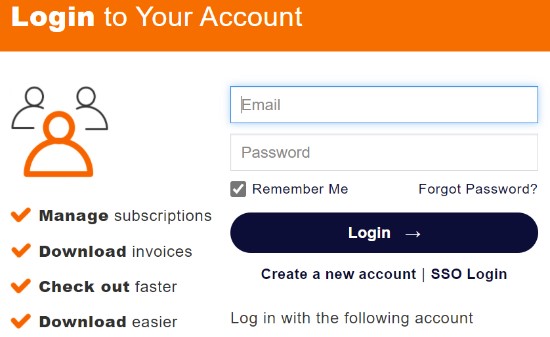
Рисунок 3: (Тільки англійською) Увійти до Foxit
Примітка.
- Щодо проблем із доступом до вашого акаунта Foxit:
- Перевірте, що використовувана електронна пошта прив'язана до підписки Foxit.
- Технічна підтримка Dell не може перевірити електронну пошту, яка використовується для налаштування підписки Foxit, щоб захистити вашу приватність. Зверніться безпосередньо до постачальника для отримання допомоги за адресою https://kb.foxitsoftware.com
- Заповніть Redemption Code (ліцензійний ключ) з кроку 2, а потім натисніть Redeem Now.

Рисунок 4: (Тільки англійською) Код активації підписки Foxit Sign
- Натисніть «Так», щоб прив'язати код активації (крок 2) до відповідної електронної пошти.
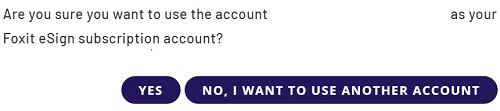
Рисунок 5: (Тільки англійською) Верифікація підписки Foxit eSign
Увага: Код викупу можна використати лише один раз.
- Натисніть OK , щоб автоматично завантажити інсталятор.
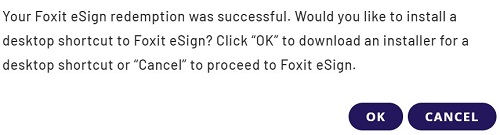
Рисунок 6: (Тільки англійською) Завантаження Foxit eSign
- При запуску підтвердіть номер License і натисніть Активувати.
Примітка. За бажанням перейдіть на https://foxitsign.foxit.com/ замість встановлення ярлика робочого столу.
замість встановлення ярлика робочого столу.
- На робочому столі Windows подвійний клік на foxitsign , щоб перенаправити на веб-сервіс.
Рисунок 7: (Тільки англійською) Іконка Foxitsign
- Увійдіть за допомогою своїх облікових даних Foxit (крок 3)
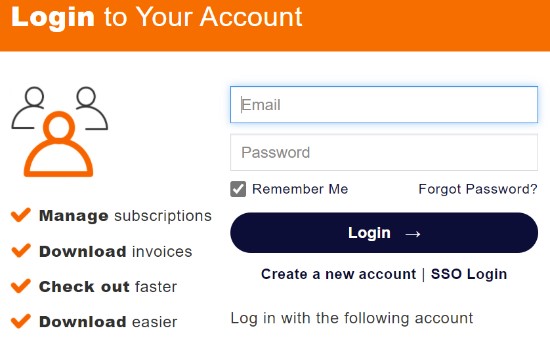
Рисунок 8: (Тільки англійською) Увійти до Foxit
Примітка. Foxit eSign підтримується в Google Chrome, Microsoft Edge або Mozilla Firefox.
Примітка. Для доступу до сервісу потрібна активна підписка Foxit eSign.
Foxit eSign — це хмарний сервіс, доступний через браузер Google Chrome, Microsoft Edge або Mozilla Firefox.
Щоб отримати доступ до продукту:
- Іди на https://foxitsign.foxit.com/
Примітка. За бажанням ви можете створити ярлик для робочого столу до сервісу Foxit eSign, встановивши: https://cdn09.foxitsoftware.com/pub/foxit/foxit-sign/bin/foxitsign.exe [cdn09.foxitsoftware.com]
- Увійдіть за допомогою своїх облікових даних Foxit
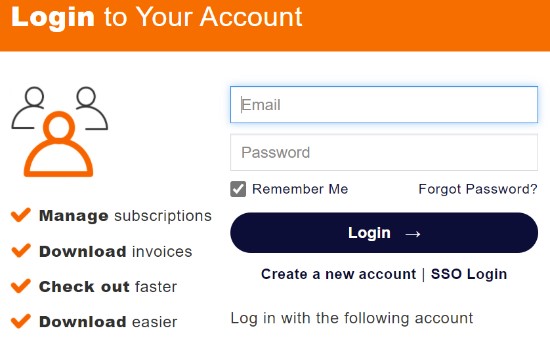
Рисунок 9: (Тільки англійською) Увійти до Foxit
Примітка.
- Обліковий запис Foxit генерується під час початкового налаштування підписки Foxit.
- Щодо проблем із доступом до вашого акаунта Foxit:
- Перевірте, що використовувана електронна пошта прив'язана до підписки Foxit.
- Технічна підтримка Dell не може перевірити електронну пошту, яка використовується для налаштування підписки Foxit, щоб захистити вашу приватність. Зверніться безпосередньо до постачальника для отримання допомоги за адресою https://kb.foxitsoftware.com
Proprietà dell'articolo
Numero articolo: 000195973
Tipo di articolo: How To
Ultima modifica: 13 mag 2026
Versione: 10
Trova risposta alle tue domande dagli altri utenti Dell
Support Services
Verifica che il dispositivo sia coperto dai Servizi di supporto.