Sådan aktiveres Amazon AppStore på Windows 11
Riepilogo: Denne artikel beskriver, hvordan du aktiverer Amazon AppStore på Windows 11.
Questo articolo si applica a
Questo articolo non si applica a
Questo articolo non è legato a un prodotto specifico.
Non tutte le versioni del prodotto sono identificate in questo articolo.
Istruzioni
Windows bruger Amazon AppStore til at give adgang til Android-apps på Windows 11. Følg disse trin for at aktivere Android-appens understøttelse på din computer:
- Aktivér BIOS-virtualisering. (aktiveres automatisk på nye Dell-computere)
- Se , hvordan du aktiverer eller deaktiverer hardwarevirtualisering på Dell-computere | Dell US for instruktioner om, hvordan du udfører dette trin.
- Aktivér Windows-virtualisering.
- Se , hvordan du aktiverer eller deaktiverer hardwarevirtualisering på Dell-computere | Dell US for instruktioner om, hvordan du udfører dette trin.
- Computeren genstarter nu.
- Log ind på Windows igen.
- Klik på http://aka.ms/AmazonAppstore for at installere Amazon Appstore.
Bemærk: Det kan tage et øjeblik, før lageret udfylder oplysningerne.
- Klik på Installer.
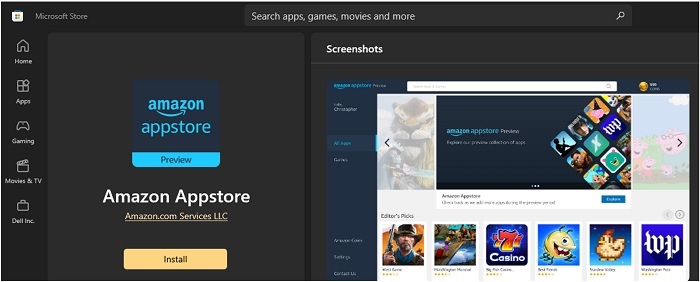
- Amazon AppStore vil nu være tilgængelig under Alle apps i startmenuen i Windows 11.
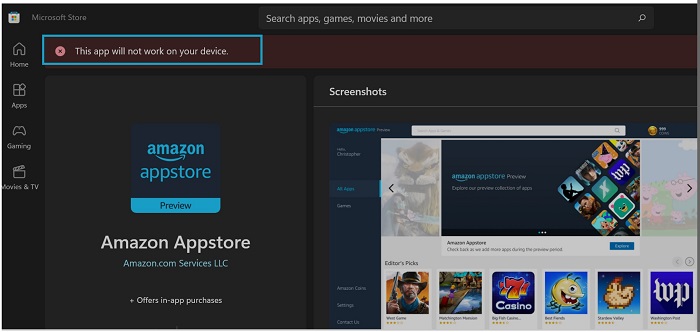
Bemærk: Amazon AppStore er kun tilgængelig, hvis systemet opfylder Microsofts krav:
| RAM | 8 GB (minimum) |
| 16 GB (anbefalet) | |
| Lagertype | Solid state-drev (SSD) |
| Processor | Intel Core i3 8. gen (minimum) eller derover |
| AMD Ryzen 3000 (minimum) eller derover | |
| Qualcomm Snapdragon 8c (minimum) eller derover | |
| Processorarkitektur | x64 eller ARM64 |
Informazioni aggiuntive
Prodotti interessati
Operating SystemsProprietà dell'articolo
Numero articolo: 000196136
Tipo di articolo: How To
Ultima modifica: 13 mag 2026
Versione: 9
Trova risposta alle tue domande dagli altri utenti Dell
Support Services
Verifica che il dispositivo sia coperto dai Servizi di supporto.