Avamar: Data Domain visualizzato in rosso in AUI o nella console di amministrazione (percorso di risoluzione)
Riepilogo: Il fatto che Data Domain venga visualizzato in "rosso" nell'interfaccia utente di Avamar (AUI) o nella console di Avamar Administrator può essere causato da diversi problemi. Questa guida fornisce un percorso strutturato per la risoluzione dei problemi e indirizza ad articoli pertinenti per la diagnosi e la risoluzione di queste condizioni. ...
Questo articolo si applica a
Questo articolo non si applica a
Questo articolo non è legato a un prodotto specifico.
Non tutte le versioni del prodotto sono identificate in questo articolo.
Sintomi
NOTA: Prima di procedere con questo articolo, verificare che sul Data Domain sia
filesystem è abilitato e in esecuzione, NFS è attivo e in esecuzione, e ddboost è abilitato. Confermare utilizzando i seguenti comandi durante la connessione a Data Domain:
filesys statusnfs statusddboost status
Scenario 1
Data Domain viene visualizzato in rosso in AUI o nella console di amministrazione a causa di problemi relativi ai certificati, che potrebbero anche causare errori di backup e/o replica.
Scenario 2
Data Domain viene visualizzato in rosso nell'AUI o nella console di amministrazione a causa di una configurazione SNMP (Simple Network Management Protocol) errata.
Scenario 3
Data Domain viene visualizzato in rosso in AUI o nella console di amministrazione a causa di un problema mancante e/o errato ddr_key.
Scenario 4
Certificati scaduti.
Scenario 5
Il parametro hfsaddr Pollici mcserver.xml è configurato come indirizzo IP anziché nome host, mentre l'oggetto di imported-ca è il nome host Avamar.
Causa
Configurazione errata di certificato, SNMP o chiave pubblica.
Risoluzione
Automazione degli strumenti Goav
Gli scenari descritti in questo articolo possono essere seguiti manualmente oppure il Goav Lo strumento della riga di comando (CLI) può essere utilizzato per rilevare automaticamente i problemi e risolverli.
Per ulteriori dettagli sull'utilizzo di, consultare l'articolo Goav per risolvere i problemi descritti in Avamar: Informazioni sulla funzione goav dd check-ssl.
Il video qui sopra è disponibile anche su YouTube.
NOTA: Questa procedura per lo scenario 1 è pertinente solo quando Avamar
Session Security Configuration è abilitato.
Controlla se Session Security è abilitato come root:
enable_secure_config.sh --showconfig

Current Session Security Settings
----------------------------------
"encrypt_server_authenticate"                           ="false"
"secure_agent_feature_on"                               ="false"
"session_ticket_feature_on"                             ="false"
"secure_agents_mode"                                    ="unsecure_only"
"secure_st_mode"                                        ="unsecure_only"
"secure_dd_feature_on"                                  ="false"
"verifypeer"                                            ="no"

Client and Server Communication set to Default (Workflow Re-Run) mode with No Authentication.
Client Agent and Management Server Communication set to unsecure_only mode.
Secure Data Domain Feature is Disabled.
L'output precedente indica che Avamar Session Security Configuration è disabilitato. Qualsiasi valore diverso dall'output mostrato sopra indica che è abilitato.
Esempio:
enable_secure_config.sh --showconfig

Current Session Security Settings
----------------------------------
"encrypt_server_authenticate"                           ="true"
"secure_agent_feature_on"                               ="true"
"session_ticket_feature_on"                             ="true"
"secure_agents_mode"                                    ="secure_only"
"secure_st_mode"                                        ="secure_only"
"secure_dd_feature_on"                                  ="true"
"verifypeer"                                            ="yes"

Client and Server Communication set to Authenticated mode with Two-Way/Dual Authentication.
Client Agent and Management Server Communication set to secure_only mode.
Secure Data Domain Feature is Enabled.
Sintomi:
DDR result code: 5049, desc: File not found
DDR result code: 5341, desc: SSL library error "failed to import host or ca certificate automatically"
DDR result code: 5008, desc: Invalid argument
Causa:
- Tutti questi codici di risultato in caso di errore di backup su Data Domain quando
Session Security ConfigurationL'opzione è abilitata in relazione ai problemi dei certificati.
Risoluzione:
- Di seguito sono riportati i passaggi per garantire che le importazioni dei certificati siano automatiche e corrette.
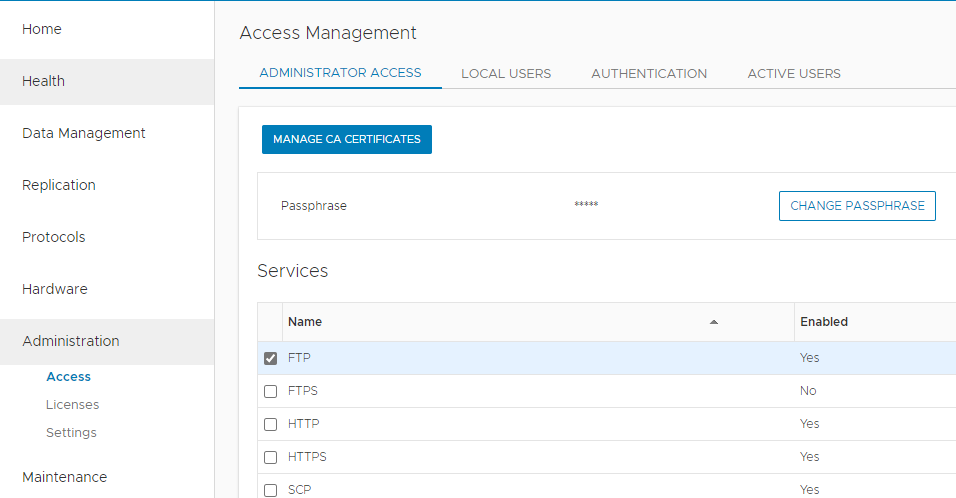
- Verificare che sia presente una passphrase di sistema impostata su Data Domain prima di procedere con il controllo dei certificati. Nell'interfaccia utente di Data Domain Enterprise Manager, passare a
Administration > Access > Administrator Access. Il pulsante con l'etichetta"CHANGE PASSPHRASE"Indica che la passphrase di sistema è impostata.
- In Data Domain, controllare i certificati correnti.
ddboost@ddserver# adminaccess certificate show
Subject                               Type            Application   Valid From                 Valid Until                Fingerprint
-----------------------------------   -------------   -----------   ------------------------   ------------------------   ------------------------------------------------------------
ddserver.net                          host            https         Sun Nov  5 12:16:05 2017   Wed Oct 28 18:16:05 2048   5B:58:0A:83:C4:3E:06:91:51:C7:87:F2:45:82:48:95:99:E4:48:B5
ddserver.net                          ca              trusted-ca    Tue Jun 26 16:36:14 2012   Fri Jun 19 16:36:14 2043   44:DD:C1:61:14:5B:54:BE:41:1F:BF:40:9C:2E:6F:A3:02:2F:18:9A
ddserver.net                          imported-host   ddboost       Wed Jan 19 12:22:07 2022   Mon Jan 18 12:22:07 2027   63:50:81:4B:B3:9B:2A:29:38:57:62:A8:46:2E:A9:D7:EF:32:12:F5
avaserver.com                         imported-ca     ddboost       Thu Jan  6 10:16:07 2022   Tue Jan  5 10:16:07 2027   FC:57:B7:1B:5B:F0:FA:79:54:B0:B4:52:1B:D8:15:2F:CE:9D:F5:10
-----------------------------------   -------------   -----------   ------------------------   ------------------------   ------------------------------------------------------------
ddboost@ddserver#
- Eliminare eventuali certificati importati per Avamar che presenta errori di backup utilizzando il seguente comando, ad esempio:
avaserver.com:
ddboost@ddserver# adminaccess certificate delete subject avaserver.com
ddboost@ddserver#
- Eliminare il
imported-host ddboostCertificato.
ddboost@ddserver# adminaccess certificate delete imported-host application ddboost
ddboost@ddserver#
- Controllare i certificati correnti dopo l'eliminazione.
ddboost@ddserver# adminaccess certificate show
Subject                               Type            Application   Valid From                 Valid Until                Fingerprint
-----------------------------------   -------------   -----------   ------------------------   ------------------------   ------------------------------------------------------------
ddserver.net                          host            https         Sun Nov  5 12:16:05 2017   Wed Oct 28 18:16:05 2048   5B:58:0A:83:C4:3E:06:91:51:C7:87:F2:45:82:48:95:99:E4:48:B5
ddserver.net                          ca              trusted-ca    Tue Jun 26 16:36:14 2012   Fri Jun 19 16:36:14 2043   44:DD:C1:61:14:5B:54:BE:41:1F:BF:40:9C:2E:6F:A3:02:2F:18:9A
ddboost@ddserver#
- Controllo di Avamar
mcserver.xmlParametri.
- Su Avamar versione 19.3 e precedenti:
admin@avaserver:~/>: grep -i manual /usr/local/avamar/var/mc/server_data/prefs/mcserver.xml
              <entry key="ddr_security_feature_manual" value="false" />
admin@avaserver:~/>:
- Su Avamar versione 19.4 e successive:
admin@avaserver:~/>: egrep -i "manual|ddr_host" /usr/local/avamar/var/mc/server_data/prefs/mcserver.xml
              <entry key="ddr_host_cert_auto_refresh" value="false" />
              <entry key="ddr_security_feature_manual" value="false" />
admin@avaserver:~/>:
- Accertarsi che la funzione di protezione manuale sia impostata su false. Ciò consente di importare automaticamente i certificati in Data Domain.
- Su Avamar 19.3 e versioni precedenti, se è impostato su true, impostarlo su false e riavviare MCS.
<entry key="ddr_security_feature_manual" value="false" />
- In Avamar 19.4 e versioni successive, impostare entrambi i flag su false e riavviare MCS.
<entry key="ddr_host_cert_auto_refresh" value="false" />
<entry key="ddr_security_feature_manual" value="false" />
- Riavvia MCS.
mcserver.sh --stop
mcserver.sh --start
- In Data Domain, riavviare il
ddboost.
ddboost disable
ddboost enable
- Aprire l'interfaccia utente di Avamar e/o l'AUI, quindi aggiornare e/o modificare il sistema Data Domain.
- Aprire il server Data Domain in Avamar Administrator.
- Nella MCGUI di Avamar, accedere a Server >Server Management, selezionare il server DD, cliccare sull'icona Edit Data Domain System e su OK nella finestra di visualizzazione.
- In Avamar Administrator, cliccare sul pulsante dell'utilità di avvio del server. Viene visualizzata la finestra Server.
- Cliccare sulla scheda Server Management .
- Selezionare il sistema Data Domain da modificare.
- Selezionare Actions >Edit Data Domain System. Viene visualizzata la finestra di dialogo Edit Data Domain System.
- Cliccare su OK.
Non sono necessarie modifiche alla configurazione di Data Domain.
- Al termine della modifica, i certificati dovrebbero essere importati automaticamente in Data Domain.
ddboost@ddserver# adminaccess certificate show

Subject                           Type            Application   Valid From                 Valid Until                Fingerprint
-------------------------------   -------------   -----------   ------------------------   ------------------------   ------------------------------------------------------------
ddserver.net                      host            https         Sun Nov  5 12:16:05 2017   Wed Oct 28 18:16:05 2048   5B:58:0A:83:C4:3E:06:91:51:C7:87:F2:45:82:48:95:99:E4:48:B5
ddserver.net                      ca              trusted-ca    Tue Jun 26 16:36:14 2012   Fri Jun 19 16:36:14 2043   44:DD:C1:61:14:5B:54:BE:41:1F:BF:40:9C:2E:6F:A3:02:2F:18:9A
ddserver.net                      imported-host   ddboost       Fri Feb 25 13:29:36 2022   Wed Feb 24 13:29:36 2027   4F:B3:68:1C:F7:EB:25:F5:F1:81:F1:38:3B:B7:06:6B:DD:04:C1:33
avaserver.com                     imported-ca     ddboost       Mon Feb  7 13:30:20 2022   Sat Feb  6 13:30:20 2027   FC:57:B7:1B:5B:F0:FA:79:54:B0:B4:52:1B:D8:15:2F:CE:9D:F5:10
-------------------------------   -------------   -----------   ------------------------   ------------------------   ------------------------------------------------------------
ddboost@ddserver#
- Se necessario, riprendere l'utilità di pianificazione dei backup su Avamar.
dpnctl start sched
Se questa procedura non riesce a importare i certificati, verificare che gli orari di Avamar e Data Domain siano sincronizzati, altrimenti contattare il Supporto Dell per assistenza e menzionare questo articolo numero 000197106.
Data Domain viene visualizzato in rosso nell'AUI e/o nell'interfaccia utente a causa di una configurazione SNMP errata.
Sintomi:
- Nell'interfaccia utente Java e/o in AUI, DD viene visualizzato in rosso sulla schermata principale.
Causa:
- Una configurazione errata di DD SNMP può inoltre causare la visualizzazione di DD rosso o zero nell'interfaccia utente e/o nell'AUI.
Risoluzione:
- Verifica e/o correzione della configurazione di DD SNMP
- Il modo più semplice per verificare e/o correggere DD SNMP versione 2 consiste nell'utilizzare l'interfaccia web di DD.
https://<data_domain_fqdn>
- Accedere all'interfaccia di Administration >Settings >SNMP >SNMP V2C Configuration.
- Creare una stringa della community di sola lettura o utilizzarne una esistente.
- Creare un host trap che è il nome host Avamar, porta 163, e selezionare la stringa della community.
- Accedere all'interfaccia utente Java o all'AUI di Avamar e modificare il sistema Data Domain, selezionare la scheda SNMP e aggiornare la stringa della community SNMP configurata per l'host trap.
- Riavviare il tasto "
mcddrnsmp" su Avamar, come root:
mcddrsnmp restart
Articolo correlato Data Domain: configurazione SNMP comune e problemi che causano la disabilitazione dei servizi di monitoraggio in Integrated Backup Software o DPA (in inglese)
Data Domain visualizzato in rosso nell'interfaccia utente e/o nell'AUI a causa di un errore mancante e/o errato ddr_key.
Quando un sistema Avamar archivia i backup su un sistema Data Domain, Avamar Management Console Server (MCS) comunica con il sistema Data Domain emettendo comandi tramite il protocollo Secure Shell (SSH). SSH fornisce un canale sicuro per l'esecuzione remota dei comandi. Per supportare questa funzionalità, i sistemi Data Domain offrono un'interfaccia SSH dedicata denominata
DDSSH. La colonna DDSSH L'interfaccia richiede l'autenticazione del sistema Avamar, che si ottiene generando una coppia di chiavi SSH (privata e pubblica) sul sistema Avamar e condividendo la chiave pubblica con il sistema Data Domain.
- In Avamar, accedere e caricare le chiavi.
ssh-agent bash
ssh-add ~admin/.ssh/admin_key
- Controllare la colonna
ddr_keyeddr_key.pubsono già nella cartella/home/admin/.ssh/:
ls -lh /home/admin/.ssh/ddr*
- Aprire il file
ddr_key.pubcon cat e copiarne il contenuto. È utile incollare su Data Domain in un secondo momento.
cat /home/admin/.ssh/ddr_key.pub
- Copiare l'intero contenuto del file in un secondo momento. Ha un aspetto simile al seguente:
ssh-rsa AAAAB3NzaC1yc2EAAAOSDFkNBGH177bvYPHrAqW5nXEw6uZwV7q0k9SLHgirfv2AztJcCuJIW8LKN0MBTYArGhRJRWE9etR3hH[...]0NxtMIZyhIWKas+PJ0J/AgJhl admin@avamarhostname
- Accedere al sistema Data Domain digitando:
ssh <ddboost>@<DataDomainHostname>
- Controllare la colonna
ssh-keys
adminaccess show ssh-keys
- Utilizzare il comando adminaccess add di Data Domain
ssh-keysPer aprire il keystore sul sistema Data Domain:
adminaccess add ssh-keys user <ddboost>
- Dove
ddboostè il nome utente assegnato al sistema Avamar sul sistema Data Domain. L'utilità richiede la chiave:
ddboost@datadomain# adminaccess add ssh-keys user ddboost
- Inserire la chiave e premere
Control + Do premereControl + Cper annullare. - Incolla il tag
SSH public keydel sistema Avamar (ddr_key.pub) a questo prompt - Completare l'immissione della chiave premendo
Ctrl + Dper salvarlo. L'utilità aggiunge la chiave pubblica all'archivio chiavi sul sistema Data Domain. - Disconnettersi dal sistema Data Domain.
exit
- Di nuovo in Avamar, caricare il
ddr keys.
ssh-agent bash
ssh-add ~/.ssh/ddr_key
- Testare l'accesso al sistema Data Domain senza fornire una password digitando:
ssh <ddboost>@<DataDomainHostname>

admin@avamar:~/#: ssh ddboost@DataDomainHostname
EMC Data Domain Virtual Edition
Last login: Tue Dec  3 01:17:07 PST 2019 from 10.x.x.x on pts/1
Welcome to Data Domain OS 6.2.0.10-615548
-----------------------------------------
ddboost@DataDomainHostname#
- L'Avamar
server/gsanI certificati sono scaduti, causando l'esito negativo dei backup. - The Data Domain
imported-host ddboostIl certificato è scaduto, causando l'esito negativo dei backup. - Se il sistema Avamar
server/gsani certificati sono scaduti, rigenerare TUTTI i certificati utilizzando ilSession Security AVP. Selezionare TUTTI i certificati perché l'attributoavamar_keystoredeve ottenere nuove chiavi di root per rendere nuoveserver/gsancertificati di tali chiavi. - Utilizzare l'articolo Avamar: Utilizzare SessionSecurityConfiguration per correggere l'errore del certificato nel backup o nella replica per rigenerare tutti i certificati.
- Dopo aver rigenerato i certificati, Data Domain deve ottenere il nuovo imported-ca
ddboost(Avamarchain.pem).
Contattare il Supporto Dell per assistenza e citare questo articolo numero 000197106.
Prodotti interessati
Data Domain, PowerProtect Data Protection Appliance, AvamarProprietà dell'articolo
Numero articolo: 000197106
Tipo di articolo: Solution
Ultima modifica: 19 giu 2026
Versione: 25
Trova risposta alle tue domande dagli altri utenti Dell
Support Services
Verifica che il dispositivo sia coperto dai Servizi di supporto.