CloudLink: O certificado Web SSL do CloudLink está expirando
Riepilogo: O certificado Web SSL do CloudLink está expirando.
Questo articolo si applica a
Questo articolo non si applica a
Questo articolo non è legato a un prodotto specifico.
Non tutte le versioni del prodotto sono identificate in questo articolo.
Sintomi
O certificado Web SSL do CloudLink está expirando.
Por padrão, o CloudLink Center usa um certificado autoassinado. Ao se conectar ao CloudLink Center, o navegador da Web pode exibir várias advertências de segurança. Essas advertências são exibidas porque os certificados autoassinados não têm o mesmo nível de confiança que os certificados emitidos e assinados por uma autoridade de certificação (CA) confiável.
Causa
A data do certificado SSL foi definida para expirar.
Para impedir que essas advertências sejam exibidas, obtenha e carregue no CloudLink Center um certificado que tenha sido assinado para o CloudLink por uma CA confiável.
Você pode carregar um certificado e uma chave privada gerados externamente ou gerar uma solicitação de assinatura de certificado para uma chave privada gerada pelo CloudLink Center.
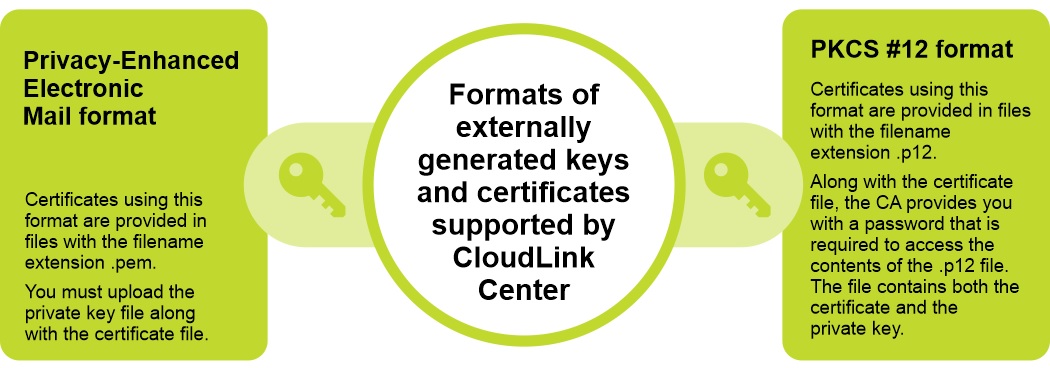
O CloudLink oferece suporte a dois formatos para chaves e certificados gerados externamente:
Privacy-Enhanced Electronic Mail format and PKCS #12 format.
Risoluzione
Para resolver esse problema, carregue um novo certificado SSL para o equipamento CloudLink.
Etapas:
Nota: Ao carregar um novo certificado e uma chave privada opcional, o servidor da Web é reiniciado e a conexão é encerrada. Depois de fazer upload de um certificado assinado para o CloudLink Center, verifique o assunto, a impressão digital e a data de término para garantir que esse seja o certificado desejado.
Etapas:
- Faça login no CloudLink Center.
- Clique em Server > SSL > Upload. A opção Upload Web SSL Certificate é exibida.
- Na caixa de diálogo Upload Web SSL Certificate, digite as seguintes informações:
- Na lista Certificate Format, selecione o formato de certificado necessário.
- Clique na caixa Certificate para selecionar o certificado.
- Clique na caixa Key para selecionar a chave.
- Clique em Upload (Carregar).
Prodotti interessati
CloudLinkProprietà dell'articolo
Numero articolo: 000199912
Tipo di articolo: Solution
Ultima modifica: 14 mag 2026
Versione: 8
Trova risposta alle tue domande dagli altri utenti Dell
Support Services
Verifica che il dispositivo sia coperto dai Servizi di supporto.