CloudLink : Le certificat Web SSL CloudLink arrive à expiration
Riepilogo: Le certificat Web SSL CloudLink arrive à expiration.
Questo articolo si applica a
Questo articolo non si applica a
Questo articolo non è legato a un prodotto specifico.
Non tutte le versioni del prodotto sono identificate in questo articolo.
Sintomi
Le certificat Web SSL CloudLink arrive à expiration.
Par défaut, CloudLink Center utilise un certificat autosigné. Lors de la connexion à CloudLink Center, le navigateur Web peut afficher plusieurs avertissements de sécurité. Ces avertissements s’affichent, car les certificats auto-signés n’ont pas le même niveau de confiance que les certificats émis et signés par une autorité de certification (CA) de confiance.
Causa
La date d’expiration du certificat SSL a été définie.
Pour empêcher l’affichage de ces avertissements, procurez-vous et téléchargez dans CloudLink Center un certificat signé pour CloudLink par une autorité de certification de confiance.
Vous pouvez charger un certificat et une clé privée générés en externe, ou générer une demande de signature de certificat pour une clé privée générée par CloudLink Center.
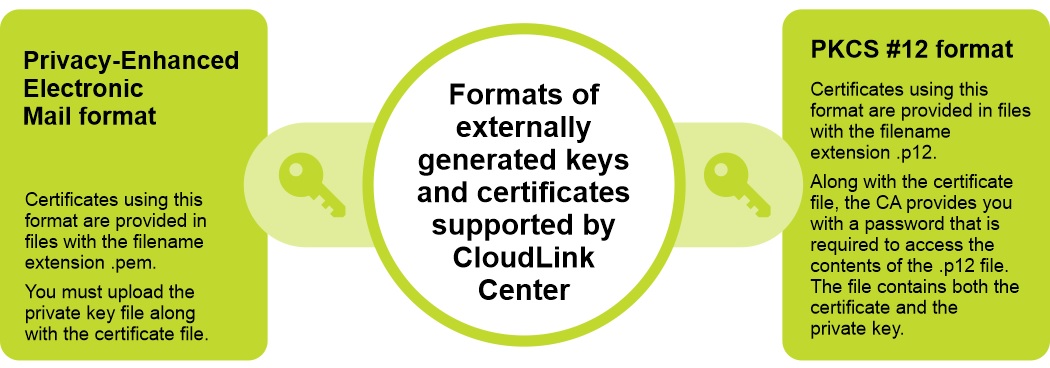
CloudLink prend en charge deux formats pour les clés et certificats générés en externe :
Privacy-Enhanced Electronic Mail format and PKCS #12 format.
Risoluzione
Pour résoudre ce problème, téléchargez un nouveau certificat SSL sur l’appliance CloudLink.
Étapes :
Remarque : Lors du téléchargement d’un nouveau certificat et d’une clé privée facultative, le serveur Web redémarre et la connexion est interrompue. Après avoir téléchargé un certificat signé pour CloudLink Center, vérifiez l’objet, l’empreinte et la date de fin pour vous assurer qu’il s’agit bien du certificat souhaité.
Étapes :
- Connectez-vous à CloudLink Center.
- Cliquez sur Server > SSL > Upload. Le message Upload Web SSL Certificate s’affiche.
- Dans la boîte de dialogue Upload Web SSL Certificate, entrez les informations suivantes :
- Dans la liste Certificate Format, sélectionnez le format de certificat requis.
- Dans la zone Certificate, cliquez pour sélectionner le certificat.
- Dans la zone Key, cliquez sur pour sélectionner la clé.
- Cliquez sur Upload.
Prodotti interessati
CloudLinkProprietà dell'articolo
Numero articolo: 000199912
Tipo di articolo: Solution
Ultima modifica: 14 mag 2026
Versione: 8
Trova risposta alle tue domande dagli altri utenti Dell
Support Services
Verifica che il dispositivo sia coperto dai Servizi di supporto.