Importeren van PFX mislukt met parseAlgParameters-fout
Riepilogo: Wanneer u het certificaat probeert bij te werken met behulp van de Server Configuration Tool of Java Keytool, op Dell Security Management Server mislukt het proces met een parseAlgParameters-fout wanneer de PFX is versleuteld met AES256-SHA256. ...
Questo articolo si applica a
Questo articolo non si applica a
Questo articolo non è legato a un prodotto specifico.
Non tutte le versioni del prodotto sono identificate in questo articolo.
Sintomi
Betreffende producten:
- Dell Security Management Server
Causa
Niet van toepassing
Risoluzione
Het PFX-bestand moet worden geëxporteerd met behulp van de TripleDES-SHA1-coderingsoptie, zodat de Server Configuration Tool en Java Keytool het kunnen gebruiken.
- Klik op de zoekoptie op de taakbalk en typ MMC.
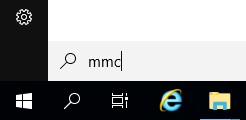
- Klik op de MMC-applicatie in de resultaten.

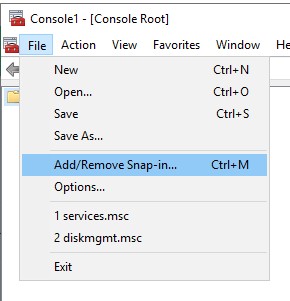
- Klik op Bestand in het bovenste menu van de MMC en selecteer Module toevoegen/verwijderen.
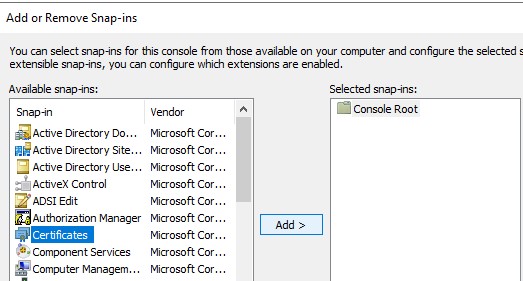
- Selecteer in het deelvenster Beschikbare modules van het venster Modules toevoegen of verwijderen de optie Certificaten en klik vervolgens op de knop Toevoegen > waarmee het venster Certificaten wordt geopend.
- Selecteer het keuzerondje Computeraccount en klik vervolgens op de knop Volgende >.

- Klik op de knop Voltooien om het venster Certificaten te sluiten.

- Klik op OK in het venster Snap-ins toevoegen of verwijderen om het toevoegen van de module te voltooien.
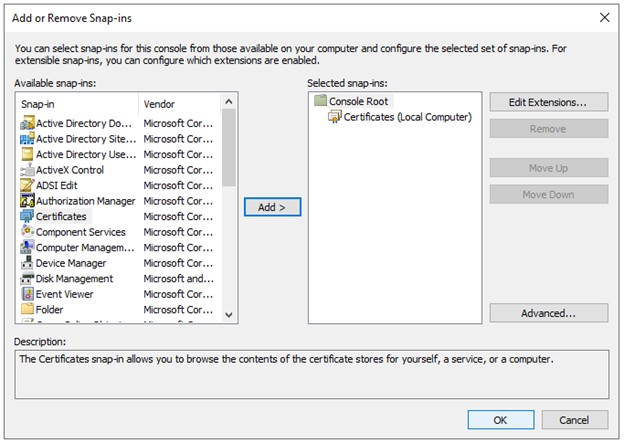
- Vouw in het MMC-venster Certificaten (lokale computer) en de map Persoonlijk uit. Selecteer vervolgens de map Certificates .
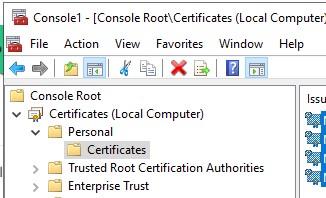
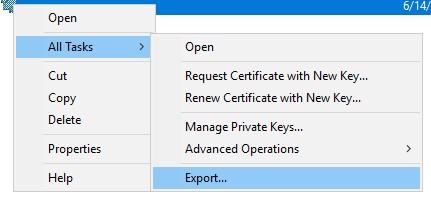
- Bepaal het certificaat dat u wilt exporteren. Klik met de rechtermuisknop op het certificaat en selecteer Alle taken en kies Exporteren.
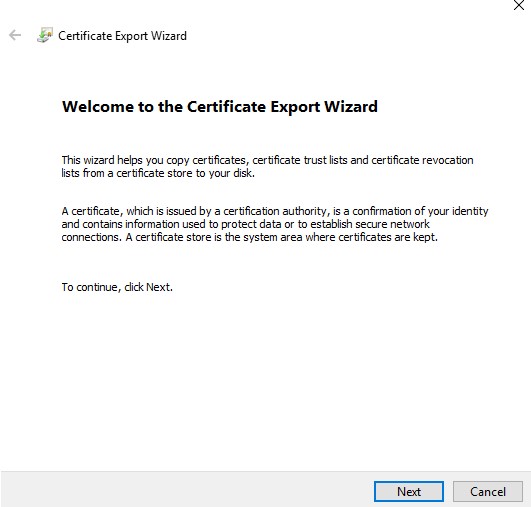
- Klik in de wizard Certificaat exporteren op de knop Volgende .
- Selecteer in het scherm Privésleutel exporteren het keuzerondje Ja, exporteer de persoonlijke sleutel en klik op de knop Volgende .

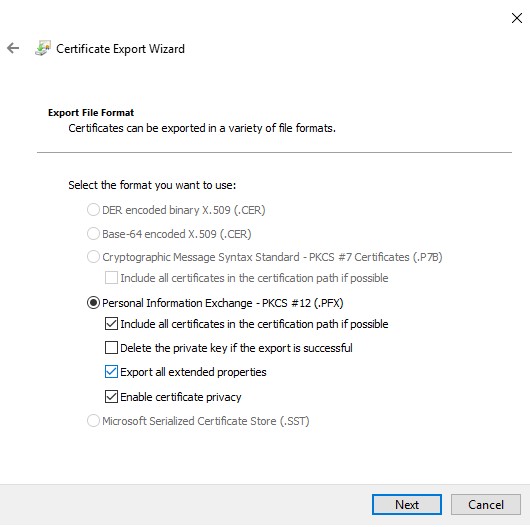
- In het scherm Bestandsindeling exporteren :
- Selecteer de Persoonlijke informatie-uitwisseling - PKCS #12 (. PFX) keuzerondje.
- Als dit nog niet is geselecteerd, schakelt u het selectievakje Alle certificaten indien mogelijk opnemen in het certificeringspad in.
- Schakel het selectievakje Exporteer alle uitgebreide eigenschappen in als dit nog niet is geselecteerd
- Schakel het selectievakje Certificaatprivacy inschakelen in indien dit nog niet is ingeschakeld.
- Klik op Volgende.
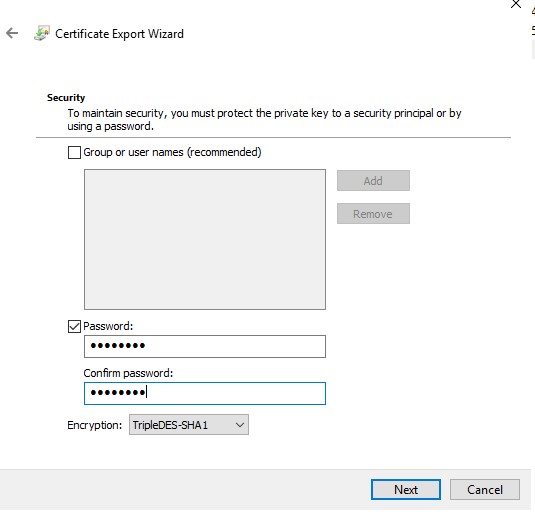
- Schakel het selectievakje Wachtwoord in, wijs een wachtwoord toe aan het bestand en zorg ervoor dat de Versleuteling: De vervolgkeuzelijst is ingesteld op TripleDES-SHA1 en klik op de knop Volgende .
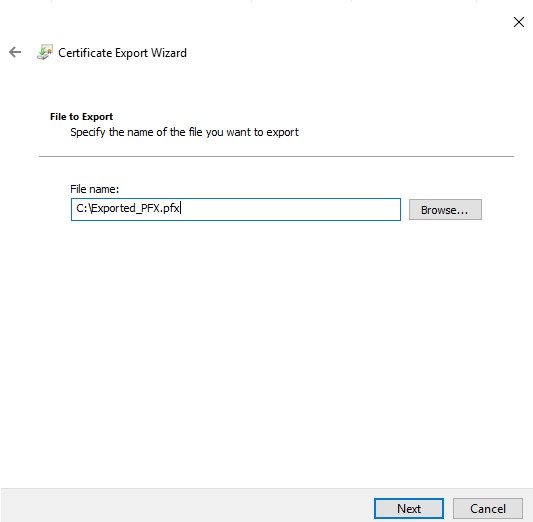
- Kies de locatie en de naam van het exportbestand en klik vervolgens op de knop Volgende.
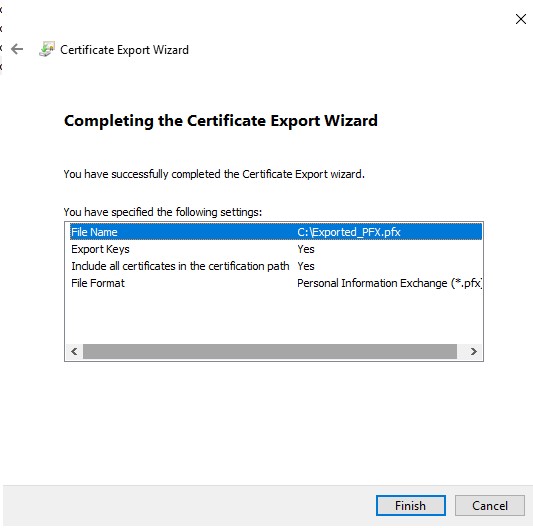
- Klik op de knop Voltooien .
Als u contact wilt opnemen met support, raadpleegt u de internationale telefoonnummers voor support van Dell Data Security.
Ga naar TechDirect om online een aanvraag voor technische support te genereren.
Voor meer informatie over inzichten en hulpbronnen kunt u zich aanmelden bij het Dell Security Community Forum.
Prodotti interessati
Dell EncryptionProprietà dell'articolo
Numero articolo: 000200901
Tipo di articolo: Solution
Ultima modifica: 15 lug 2024
Versione: 4
Trova risposta alle tue domande dagli altri utenti Dell
Support Services
Verifica che il dispositivo sia coperto dai Servizi di supporto.