XtremIO X2: Приостановка и возобновление встроенных сессий репликации в массиве X2
Riepilogo: Инструкции по приостановке и/или возобновлению встроенной сессии репликации в массиве X2, как указано в руководстве пользователя XtremIO в разделе Управление сеансом удаленной защиты.
Questo articolo si applica a
Questo articolo non si applica a
Questo articolo non è legato a un prodotto specifico.
Non tutte le versioni del prodotto sono identificate in questo articolo.
Istruzioni
Чтобы приостановить встроенную сессию репликации,
с помощью1. В меню Защита данных выберите параметр Сеансы , чтобы открыть окно Сеансы.
2. Нажмите Remote ,чтобы отобразить список определенных сессий удаленной защиты.
3. Кликните, чтобы выбрать сеанс.
Примечание. Убедитесь, что выбранная сессия находится в состоянии Active
4. Нажмите Manage > Suspend.
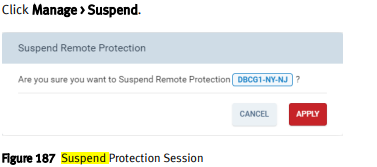
5. Нажмите Применить
, чтобы приостановить сессию из контекста выбранных сессий:
1. В меню «Защита данных» выберите пункт Сеансы, чтобы открыть окно «Сессии
». 2. Нажмите Remote ,чтобы отобразить список определенных сессий удаленной защиты.
3. Дважды нажмите на сеанс, чтобы открыть окно Сведения о сессии.
Примечание. Убедитесь, что отображаемое состояние активно.
4. Нажмите Manage > Suspend.
5. Нажмите кнопку Применить.
Возобновление сеанса удаленной защиты:
Примечание. Можно возобновить приостановленный сеанс.
Сессию можно возобновить из контекста окна «Сессии » или из выбранного контекста сессии.
1. В меню «Защита данных» выберите пункт Сеансы, чтобы открыть окно «Сессии
». 2. Нажмите Remote ,чтобы отобразить список определенных сессий удаленной защиты.
3. Кликните, чтобы выбрать сеанс.
Примечание. Убедитесь, что состояние выбранной сессии — «Приостановлено».
4. Нажмите Manage > Resume.
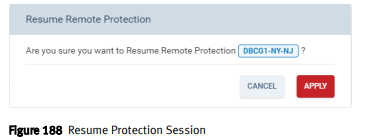
5. Нажмите Кнопку Применить
, чтобы возобновить сессию из контекста выбранных сессий:
1. В меню «Защита данных» выберите пункт Сеансы , чтобы открыть окно «Сессии
». 2. Нажмите Remote ,чтобы отобразить список определенных сессий удаленной защиты.
3. Дважды нажмите на сеанс, чтобы открыть окно Сведения о сессии.
Примечание. Убедитесь, что отображаемое состояние приостановлено.
4. Нажмите Manage > Resume.
5. Нажмите кнопку «Применить».
с помощью1. В меню Защита данных выберите параметр Сеансы , чтобы открыть окно Сеансы.
2. Нажмите Remote ,чтобы отобразить список определенных сессий удаленной защиты.
3. Кликните, чтобы выбрать сеанс.
Примечание. Убедитесь, что выбранная сессия находится в состоянии Active
4. Нажмите Manage > Suspend.
5. Нажмите Применить
, чтобы приостановить сессию из контекста выбранных сессий:
1. В меню «Защита данных» выберите пункт Сеансы, чтобы открыть окно «Сессии
». 2. Нажмите Remote ,чтобы отобразить список определенных сессий удаленной защиты.
3. Дважды нажмите на сеанс, чтобы открыть окно Сведения о сессии.
Примечание. Убедитесь, что отображаемое состояние активно.
4. Нажмите Manage > Suspend.
5. Нажмите кнопку Применить.
Возобновление сеанса удаленной защиты:
Примечание. Можно возобновить приостановленный сеанс.
Сессию можно возобновить из контекста окна «Сессии » или из выбранного контекста сессии.
1. В меню «Защита данных» выберите пункт Сеансы, чтобы открыть окно «Сессии
». 2. Нажмите Remote ,чтобы отобразить список определенных сессий удаленной защиты.
3. Кликните, чтобы выбрать сеанс.
Примечание. Убедитесь, что состояние выбранной сессии — «Приостановлено».
4. Нажмите Manage > Resume.
5. Нажмите Кнопку Применить
, чтобы возобновить сессию из контекста выбранных сессий:
1. В меню «Защита данных» выберите пункт Сеансы , чтобы открыть окно «Сессии
». 2. Нажмите Remote ,чтобы отобразить список определенных сессий удаленной защиты.
3. Дважды нажмите на сеанс, чтобы открыть окно Сведения о сессии.
Примечание. Убедитесь, что отображаемое состояние приостановлено.
4. Нажмите Manage > Resume.
5. Нажмите кнопку «Применить».
Informazioni aggiuntive
Эти инструкции и многое другое связано со встроенной репликацией см. в руководстве пользователя массива хранения данных Dell EMC XtremIO «Управление локальной защитой данных».
Prodotti interessati
XtremIO HW X2-R, XtremIO HW X2-S, XtremIO HW X2-T, XtremIO X2Proprietà dell'articolo
Numero articolo: 000204396
Tipo di articolo: How To
Ultima modifica: 15 mag 2026
Versione: 5
Trova risposta alle tue domande dagli altri utenti Dell
Support Services
Verifica che il dispositivo sia coperto dai Servizi di supporto.