XtremIO X2: X2 dizide Yerel Çoğaltma oturumlarını Askıya Alma/Sürdürme
Riepilogo: Uzaktan Koruma Oturumunu Yönetme altındaki XtremIO Kullanıcı kılavuzunda belirtildiği gibi X2 dizide Yerel Çoğaltma Oturumunu Askıya Alma ve Sürdürme talimatları.
Questo articolo si applica a
Questo articolo non si applica a
Questo articolo non è legato a un prodotto specifico.
Non tutte le versioni del prodotto sono identificate in questo articolo.
Istruzioni
Yerel Çoğaltma oturumunu askıya almak için:
1. Data Protection menüsünden Sessions (Oturumlar) penceresini açmak için Sessions (Oturumlar) seçeneğini belirleyin.
2. Tanımlanmış Uzaktan Koruma Oturumlarının listesini görüntülemek için Remote (Uzak) öğesine tıklayın.
3. Oturumu seçmek için tıklayın.
Not: Seçilen oturumun durumunun Etkin 4 olduğunu
doğrulayın. Manage > Suspend (Askıya Al) öğesine tıklayın

5. Seçili Bir Oturumbağlamından bir oturumu askıya almak için Apply
(Uygula) öğesine tıklayın:
1. Data Protection menüsünden Sessions (Oturumlar) penceresini açmak için Sessions (Oturumlar) seçeneğini
belirleyin 2. Tanımlanmış Uzaktan Koruma Oturumlarının listesini görüntülemek için Remote (Uzak) öğesine tıklayın.
3. Oturumun Ayrıntılar penceresini açmak için bir oturuma çift tıklayın.
Not: Görüntülenen durumun Etkin olduğunu doğrulayın.
4. Manage > Suspend öğesine tıklayın.
5. Apply (Uygula ) öğesine tıklayın
Uzaktan Koruma Oturumu devam ediyor:
Not: Askıda olan bir oturumu devam ettirin.
Oturumları Oturumlar penceresinin bağlamından veya seçilen bir oturum bağlamından devam ettirebilirsiniz.
1. Data Protection menüsünden Sessions (Oturumlar) penceresini açmak için Sessions (Oturumlar) seçeneğini
belirleyin 2. Tanımlanmış Uzaktan Koruma Oturumlarının listesini görüntülemek için Remote (Uzak) öğesine tıklayın.
3. Bir oturum seçmek için tıklayın.
Not: Seçilen oturumun durumunun Askıda olduğunu doğrulayın.
4. Manage > Resume öğesine tıklayın
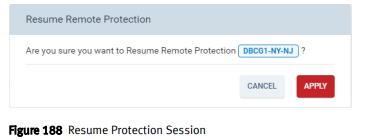
5. Seçilen Bir Oturumlar
bağlamından bir oturumu devam etmek için Apply (Uygula) öğesine tıklayın:
1. Data Protection menüsünden Sessions (Oturumlar) penceresini açmak için Sessions (Oturumlar) seçeneğini
belirleyin 2. Tanımlanmış Uzaktan Koruma Oturumlarının listesini görüntülemek için Remote (Uzak) öğesine tıklayın.
3. Oturumun Ayrıntılar penceresini açmak için bir oturuma çift tıklayın.
Not: Görüntülenen durumun Askıda olduğunu doğrulayın.
4. Manage > Resume öğesine tıklayın.
5. Uygula öğesine tıklayın.
1. Data Protection menüsünden Sessions (Oturumlar) penceresini açmak için Sessions (Oturumlar) seçeneğini belirleyin.
2. Tanımlanmış Uzaktan Koruma Oturumlarının listesini görüntülemek için Remote (Uzak) öğesine tıklayın.
3. Oturumu seçmek için tıklayın.
Not: Seçilen oturumun durumunun Etkin 4 olduğunu
doğrulayın. Manage > Suspend (Askıya Al) öğesine tıklayın
5. Seçili Bir Oturumbağlamından bir oturumu askıya almak için Apply
(Uygula) öğesine tıklayın:
1. Data Protection menüsünden Sessions (Oturumlar) penceresini açmak için Sessions (Oturumlar) seçeneğini
belirleyin 2. Tanımlanmış Uzaktan Koruma Oturumlarının listesini görüntülemek için Remote (Uzak) öğesine tıklayın.
3. Oturumun Ayrıntılar penceresini açmak için bir oturuma çift tıklayın.
Not: Görüntülenen durumun Etkin olduğunu doğrulayın.
4. Manage > Suspend öğesine tıklayın.
5. Apply (Uygula ) öğesine tıklayın
Uzaktan Koruma Oturumu devam ediyor:
Not: Askıda olan bir oturumu devam ettirin.
Oturumları Oturumlar penceresinin bağlamından veya seçilen bir oturum bağlamından devam ettirebilirsiniz.
1. Data Protection menüsünden Sessions (Oturumlar) penceresini açmak için Sessions (Oturumlar) seçeneğini
belirleyin 2. Tanımlanmış Uzaktan Koruma Oturumlarının listesini görüntülemek için Remote (Uzak) öğesine tıklayın.
3. Bir oturum seçmek için tıklayın.
Not: Seçilen oturumun durumunun Askıda olduğunu doğrulayın.
4. Manage > Resume öğesine tıklayın
5. Seçilen Bir Oturumlar
bağlamından bir oturumu devam etmek için Apply (Uygula) öğesine tıklayın:
1. Data Protection menüsünden Sessions (Oturumlar) penceresini açmak için Sessions (Oturumlar) seçeneğini
belirleyin 2. Tanımlanmış Uzaktan Koruma Oturumlarının listesini görüntülemek için Remote (Uzak) öğesine tıklayın.
3. Oturumun Ayrıntılar penceresini açmak için bir oturuma çift tıklayın.
Not: Görüntülenen durumun Askıda olduğunu doğrulayın.
4. Manage > Resume öğesine tıklayın.
5. Uygula öğesine tıklayın.
Informazioni aggiuntive
Bu talimatlar ve Yerel Replikasyonla ilgili daha fazla bilgi için lütfen "Yerel Veri Korumasını Yönetme" Dell EMC XtremIO Depolama Dizisi Kullanıcı Kılavuzu'na bakın
Prodotti interessati
XtremIO HW X2-R, XtremIO HW X2-S, XtremIO HW X2-T, XtremIO X2Proprietà dell'articolo
Numero articolo: 000204396
Tipo di articolo: How To
Ultima modifica: 15 mag 2026
Versione: 5
Trova risposta alle tue domande dagli altri utenti Dell
Support Services
Verifica che il dispositivo sia coperto dai Servizi di supporto.