Funkce aplikace Dell Optimizer na touchpadu pro spolupráci nefunguje
Riepilogo: Naučte se používat funkci CTP v počítačích Latitude 9330, Dell Pro 13 Premium a Latitude 9440 2 v 1.
Questo articolo si applica a
Questo articolo non si applica a
Questo articolo non è legato a un prodotto specifico.
Non tutte le versioni del prodotto sono identificate in questo articolo.
Sintomi
Funkce touchpadu pro spolupráci (CTP) aplikace Dell Optimizer nemusí na notebooku fungovat.
Dotčené modely:
- Latitude 9330 a Dell Pro 13 Premium
- Latitude 9440 2 v 1
Causa
Funkce aplikace Dell Optimizer na touchpadu pro spolupráci vyžaduje nainstalovanou aplikaci Dell Optimizer (DO) a aplikaci Zoom nebo Microsoft Teams pro práci nebo školu a musí být také povolena v systému BIOS.
Risoluzione
Touchpad pro spolupráci je k dispozici na počítačích Dell Latitude 9330, Dell Pro 13 Premium a Latitude 9440 2 v 1. Touchpad pro spolupráci je hardwarová funkce, která na touchpadu zobrazuje čtyři ikony (obrázek 1 pro počítače Latitude 9330 a Dell Pro 13 Premium a obrázek 2 pro počítač Latitude 9440 2 v 1).
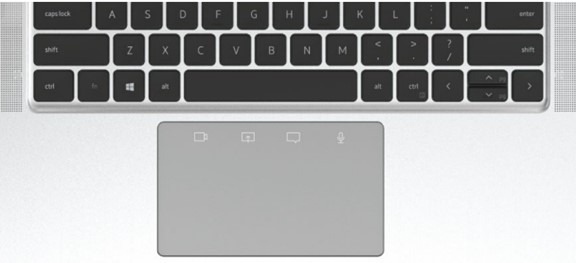
(Obrázek 1. Touchpad pro spolupráci zobrazuje na počítači Latitude 9330 čtyři ikony a touchpad Dell Pro 13 Premium)
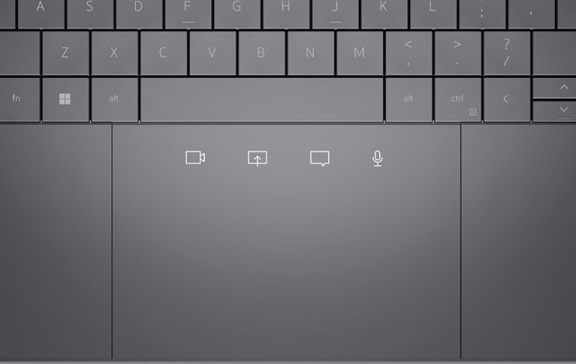
(Obrázek 2. Touchpad pro spolupráci zobrazuje na dotykové podložce Latitude 9440 2 v 1 čtyři ikony)
Umožňuje zapnout nebo vypnout kameru, sdílet obrazovku, chatovat a zobrazit stav mikrofonu během hovoru v aplikaci Zoom nebo Microsoft Teams. Ikony na touchpadu se rozsvítí při zahájení hovoru v aplikaci Zoom.
Chcete-li tuto funkci povolit, ujistěte se, že máte následující:
- Dell Optimizer verze 3.1 nebo vyšší pro počítače Latitude 9330 a Dell Pro 13 Premium
- Dell Optimizer verze 4.0 nebo vyšší pro zařízení Latitude 9440 2 v 1
- Klient Zoom verze 5.9.3 nebo vyšší.
- Microsoft Teams pro práci nebo školu
Poznámka: Nástroj Dell Optimizer verze 4.1.3 zavádí také podporu dotykové podložky pro spolupráci (CTP) pro systém Microsoft Teams. V dřívějších verzích aplikace Dell Optimizer byla podpora CTP určena pouze pro aplikaci Zoom. Tato funkce funguje pouze s Microsoft Teams pro práci nebo školu, nikoli s Teams pro domácnosti.
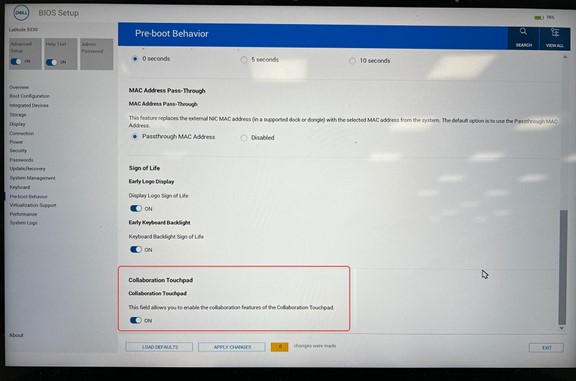
- Povolená možnost Collaboration Touchpad v systému BIOS.
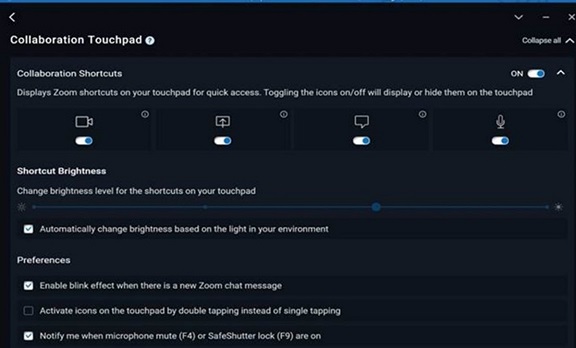
- Spusťte aplikaci Dell Optimizer a přejděte do nabídky touchpadu pro spolupráci, abyste se ujistili, že je povolena.
Poznámka: Při spuštění systému chvíli trvá, než služba Dell Optimizer splní požadavky společnosti Microsoft. Můžete tedy očekávat, že funkce, jako je funkce detekce přítomnosti, budou připraveny během několika minut.
Další informace o aplikaci Dell Optimizer naleznete v uživatelské příručce k aplikaci Dell Optimizer.
Další informace o aplikaci Dell Optimizer naleznete v uživatelské příručce k aplikaci Dell Optimizer.
Informazioni aggiuntive
Jak používat touchpad pro spolupráci
Délka: 2:26
Pomocí ikony nastavení nebo CC v tomto přehrávači videa si můžete vybrat jazyk titulků, pokud jsou k dispozici.
Prodotti interessati
Dell Optimizer, Dell Pro 13 Premium PA13250, Latitude 9330, Latitude 9440 2-in-1Proprietà dell'articolo
Numero articolo: 000207321
Tipo di articolo: Solution
Ultima modifica: 16 mag 2026
Versione: 13
Trova risposta alle tue domande dagli altri utenti Dell
Support Services
Verifica che il dispositivo sia coperto dai Servizi di supporto.