Nastavení podpory a ochrany společnosti Dell
Riepilogo: Tento článek pojednává o nastavení podpory a ochrany Dell pro systémy zakoupené se softwarem McAfee.
Questo articolo si applica a
Questo articolo non si applica a
Questo articolo non è legato a un prodotto specifico.
Non tutte le versioni del prodotto sono identificate in questo articolo.
Sintomi
Informace o ochraně osobních údajů týkající se nastavení a instalace podpory a ochrany.
Causa
Nejsou k dispozici žádné informace o příčině.
Risoluzione
Konfigurace
Při prvním spuštění systému Dell Windows se při počátečním nastavení systému Windows zobrazí řada vyskakovacích oken. Po zadání požadovaných informací pro nastavení účtu Microsoft se zobrazí obrazovka Podpora a ochrana (obrázek 1 [pouze v angličtině]).
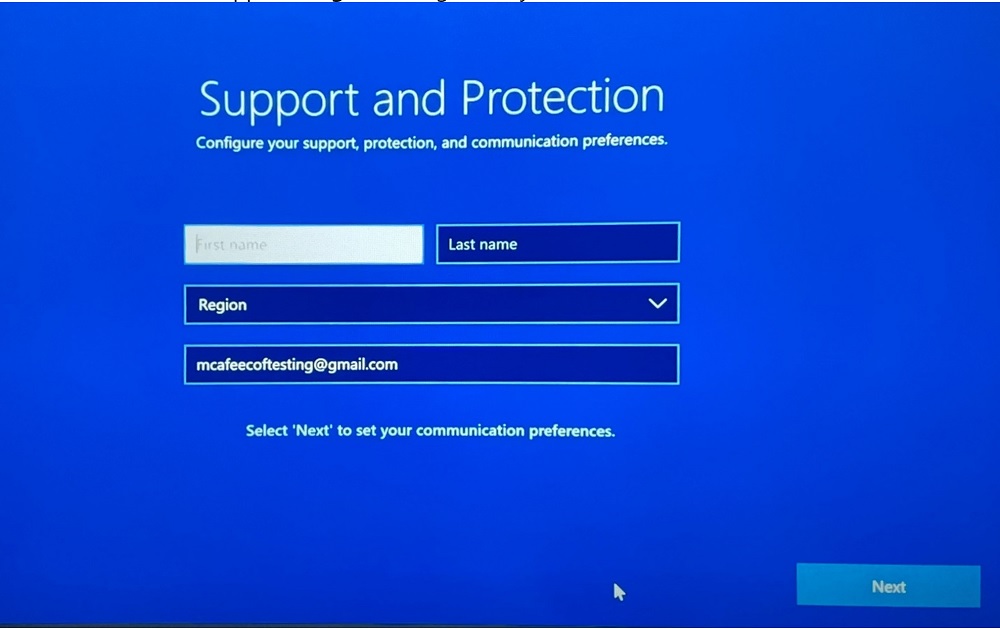
Obrázek 1: Podpora a ochrana obrazovky
Jsou požadovány následující informace:
- Název
- E-mailová adresa
- Země nebo oblast
- Telefonní číslo (pouze preference)
Poznámka:
- Zadáním svého jména, e-mailové adresy a telefonního čísla umožníte společnosti nabízet přizpůsobenou podporu, když je kontaktujete s žádostí o pomoc. Tyto údaje pomáhají zástupcům podpory rychle identifikovat váš účet a poskytnout relevantní pomoc na základě vašich konkrétních potřeb.
- Společnosti McAfee i Dell používají administrativní, organizační, technické a fyzické bezpečnostní prvky k ochraně osobních údajů, které shromažďují a zpracovávají. Jejich bezpečnostní kontroly jsou navrženy tak, aby zachovaly utajení dat, integritu a vhodnou úroveň dostupnosti. Další informace o způsobu správy a shromažďování dat naleznete v prohlášení o ochraně osobních údajů společnosti Dell a v
zásadách ochrany osobních údajů společnosti McAfee.
Po kliknutí na tlačítko Další se zobrazí druhá obrazovka se dvěma zaškrtávacími políčkami (obrázek 2 [pouze v angličtině]).
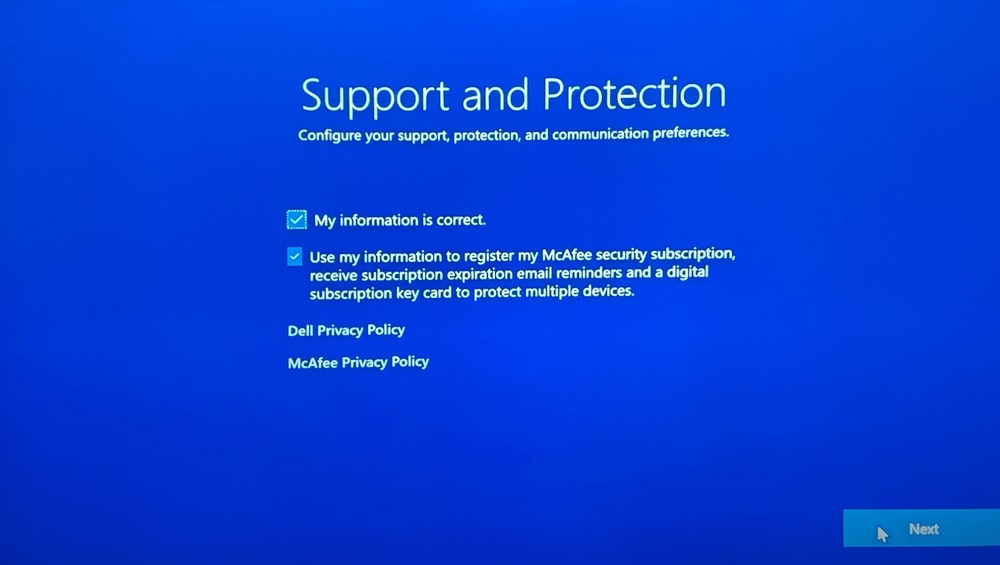
Obrázek 2: Obrazovka Second Support and Protection (Druhá podpora a ochrana)
- Pokud je zaškrtnuta možnost "Použít moje informace k registraci svého bezpečnostního předplatného McAfee, dostávat e-mailová připomenutí vypršení platnosti předplatného a kartu klíče digitálního předplatného k ochraně více zařízení", informace OOBE budou sdíleny společně s výrobním číslem.
- Pokud není zaškrtnuta, dodavateli jsou poskytnuty pouze informace zadané v uživatelském rozhraní společnosti McAfee nebo na webu společnosti McAfee (mimo výrobní číslo).
Chcete-li změnit informace odeslané během nastavení podpory a ochrany níže, klikněte na možnost McAfee nebo Dell.
Poznámka: V případě problémů s přístupem k účtu McAfee:
- Ověření, že použitý e-mail je vázán na předplatné mcAfee.
- Kvůli ochraně osobních údajů nemůže technická podpora společnosti Dell ověřit e-mail použitý k nastavení předplatného McAfee. Kontaktujte přímo dodavatele a požádejte o pomoc na https://www.mcafee.com
- Přejděte dohttps://www.mcafee.com
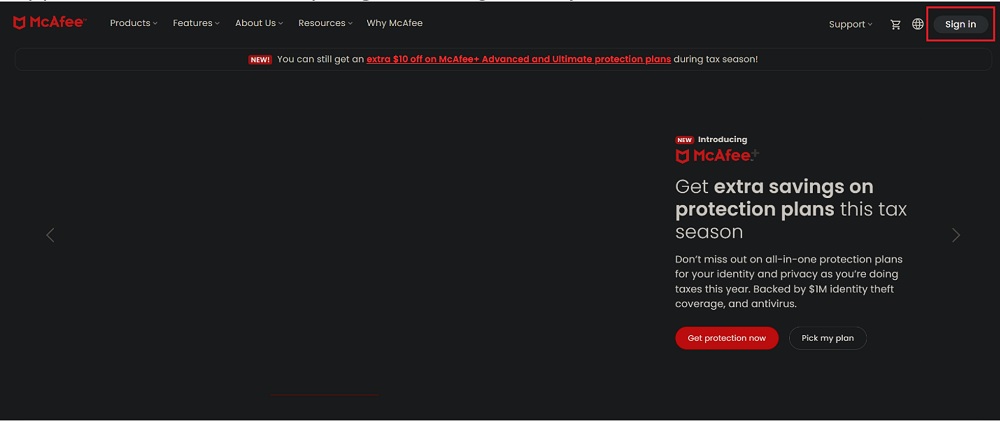
Obrázek 3: Web společnosti McAfee - Klikněte na můj profil v pravé dolní části (obrázek 4 [pouze v angličtině]).
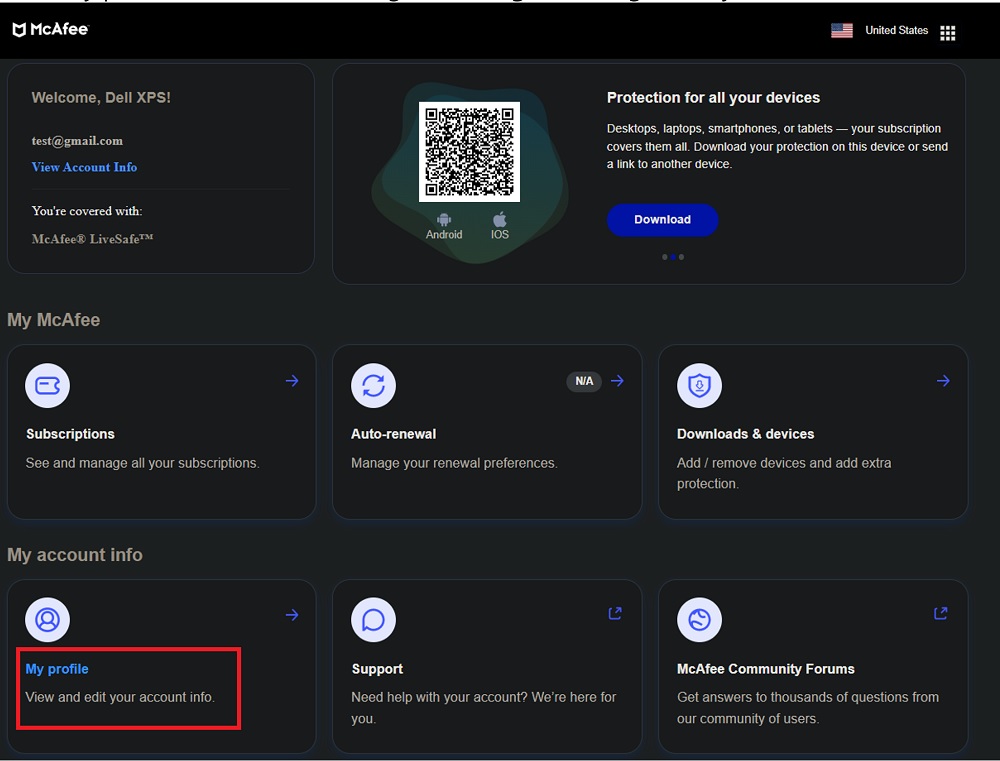
Obrázek 4: Můj profil - Klikněte na tlačítko Update. Zde naleznete možnosti pro aktualizaci osobních údajů (obrázek 5 [pouze v angličtině]).

Obrázek 5: Aktualizovat můj profil - Po aktualizaci potřebných informací klikněte na tlačítko Uložit. Tím by se měly aktualizovat informace související s vaší podporou a ochranou McAfee (obrázek 6 [pouze v angličtině]).
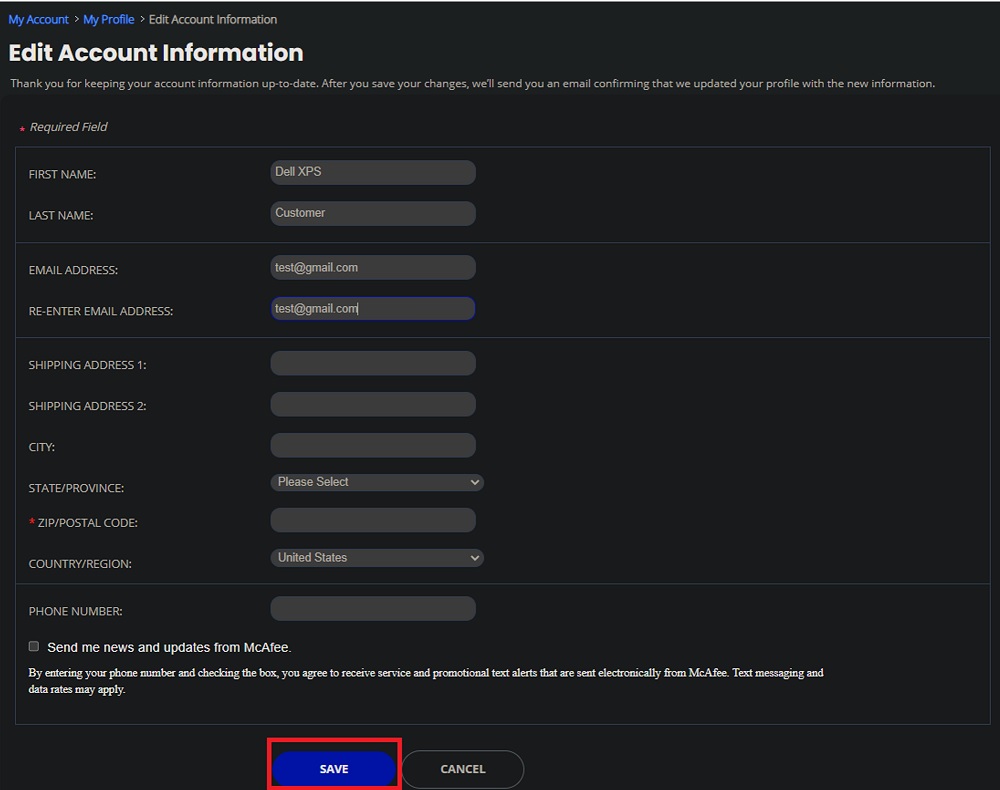
Obrázek 6: Upravit informace o účtu
- Přejděte naoficiální webové stránky společnosti Dell a ujistěte se, že jste na správném regionálním webu pro svou zemi nebo oblast.
- Klikněte na přihlášení v pravém horním rohu stránky a přihlaste se pomocí e-mailové adresy a hesla přiřazeného k vašemu účtu Dell (obrázek 7 [pouze v angličtině]).
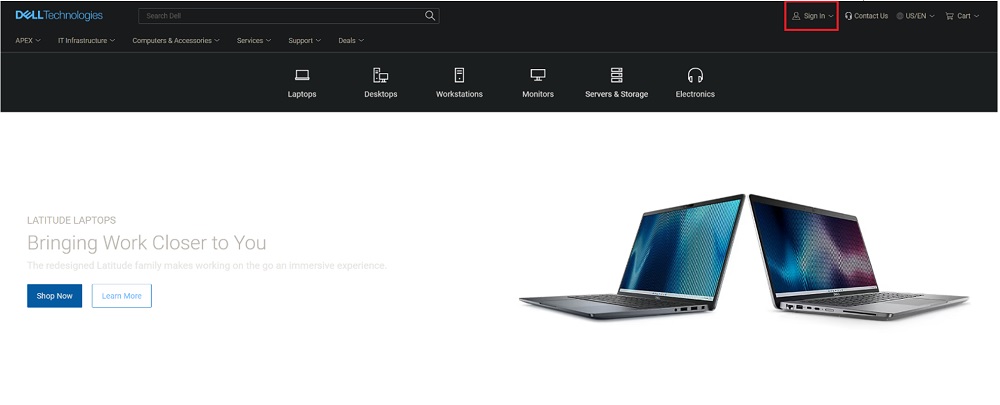
Obrázek 7: Přihlásit se - Po přihlášení k účtu klikněte v rozevírací nabídce uživatele na možnost Můj účet (obrázek 8 [pouze v angličtině]).
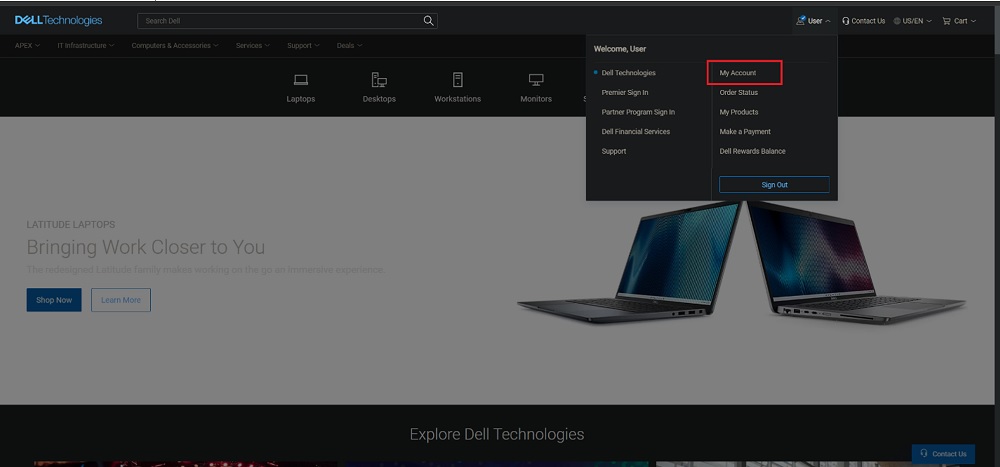
Obrázek 8: Zde můj účet
zobrazíte podrobnosti související s vaším účtem. Chcete-li změnit osobní údaje, přejděte do nabídky na levé straně, klikněte na položku Nastavení účtu a poté klikněte na nastavení profilu. Pokud chcete změnit osobní údaje související s účtem Dell, klikněte na možnost Upravit profil (obrázek 9 [pouze v angličtině]).
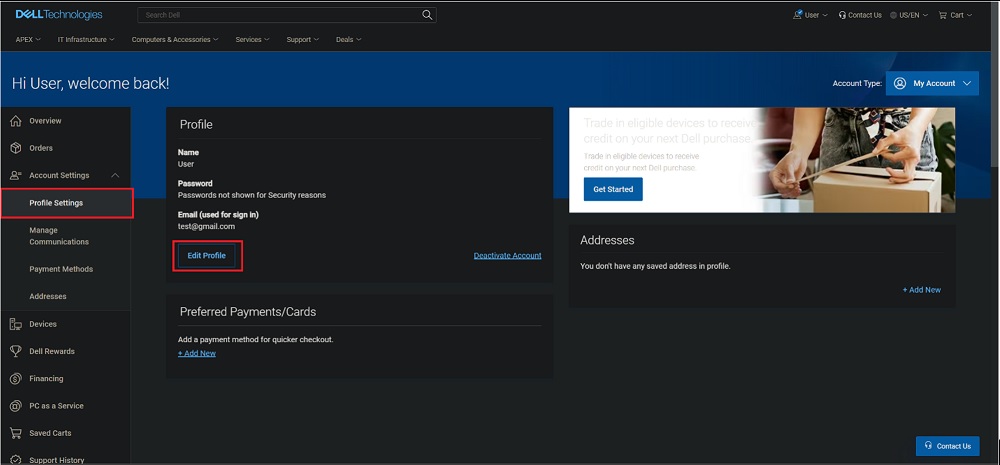
Obrázek 9: Upravit profil - Po aktualizaci potřebných informací klikněte na tlačítko Uložit. Tím by se měly aktualizovat informace související s podporou a ochranou Dell (obrázek 10 [pouze v angličtině]).
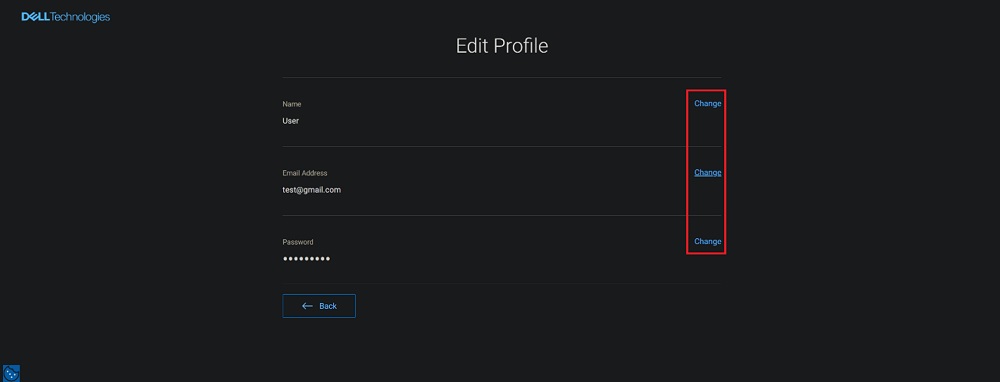
Obrázek 10: Změnit a uložit
Prodotti interessati
SoftwareProprietà dell'articolo
Numero articolo: 000212614
Tipo di articolo: Solution
Ultima modifica: 17 mag 2026
Versione: 3
Trova risposta alle tue domande dagli altri utenti Dell
Support Services
Verifica che il dispositivo sia coperto dai Servizi di supporto.