Sådan installeres Red Hat Enterprise Linux-operativsystemet ved hjælp af teksttilstand
Riepilogo: De trin, der er skitseret her, beskriver, hvordan du installerer Red Hat Enterprise Linux ved hjælp af CLI i teksttilstand.
Questo articolo si applica a
Questo articolo non si applica a
Questo articolo non è legato a un prodotto specifico.
Non tutte le versioni del prodotto sono identificate in questo articolo.
Istruzioni
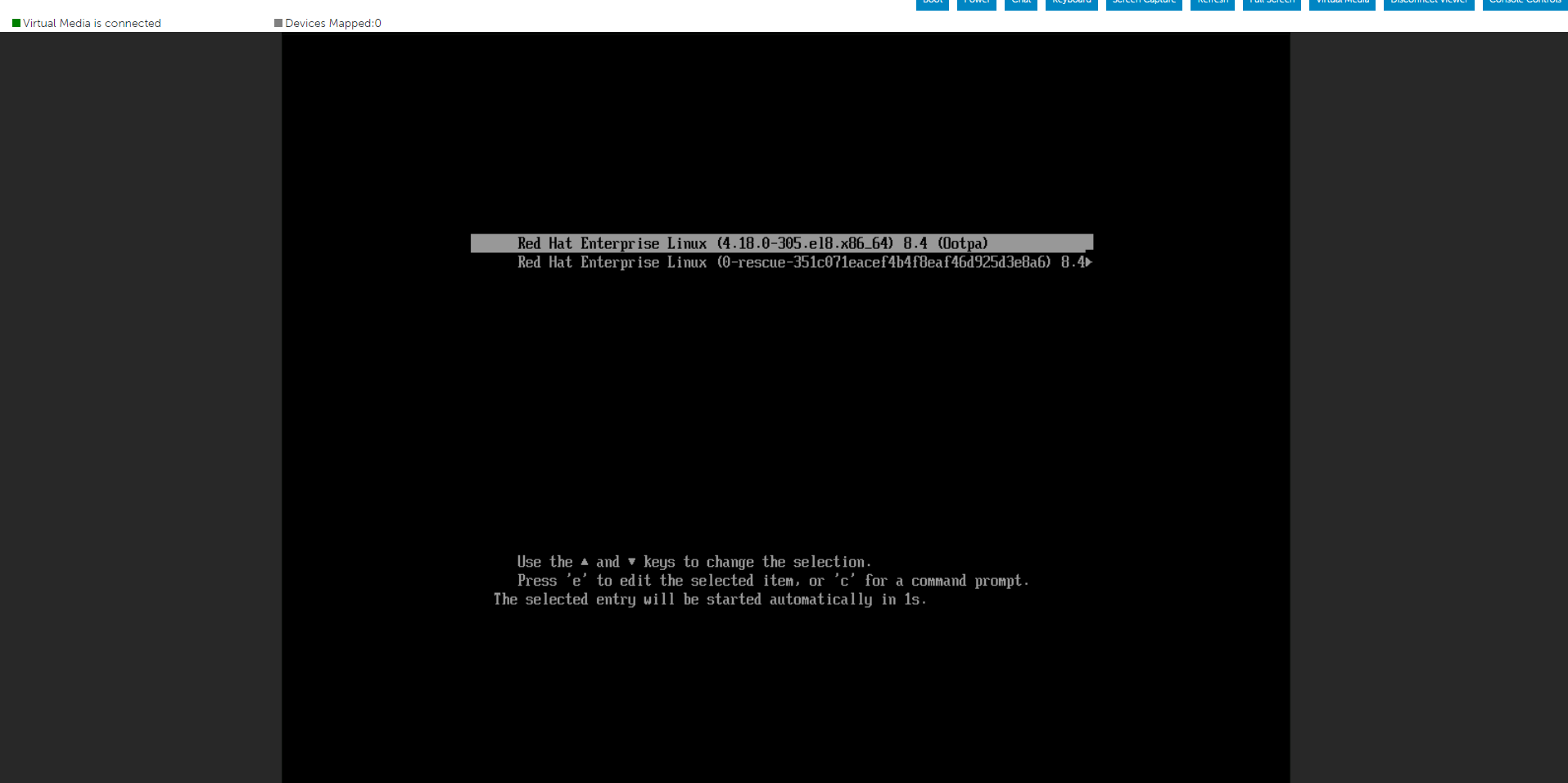
Til denne demonstration brugte vi en af PowerEdge-serverne. Vi monterede operativsystemets ISO-image ved hjælp af virtuelle medier og startede systemet op ved hjælp af et virtuelt medie for at installere RHEL-operativsystemet.

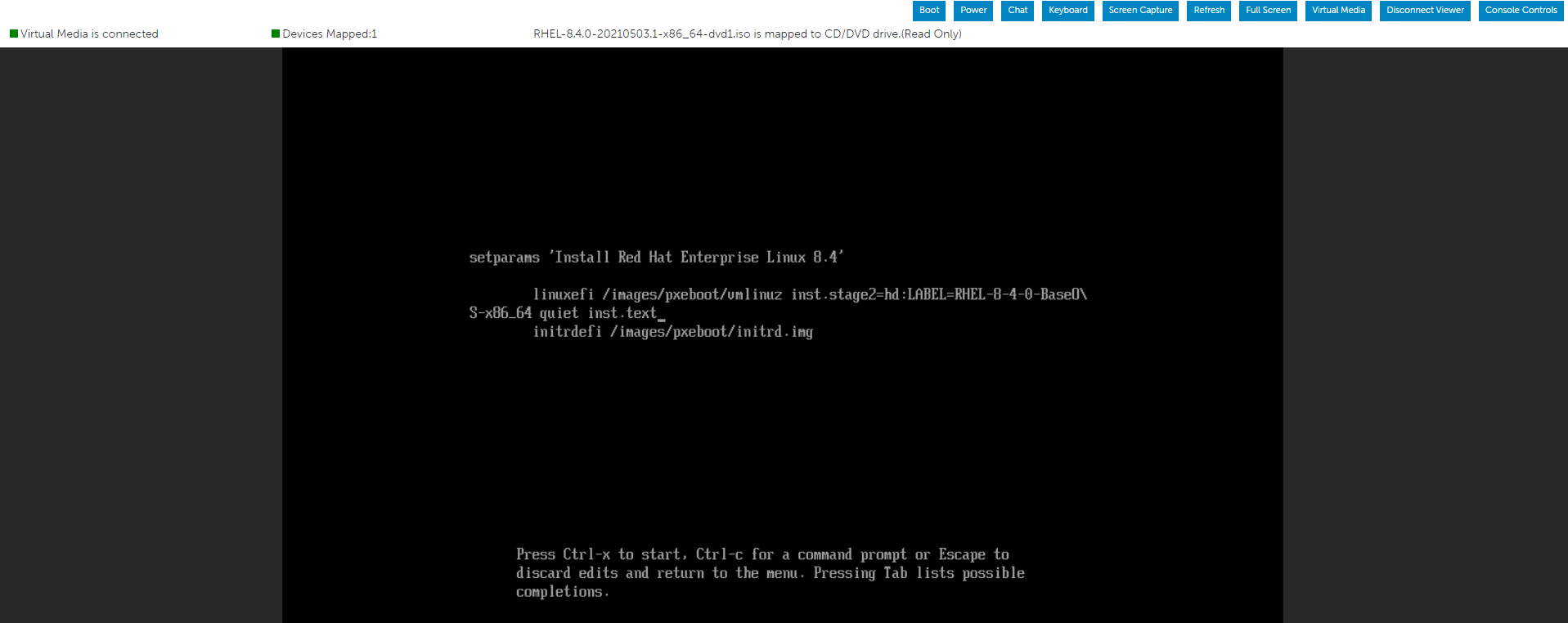
Tryk på 'e' for at redigere den valgte menu som beskrevet nedenfor ved at vælge Installer Red Hat Enterprise Linux-menu.

Tryk på Cntl+x for at starte tekstinstallationen, når du har indtastet strengen inst.text i slutningen af linjen.
Du kan konfigurere indstillinger i vilkårlig rækkefølge ved hjælp af hovedstatusskærmen. De aktuelle konfigurationsindstillinger er:
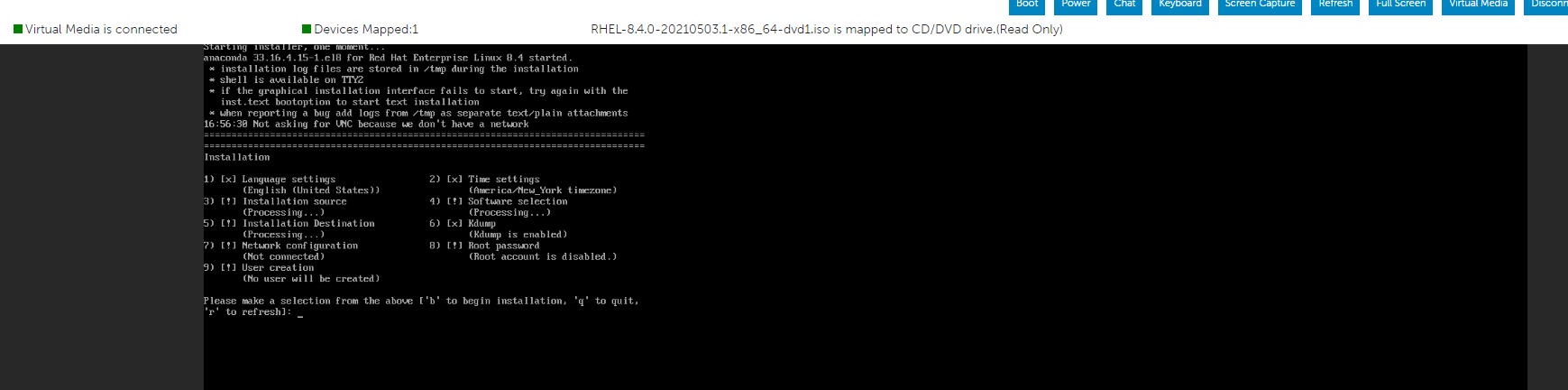
Vi kan muligvis se et par muligheder på Behandling... Så vent blot et stykke tid, eller tryk på 'R' for at opdatere.
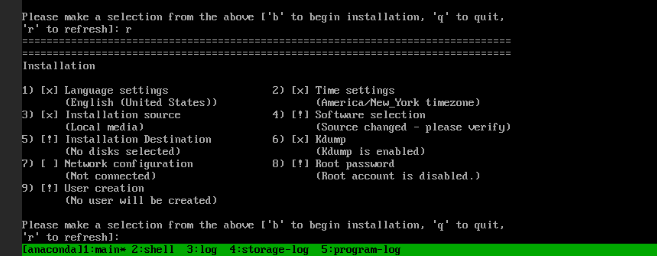
Som vist nedenfor kan vi ændre vores listevalg efter behov, og når det er gjort, kan vi trykke på 'r' for at opdatere skærmen.
Hvordan du bestemmer softwarevalget vises på skærmen nedenfor.
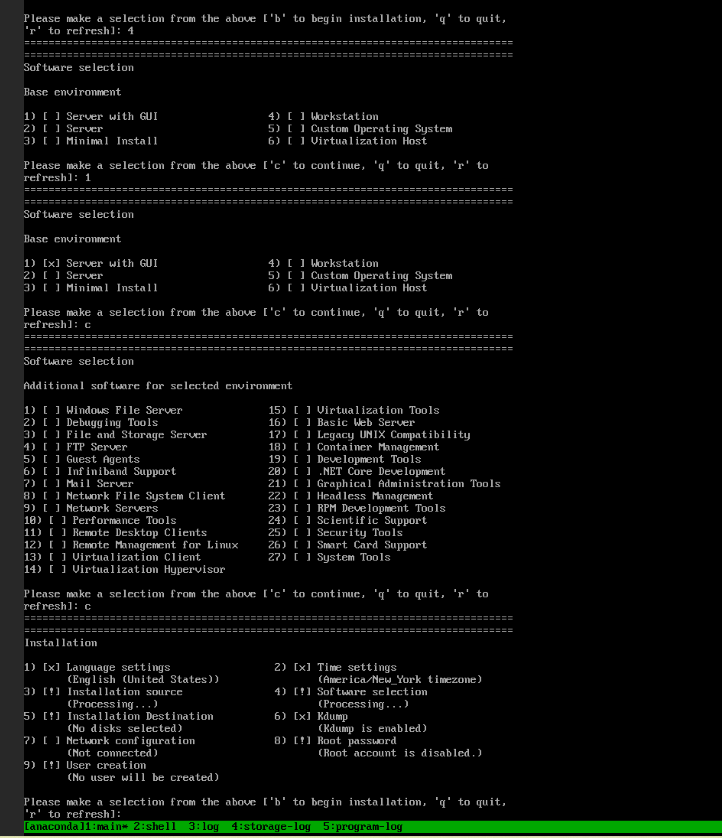
Hvordan du navigerer til installationsdestinationen vises på skærmen nedenfor.
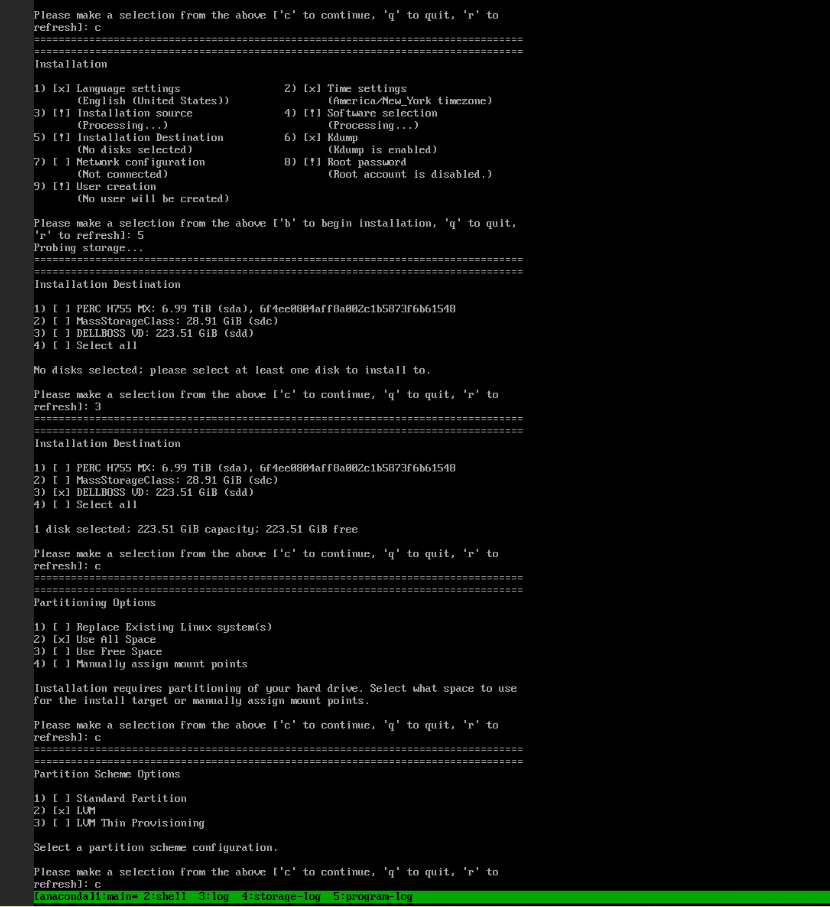
Opret root-adgangskoden.
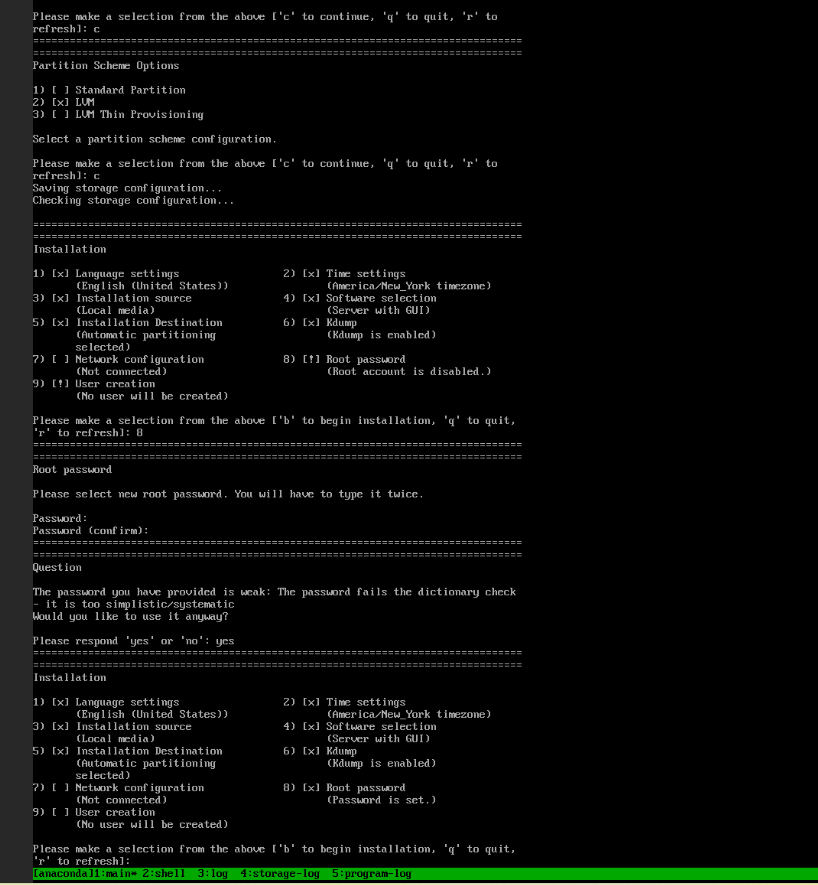
Nu hvor vi har observeret, at der ikke er nogen udråbstegn, kan vi starte installationen ved at trykke på 'b'.
Vi kan valgfrit konfigurere netværkskonfiguration og brugeroprettelse på dette tidspunkt, men vi kan alternativt udføre disse opgaver efter installation af operativsystemet.
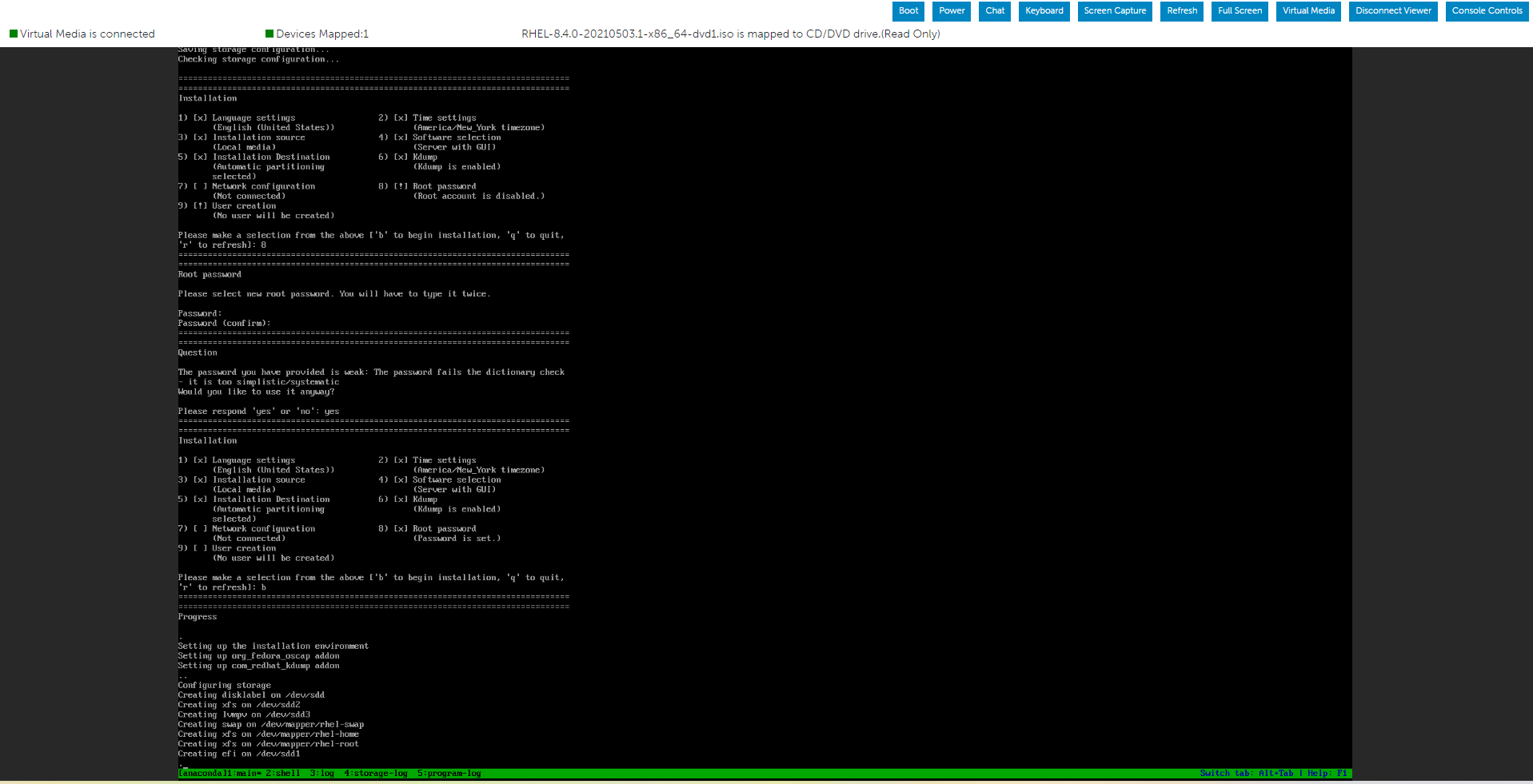
Installationen er begyndt.

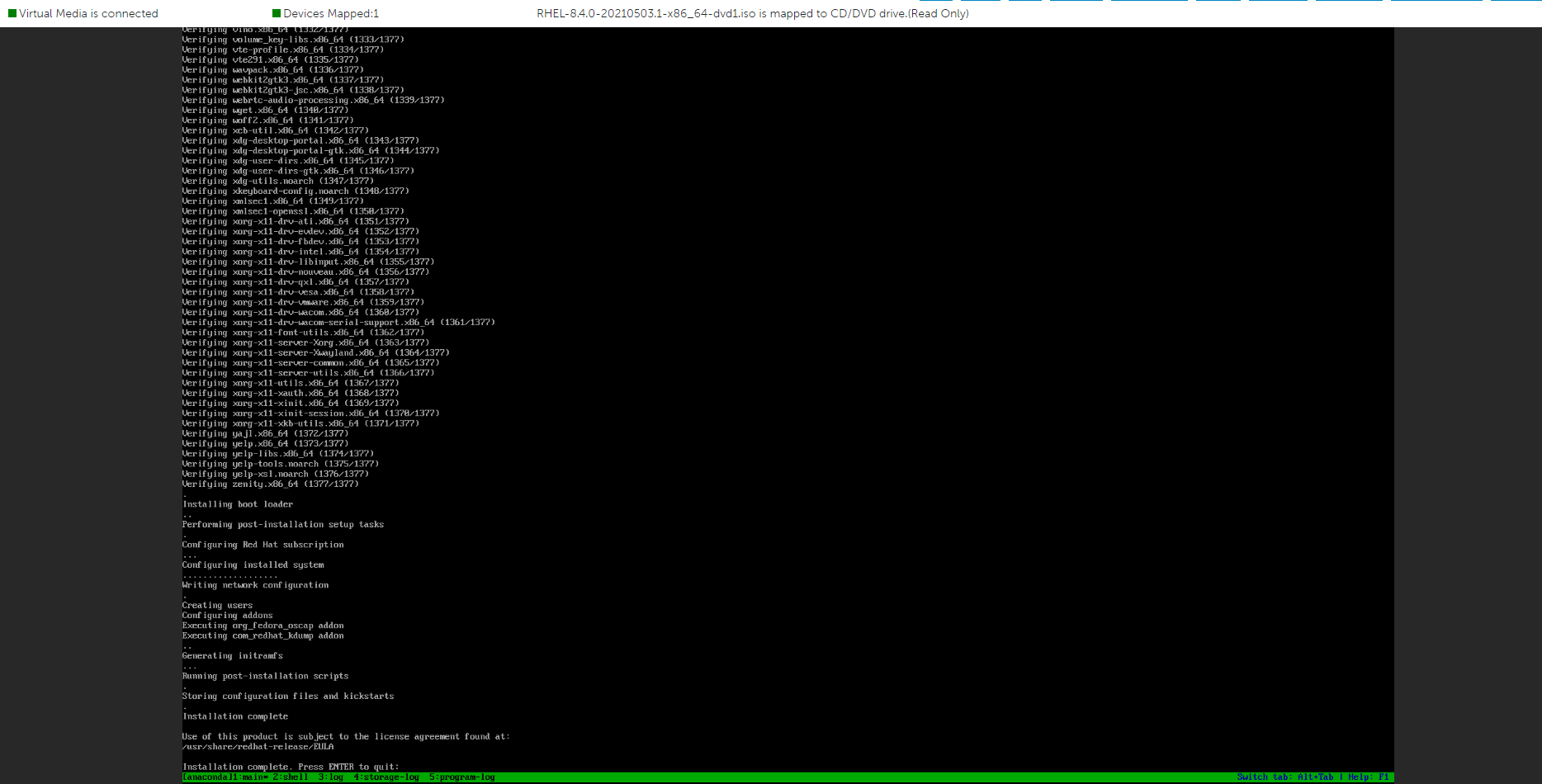
Når operativsystemet er blevet installeret, skal vi acceptere licensaftalen.


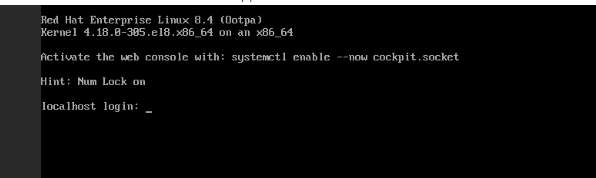
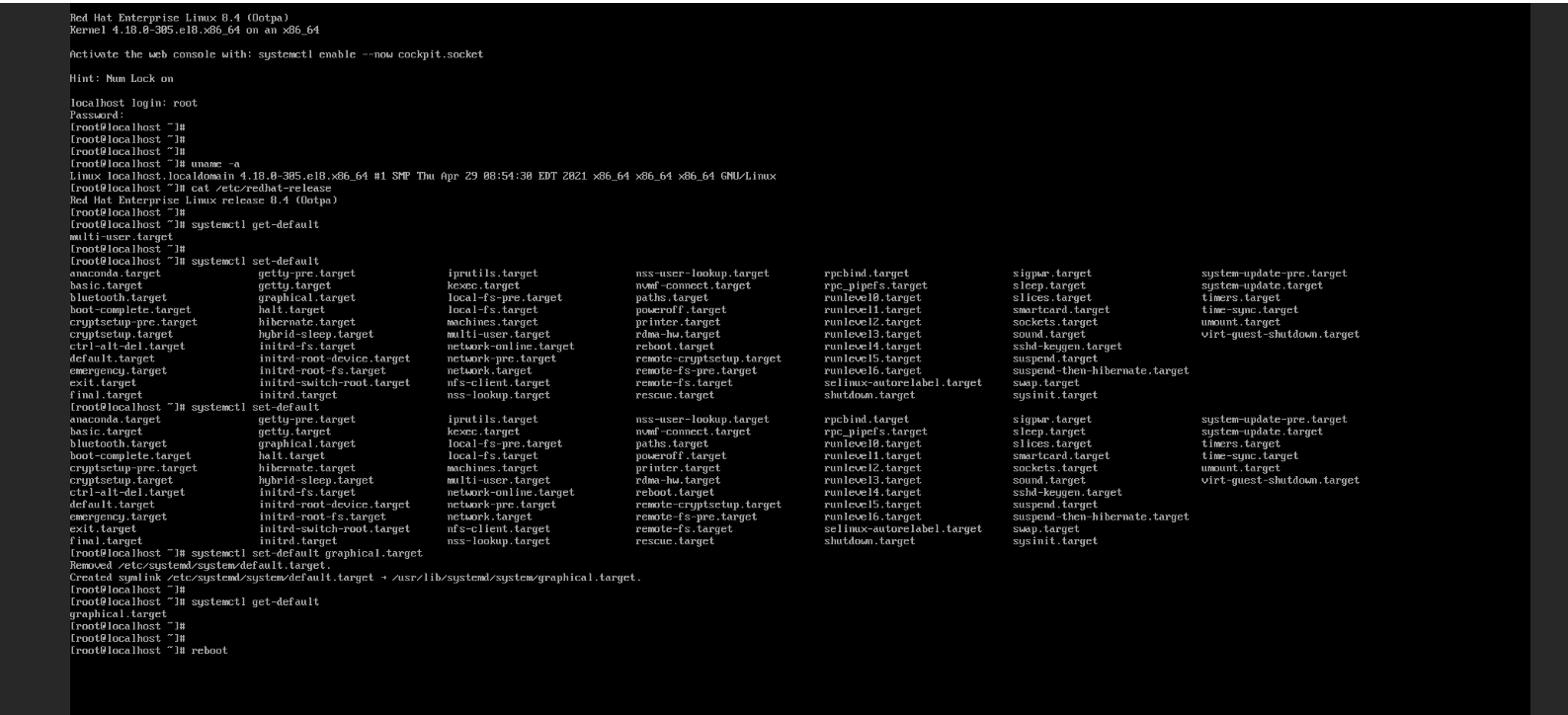
Bekræft standarddestinationsenheden ved hjælp af kommandoen nedenfor.
# systemctl get-standard
Sådan konfigureres systemet til at bruge en anden destinationsenhed som standard:
# systemctl set-default <name.target>
Anvend ændringerne ved at genstarte:
# genstart.
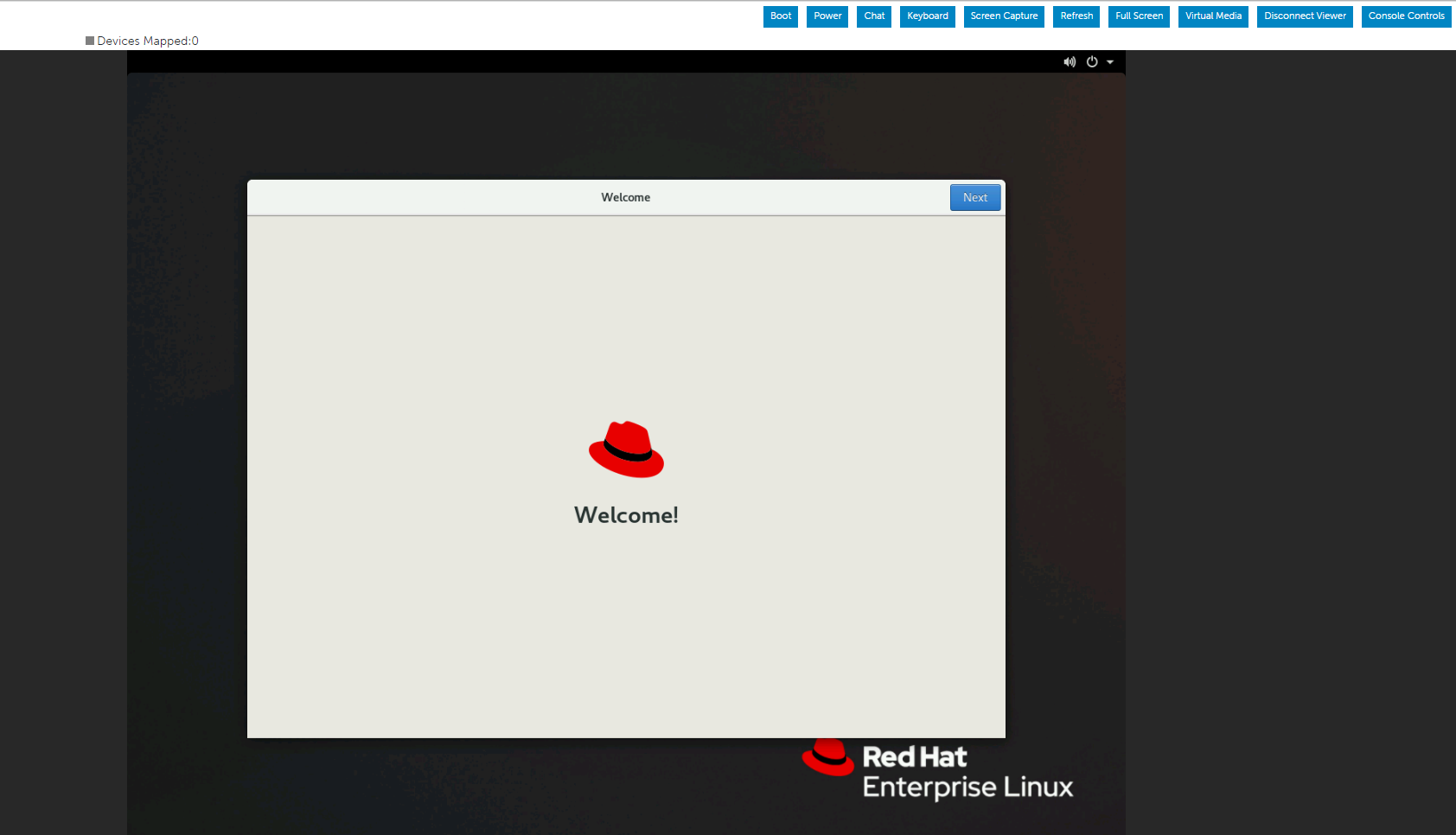

Tryk på 'e' for at redigere den valgte menu som beskrevet nedenfor ved at vælge Installer Red Hat Enterprise Linux-menu.
Tryk på Cntl+x for at starte tekstinstallationen, når du har indtastet strengen inst.text i slutningen af linjen.
Du kan konfigurere indstillinger i vilkårlig rækkefølge ved hjælp af hovedstatusskærmen. De aktuelle konfigurationsindstillinger er:
- Sprogindstillinger
- Tidsindstillinger
- Installationskilde
- Valg af software
- Installationsdestination
- Kdump
- Netværkskonfiguration
- Root-adgangskode
- Bruger oprettelse
Vi kan muligvis se et par muligheder på Behandling... Så vent blot et stykke tid, eller tryk på 'R' for at opdatere.
Som vist nedenfor kan vi ændre vores listevalg efter behov, og når det er gjort, kan vi trykke på 'r' for at opdatere skærmen.
Hvordan du bestemmer softwarevalget vises på skærmen nedenfor.
Hvordan du navigerer til installationsdestinationen vises på skærmen nedenfor.
Opret root-adgangskoden.
Nu hvor vi har observeret, at der ikke er nogen udråbstegn, kan vi starte installationen ved at trykke på 'b'.
Vi kan valgfrit konfigurere netværkskonfiguration og brugeroprettelse på dette tidspunkt, men vi kan alternativt udføre disse opgaver efter installation af operativsystemet.
Installationen er begyndt.
Når operativsystemet er blevet installeret, skal vi acceptere licensaftalen.
Bekræft standarddestinationsenheden ved hjælp af kommandoen nedenfor.
# systemctl get-standard
Sådan konfigureres systemet til at bruge en anden destinationsenhed som standard:
# systemctl set-default <name.target>
Anvend ændringerne ved at genstarte:
# genstart.
Prodotti interessati
Red Hat Enterprise Linux Version 7, Red Hat Enterprise Linux Version 9, Red Hat Enterprise Linux Version 8Proprietà dell'articolo
Numero articolo: 000214909
Tipo di articolo: How To
Ultima modifica: 19 dic 2024
Versione: 4
Trova risposta alle tue domande dagli altri utenti Dell
Support Services
Verifica che il dispositivo sia coperto dai Servizi di supporto.