Come integrare PowerStore con PowerProtect Data Domain per il backup dei dati
Riepilogo: Questo articolo spiega come integrare PowerStore con PowerProtect Data Domain utilizzando PowerStore Manager per abilitare il backup e il ripristino diretti basati su snapshot.
Questo articolo si applica a
Questo articolo non si applica a
Questo articolo non è legato a un prodotto specifico.
Non tutte le versioni del prodotto sono identificate in questo articolo.
Istruzioni
La protezione con Storage Direct tramite PowerStore può avere due diverse opzioni da implementare:
- PowerProtect Data Manager (PPDM) integrato
- PowerStore Manager integrato
ATTENZIONE - Non utilizzarle entrambe combinate!
Questo articolo guida l'utente sull'integrazione di PowerStore Manager - (Opzione 2)
Con PowerStoreOS, è possibile eseguire il backup di una snapshot point-in-time direttamente in PowerProtect Data Domain (PPDD).
A partire da PowerStoreOS 3.5 e versioni successive, i clienti possono eseguire il backup e il ripristino delle snapshot dei volumi senza la necessità di uno strumento di backup.
L'integrazione di PowerStore con PowerProtect DD viene eseguita utilizzando l'interfaccia utente di PowerStore Manager.
Questa integrazione è supportata con quanto segue:
- PowerProtect Data Domain OS v6.2.1.x e versioni successive
- PowerProtect Data Domain Virtual Edition (DDVE)
- Supporta solo volumi e gruppi di volumi PowerStore sui modelli PowerStore T
Nota: PowerStoreOS 3.5 non supporta i modelli X di PowerStore. Controllare la matrice di compatibilità per le versioni più recenti supportate.
Verificare la connettività di trasferimento dei dati tra PowerStore e Data Domain.
La connettività di gestione e trasferimento dei dati deve essere stabilita tra l'appliance PowerStore e l'appliance
PowerProtect DD (PPDD).La connettività è basata su IP, pertanto le porte di storage PowerStore devono trovarsi sulla stessa rete fisica delle porte di trasferimento dei dati PPDD. In PowerStore, le porte di storage contrassegnate per la replica vengono utilizzate per il trasferimento dei dati da e verso PPDD.
Vedere le immagini riportate di seguito per sapere dove esattamente deve essere verificata la rete di dati sia su PowerProtect Data Domain che su PowerStore.
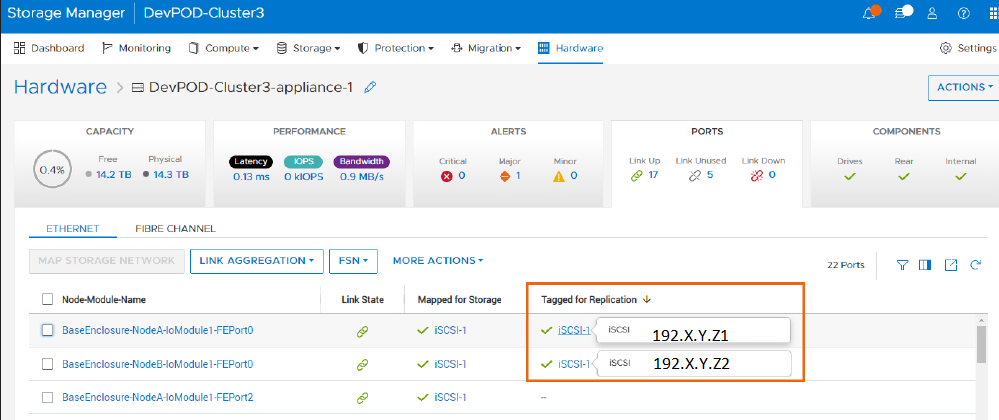 |
 |
Per controllare l'IP della porta dati in PPDD, accedere direttamente a PPDD System Manager utilizzando le credenziali sysadmin per controllare gli indirizzi IP delle porte dati se si trovano nella stessa rete delle porte di storage PowerStore.
Accedere a PPDD System Manager Protocolli UI > RETE IP di > DD Boost >
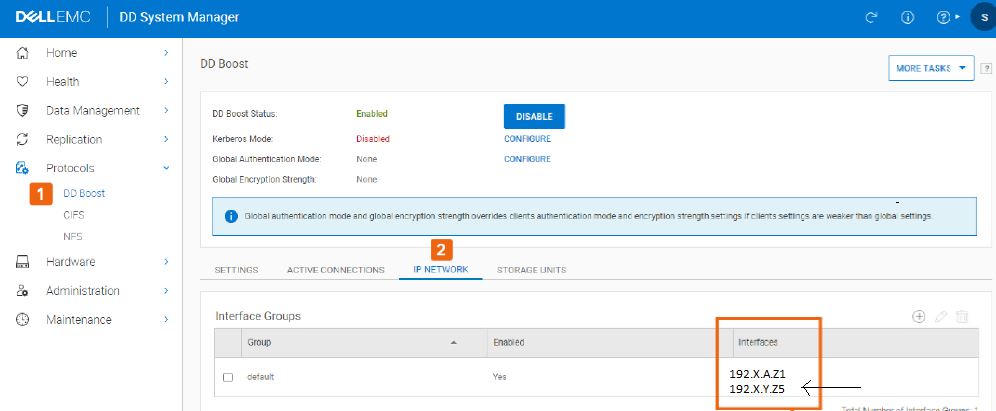
La procedura per l'integrazione e la configurazione di PowerStore con PowerProtect Data Domain è la seguente:
Passaggio 1. Creare Protection Storage in PowerProtect Data Domain (PPDD).
Nota: L'unità di storage è la destinazione di una policy di protezione di PowerStore ed è necessaria quando si aggiunge PowerProtect Data Domain come sistema remoto in PowerStore.
-
Accedere a PPDD con un account amministratore come l'utente "sysadmin", quindi selezionare Protocols > DD Boost > Storage Units
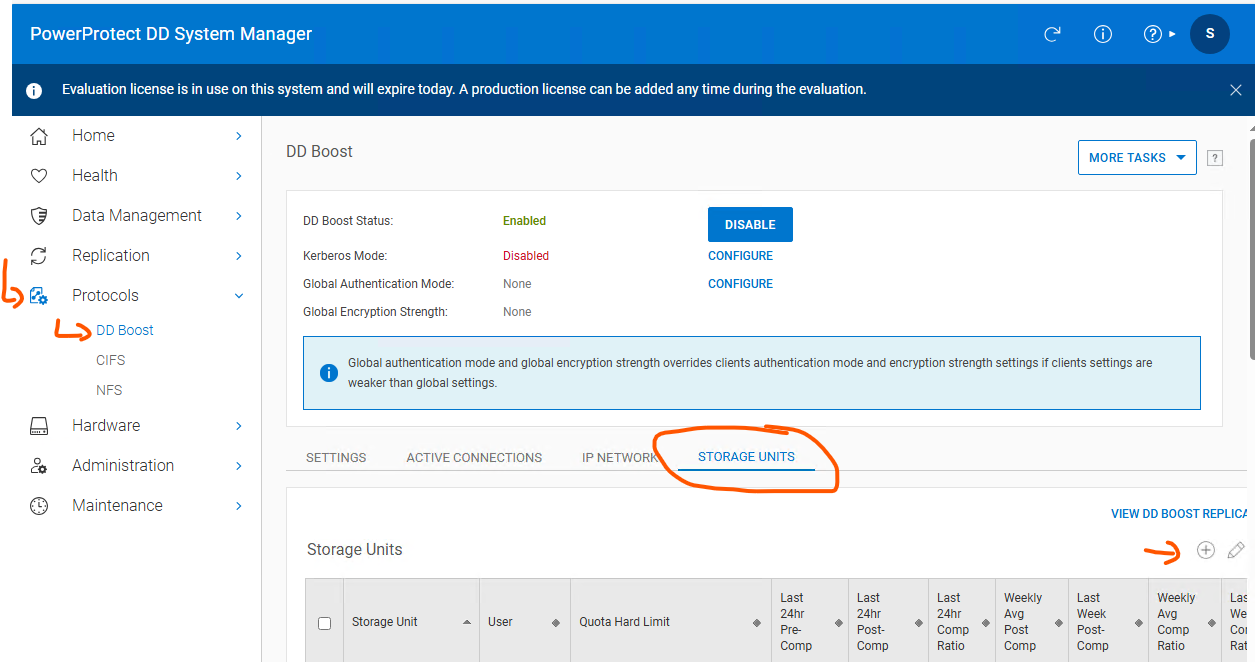
-
Cliccare sul segno "+" per aprire la finestra "Create Storage Unit"
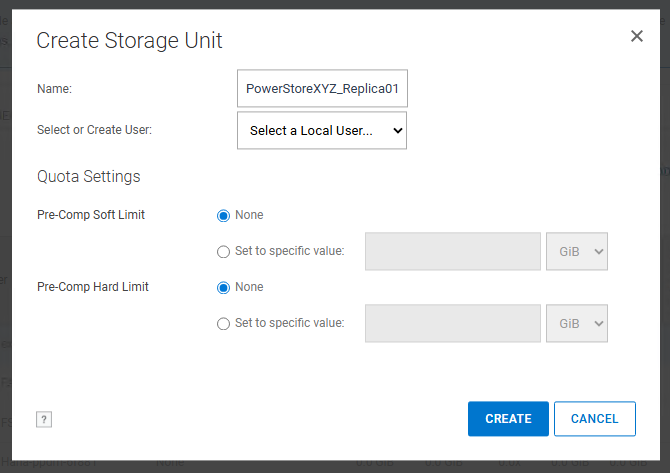
-
Immettere i dettagli richiesti.
- Name : assegnare un nome all'unità di storage
- Utente : selezionare un utente locale esistente o crearne uno nuovo. Nella schermata seguente, viene creato un nuovo utente locale che viene aggiunto automaticamente all'elenco di accesso di DD Boost. Si consiglia di utilizzare l'utente "admin" in quanto crea le istantanee su DD durante la replica.
- Password : digitare la password per l'utente locale o l'utente amministratore
- Quota - Opzionale
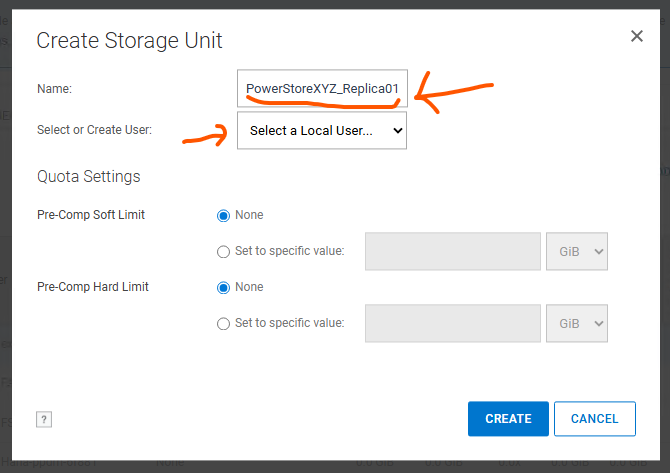
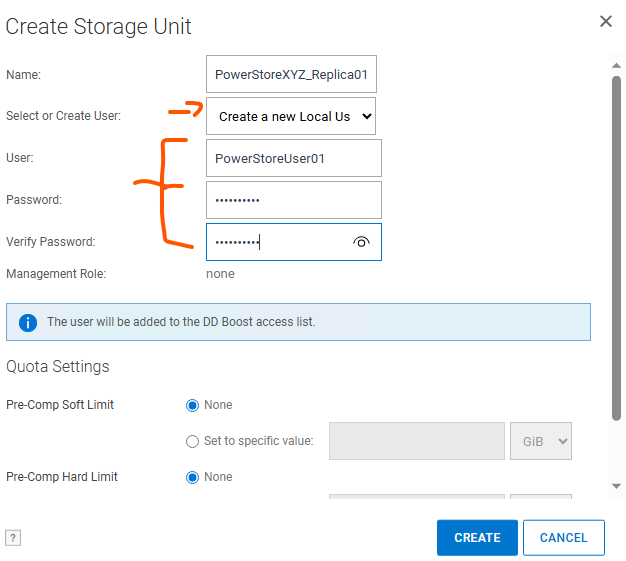
-
Cliccare su "CREATE", viene visualizzata la finestra di stato dell'attività.
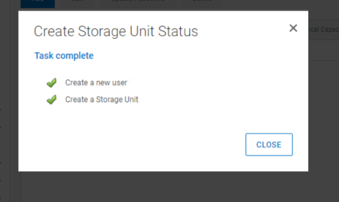 Nota: L'unità di storage è stata creata in PowerProtect Data Domain. Fare riferimento a questa unità di storage quando si aggiunge Data Domain come sistema remoto in PowerStore.
Passaggio 2. Verificare la connettività e gli indirizzi IP da PowerStore e PowerProtect Data Domain. Assicurarsi che in PowerStore le porte contrassegnate per la replica dispongano dell'indirizzo IP della stessa rete della rete di trasferimento dei dati di PowerProtect Data Domain.
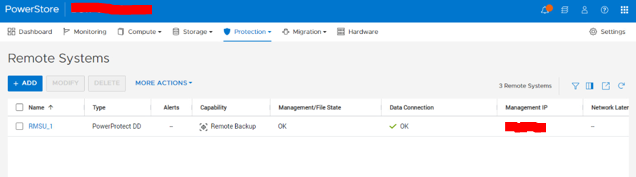
Passaggio 3. Aggiungere PowerProtect Data Domain come sistema remoto in PowerStore.
-
Accedere al sistema di storage PowerStore utilizzando le credenziali di amministratore.
Andare a: Protezione > Viene visualizzata la finestra "Add Remote System" di Remote Systems > ADD . -
Inserisci le informazioni richieste e fai clic su "AGGIUNGI"
- Tipo : selezionare PowerProtect DD
- Management IP address : indirizzo IP di gestione del PPDD
- Nome utente di gestione : nome utente utilizzato per accedere a PPDD
- Password di gestione : digitare la password
- Storage Unit Name : nome dell'unità di storage creata in precedenza sul PPDD
- Data Transfer Address : indirizzo IP della rete di trasferimento dati di PPDD utilizzata per il trasferimento dei dati tra PowerStore e Data Domain
- Nome utente per il trasferimento dei dati : nome utente creato localmente in precedenza durante la fase di creazione dell'unità di storage che fa parte dell'elenco di accesso di DD Boost
- Password per il trasferimento dei dati : password per il nome utente utilizzato in precedenza per il trasferimento dei dati
- Enable Encryption : opzione consigliata quando si utilizza Data Domain Virtual Edition (DDVE) su AWS.
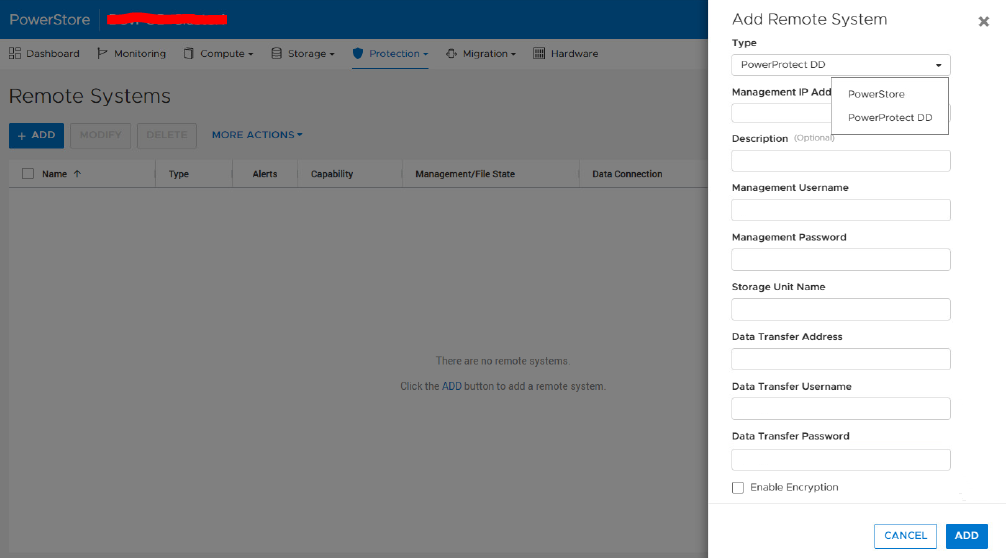
-
Se viene visualizzata una finestra di verifica del certificato, cliccare su "CONFIRM". Il sistema PowerProtect DD deve essere aggiunto come sistema remoto in PowerStore.
Passaggio 4. Creare una regola di backup remoto della policy di protezione in PowerStore.
-
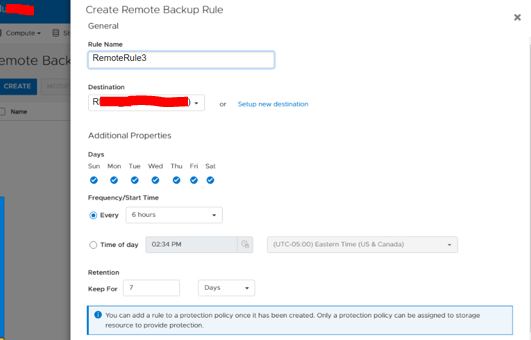
Andare a: Protezione > Policy > di protezione Remote Backup Rules, cliccare su "CREATE"
Selezionare "Destination" come nome dell'unità di storage remota già creata in PPDM e aggiunta in PowerStore.
-
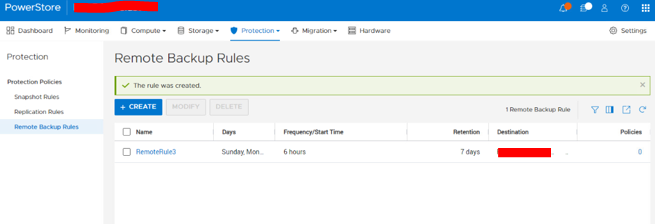
La regola di backup remoto viene creata come nella schermata di esempio seguente.
Passaggio 5. Applicare la regola di backup remoto creata in precedenza alla policy di protezione richiesta.
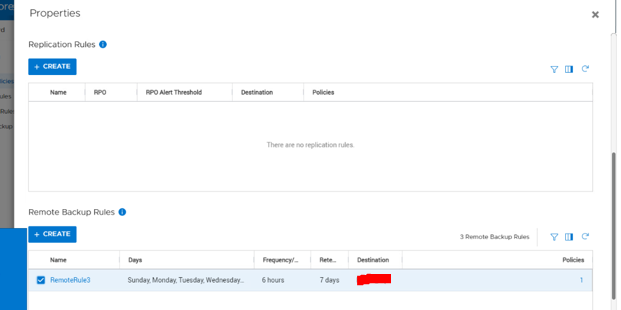
Protezione > Policy di >protezione Cliccare sulla policy di protezione.
Scorrere verso il basso fino alla sezione >Remote Backup Rules Selezionare la regola > di backup remoto Apply
Passaggio 6. Ora è disponibile una policy di protezione con regola di backup remoto. Applicare la policy al volume o al gruppo di volumi di cui è necessario eseguire il backup in PowerProtect Data Domain.
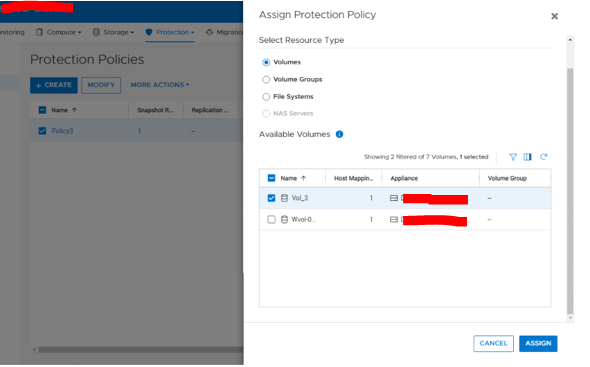
Selezionare Protection Policy >More Actions>Assign Protection Policy.
Nella finestra "Assign Protection Policy", selezionare il volume o il gruppo di volumi richiesto e cliccare su "ASSIGN"
Nota: I file system non sono supportati per il backup di PowerProtect DD. Sono supportati solo volumi e gruppi di volumi.
Informazioni aggiuntive
- Per ulteriori informazioni su PowerProtect Data Manager, consultare la Guida utente e amministratore di PowerProtect Data Manager
- Per ulteriori informazioni sulla protezione dei dati su PowerStore, consultare Dell PowerStore Protezione dei dati
Prodotti interessati
PowerStore, Data Domain Boost, Data Domain Virtual Edition, PowerProtect Data Manager, PowerStoreOSProprietà dell'articolo
Numero articolo: 000215639
Tipo di articolo: How To
Ultima modifica: 16 giu 2026
Versione: 6
Trova risposta alle tue domande dagli altri utenti Dell
Support Services
Verifica che il dispositivo sia coperto dai Servizi di supporto.