Kannettavan Dell-tietokoneen akun käyttöajan ja käyttöiän optimointi käytettäessä Intel Core -suorittimia
Riepilogo: Lue lisää kannettavien Latitude-tietokoneiden ja Precision Mobile Workstation (MWS) -työasemien käyttöajan (tuntia) ja käyttöiän (vuotta) optimoinnista. Tätä suositellaan, kun kannettavassa tietokoneessa on 11., 12., 13. tai 14. sukupolven Intel Core -suorittimet. ...
Questo articolo si applica a
Questo articolo non si applica a
Questo articolo non è legato a un prodotto specifico.
Non tutte le versioni del prodotto sono identificate in questo articolo.
Istruzioni
Sisällysluettelo:
- Johdanto
- Dell Command Updaten tärkeys
- Asenna Dell Command Update
- Dell Optimizen tärkeys
- Dell Optimizen asentaminen
- Muita akun parannusohjeita
Johdanto
Dell Command Update- ja Dell Optimizer -sovellusten asentaminen ja käyttö auttavat optimoimaan kannettavien Latitude- ja Precision MWS -tietokoneiden käyttöajan (tuntia) ja käyttöiän (vuotta).
Tämä koskee kannettavia Latitude- ja Precision WMS -tietokoneita, jotka on määritetty käyttämään 11.–14. sukupolven Intel Core Central Processing Unit (CPU) -suoritinta.
Dell Command Updaten tärkeys
Dell Command Update -sovellus sisältää kaksi lisäosaa:
- Intel Dynamic Tuning Technology (DTT) ja Energy Performance Optimizer (versio 9.0.10900.26658 tai uudempi)
- Intel Innovation Platform Framework (IPF) (versio 1.0.10900.26658 tai uudempi)
Nämä komponentit parantavat Intel Thermal Tuning and Thermal Management -ratkaisua, mikä parantaa huomattavasti kannettavan tietokoneen suorituskykyä ja akun tehokkuutta. Intel Dynamic Tuning säätää dynaamisesti virta- ja suorituskykyasetuksiaan kuormitusvaatimusten mukaan. Se optimoi suorituskyvyn ja virrankulutuksen tasapainon.
Intel Innovation Platform Framework -ajuri toimii yhdessä Intel Dynamic Tuningin kanssa tarjoten parannetun lämmönhallintaratkaisun. Näin tietokone pysyy turvallisissa lämpötiloissa ja tarjoaa optimaalisen suorituskyvyn ja akun tehokkuuden. Se tekee tämän pitämällä kannettavan tietokoneen ajan tasalla ja optimoimalla sen virran ja lämmönhallinnan.
DTT- ja IPF-ohjainten automaattinen päivitys uusimman BIOS-päivityksen yhteydessä varmistaa, että Intel Collaboration -tila on käytössä. Intelin yhteistyötila on virransäästötila, joka tuo akustisia ja lämpöparannuksia neuvottelujen aikana. (Esimerkki: Kun käytät neuvottelusovelluksia, kuten Teams, Skype, Google Meet, Zoom, Discord, Meeting, ja niin edelleen.) Se auttaa optimoimaan akun käyttöajan.
Dell Technologies suosittelee Dell Command Update -ohjelman asentamista. Se varmistaa, että uusimmat BIOS-, ohjelmisto- ja laiteohjelmistopäivitykset pysyvät ajan tasalla kannettavien Dell Latitude- ja Precision MWS -tietokoneiden kanssa. Tämä sovellus tarkistaa päivitykset ja suorittaa tarvittavat asennukset automaattisesti.
Asenna Dell Command Update
Lataa uusin Dell Command Update -versio ja lue uusimmat julkaisutiedot, tekniset tiedot ja asennusohjeet seuraavasta artikkelista:
- Dell Command | Update
- Dell Command | Päivitä oppaat -sivu (Sisältää sovelluksen uusimmat oppaat.)
Dell Optimizerin tärkeys
Dell Optimizer -sovellus hyödyntää älykkäitä algoritmeja, jotka parantavat akun suorituskykyä ja pidentävät kannettavan tietokoneen akun käyttöaikaa älykkäästi.
Sovellus säätää näytön kirkkautta, suorittimen suorituskykyä, Bluetoothia ja muita asetuksia akun suorituskyvyn optimoimiseksi.
- Edistynyt lataus: Määritä työaikataulusi. Kannettava tietokone odottaa latauksen päättymistä yli 80 prosenttiin juuri ennen työpäivän alkua, mikä pidentää akun käyttöikää ja lyhentää latausjaksoja.
- Akkutiedot: Näin pääset nopeasti käsiksi akun tietoihin uudessa virtaliitännässä.
- Kriittiset hälytykset: Ilmoita laitteiston ja sen ekosysteemin virta-, lämpö- ja akkulatauksista.
- Vaihto ruuhka-aikana: Tarjoaa ainutlaatuisen kustannustietoisen vaihtoehdon, joka välttää korkeat energiakustannukset tiettyinä vuorokauden aikoina. Se tekee tämän vaihtamalla kannettavan tietokoneen verkkovirrasta akkuvirtaan ennalta määritetyn aikataulun mukaisesti.
- Hiljainen tila: Dell Optimizerin lämmönhallinta-asetuksissa se säästää virtaa jopa 18 % ja parantaa suorituskykyä jopa 21 % wattia kohti oletustilaan verrattuna. *
Huomautus: * Vastuuvapauslauseke: Tämä perustuu Dellin sisäiseen tutkimukseen, jossa testattiin tehoa ja suorituskykyä Dell Optimizer -virtamoduulissa. Nämä työntekijät keskittyvät ensisijaisesti yleiseen laskennalliseen toimintaan. (Esimerkki: Videoneuvottelupuhelut, verkkoselailu ja sovellusten avaamisen ja sulkemisen yleinen vasteaika.)
Huomautus: Ohjelmistosovellus työaseman suorituskyvyn maksimointiin Artikkeli julkaistiin marraskuussa 2022. (englanninkielinen).
Dell Optimizerin asentaminen
Lataa uusin Dell Optimizer- tai Dell Precision Optimizer -versio (soveltuvin osin). Lue uusimmat julkaisutiedot, tekniset tiedot ja asennusohjeet seuraavilta tukisivuilta:
-
Dell Optimizer -opassivu (Sisältää sovelluksen uusimmat oppaat).
-
Jokaiselle julkaistulle sovelluksen versiolle on useita erilaisia oppaita. Nykyinen versio on Dell Optimizer
-
Siirry sivulle kohtaan Käyttöoppaat ja asiakirjat.
-
Etsi Dell Optimizer -käyttöoppaan kohta.
-
Avaa käyttöoppaan ladattava PDF- tai verkkosivuversio valitsemalla Näytä PDF tai Näytä sivu .
-
-
Dell Precision Optimizer -opassivu (Sisältää sovelluksen uusimmat oppaat.)
Muita akun parannusohjeita
Akun käyttöaikaa voidaan pidentää kahdella tavalla:
-
Käytä ohjeita, jotka vastaavat kannettavaan tietokoneeseen asennettua käyttöjärjestelmää:
-
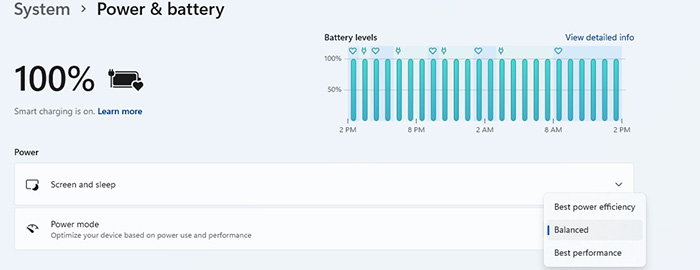
Microsoft Windows 11: Win 11 ei enää pääse ilmaisinalueen akun liukusäätimeen. Avaa Windows 11 -asetukset ja napsauta sitten Järjestelmäja sitten Virta ja akku -valikko päästäksesi Windows 11:n avattavaan virtatilavalikkoon .
-
Microsoft Windows 10: Aseta Akun liukusäädin asentoon Parempi akku Windowsin suorituskykyvirran liukusäätimellä. Akun säätäminen synkronoi Dell Optimizerin lämmönhallintatilan Optimized-tilaan. Se optimoi virrankäytön löytämällä tasapainon suorituskyvyn ja energiatehokkuuden välillä. Tämä asetus varmistaa, että kannettavan toiminta säästää virtaa, mutta suorituskyky on silti tyydyttävä.
-
-
Asenna Intel Processor Power Management (PPM) -apuohjelma: Tämä apuohjelma tarjoaa prosessorille lisää viritysominaisuuksia. Se maksimoi akun käyttöajan. Se saavuttaa tämän säätämällä älykkäästi Intel-ytimen kellotaajuutta sovellustesi vaatimusten mukaan. Se mukauttaa suorituskykyä dynaamisesti kuormitettavuuden mukaan. Virrankulutus on minimoitu, mikä pidentää akun käyttöikää.
Kaikki nämä toimenpiteet varmistavat, että prosessori toimii tehokkaasti ja mukauttaa suorituskykyään käynnissä olevien sovellusten tarpeisiin säilyttäen samalla pidemmän akun käyttöiän.
Prodotti interessati
Latitude 3120, Latitude 3140, Latitude 3180, Latitude 3189, Latitude 3190 2-in-1, Latitude 3190, Latitude 5280/5288, Latitude 5285 2-in-1, Latitude 5289 2-in-1, Latitude 5290 2-in-1, Latitude 5290, Latitude 7200 2-in-1, Latitude 7210 2-in-1
, Latitude 7280, Latitude 7285 2-in-1, Latitude 7290, Latitude 3300, Latitude 3301, Latitude 3310 2-in-1, Latitude 3310, Latitude 3320, Latitude 3330, Latitude 3340, Latitude 13 3379 2-in-1, Latitude 13 3380, Latitude 3390 2-in-1, Latitude 5300 2-in-1, Latitude 5300, Latitude 5310 2-in-1, Latitude 5310, Latitude 5320, Latitude 5330, Latitude 5340, Latitude 5350, Latitude 7300, Latitude 7310, Latitude 7320, Latitude 7320 Detachable, Latitude 7330, Latitude 7340, Latitude 7350, Latitude 7350 Detachable, Latitude 7370, Latitude 7380, Latitude 7389 2-in-1, Latitude 7390 2-in-1, Latitude 7390, Latitude 9330, Latitude 3400, Latitude 3410, Latitude 3420, Latitude 3430, Latitude 3440, Latitude 3450, Dell Latitude 3480/3488, Latitude 3490, Latitude 5400, Latitude 5401, Latitude 5410, Latitude 5411, Latitude 5421, Latitude 5431, Latitude 5440, Latitude 5450, Latitude 5455, Latitude 5480/5488, Latitude 5490, Latitude 5491, Latitude 5495, Latitude 7400 2-in-1, Latitude 7400, Latitude 7410, Latitude 7420, Latitude 7430, Latitude 7440, Latitude 7450, Latitude 7455, Latitude 7480, Latitude 7490, Latitude 9410, Latitude 9420, Latitude 9430, Latitude 9440 2-in-1, Latitude 9450 2-in-1, Latitude 3500, Latitude 3510, Latitude 3520, Latitude 3530, Latitude 3540, Latitude 3550, Dell Latitude 3580/3588, Latitude 3590, Latitude 5500, Latitude 5501, Latitude 5510, Latitude 5511, Latitude 5520, Latitude 5521, Latitude 5530, Latitude 5531, Latitude 5540, Latitude 5550, Latitude 5580, Latitude 5590, Latitude 5591, Latitude 7520, Latitude 7530, Latitude 9510, Latitude 9520, Latitude 7640, Latitude 7650, Latitude 3150, Latitude 3160, Latitude 3350, Latitude 3460, Latitude 3470, Latitude 3560, Latitude 3570, Latitude 5175 2-in-1, Latitude 5179 2-in-1, Latitude 5420, Latitude 5430, Latitude 7275, Precision 3470, Precision 3480, Precision 3490, Precision 5470, Precision 5480, Precision 5490, Precision 3520, Precision 3530, Precision 3540, Precision 3541, Precision 3550, Precision 3551, Precision 3560, Precision 3561, Precision 3570, Precision 3571, Precision 3580, Precision 3581, Precision 3590, Mobile Precision 3591, Precision 5520, Precision 5530 2 in 1, Precision 5530, Precision 5540, Precision 5550, Precision 5560, Precision 5570, Precision 7520, Precision 7530, Precision 7540, Precision 7550, Precision 7560, Precision 5680, Mobile Precision 5690, Precision 7670, Precision 7680, Precision 5750, Precision 5760, Precision 5770, Precision 7720, Precision 7730, Precision 7740, Precision 7750, Precision 7760, Precision 7770, Precision 7780, Precision 3510, Precision 5510, Precision 7510, Precision 7710
...
Proprietà dell'articolo
Numero articolo: 000215958
Tipo di articolo: How To
Ultima modifica: 26 giu 2026
Versione: 8
Trova risposta alle tue domande dagli altri utenti Dell
Support Services
Verifica che il dispositivo sia coperto dai Servizi di supporto.