インテルCore CPUを実行しているDellノートパソコンのバッテリーのランタイムと寿命を最適化する方法
Riepilogo: LatitudeノートパソコンおよびPrecisionモバイル ワークステーション(MWS)でのランタイム(時間)と寿命(年)の最適化について、詳細をご確認ください。これは、ノートパソコンが第11世代、第12世代、第13世代、第14世代インテルCoreプロセッサーで構成されている場合に推奨されます。
Questo articolo si applica a
Questo articolo non si applica a
Questo articolo non è legato a un prodotto specifico.
Non tutte le versioni del prodotto sono identificate in questo articolo.
Istruzioni
目次:
- 概要
- Dell Command Updateの重要性
- Dell Command Updateのインストール
- Dell Optimizeの重要性
- Dell Optimizeのインストール
- バッテリー拡張手順の補足説明
概要
Dell Command UpdateおよびDell Optimizerアプリケーションをインストールして使用すると、LatitudeおよびPrecision MWSノートパソコンのランタイム(時間)と寿命(年)を最適化できます。
これは、第11世代から第14世代のインテルCore中央処理装置(CPU)を実行するように構成されたLatitudeおよびPrecision WMSノートパソコン用です。
Dell Command Updateの重要性
Dell Command Updateアプリケーションには、次の2つの追加コンポーネントが含まれています。
- インテルDynamic Tuning Technology(DTT)とEnergy Performance Optimizer(バージョン9.0.10900.26658以降)
- インテル・イノベーション・プラットフォーム・フレームワーク(IPF)(バージョン1.0.10900.26658以降)
これらのコンポーネントは、インテルのサーマル チューニングと温度管理ソリューションを強化するもので、ノートパソコンのパフォーマンスとバッテリー効率を著しく向上させます。インテル・ダイナミック・チューニングは、ワークロードの要求に基づいて消費電力とパフォーマンスの設定を動的に調整します。パフォーマンスと消費電力のバランスを最適化します。
インテル・プラットフォーム・イノベーション・フレームワーク用ドライバーは、インテル・ダイナミック・チューニングと連動して、強化された温度管理ソリューションを提供します。これにより、ノートパソコンを安全な温度制限内に維持しながら、最適なパフォーマンスとバッテリー効率を実現できます。これは、ノートパソコンを最新の状態に保ち、電力と熱の管理を最適化することで実現されます。
最新のBIOSアップデートとともにDTTおよびIPFドライバーを自動的にアップデートすることで、インテル コラボレーション モードが確実に実装されます。インテル コラボレーション モードは、会議中の音響と熱を改善する省電力モードです。(例:Teams、Skype、Google Meet、Zoom、Discord、Meetingなどの会議アプリを使用する場合)。バッテリー駆動時間の最適化に役立ちます。
デル・テクノロジーズでは、Dell Command Updateをインストールすることをお勧めします。これにより、Dell LatitudeおよびPrecision MWSノートパソコンは、最新のBIOSバージョン、ソフトウェア、ファームウェアのアップデートによって最新の状態に保たれます。このアプリケーションは、アップデートを自動的にチェックし、必要なインストールを実行します。
Dell Command Updateのインストール
Dell Command Updateの最新リビジョンをダウンロードして、次の記事で最新のリリース ノート、仕様、およびインストール手順をお読みください。
- Dell Command | Update
- Dell Command |アップデート ドキュメント ページ (アプリケーションの最新ガイドを含む)
Dell Optimizerの重要性
Dell Optimizerアプリケーションは、インテリジェントなアルゴリズムを活用してバッテリーのパフォーマンスを向上させ、ノートパソコンのバッテリー稼働時間をインテリジェントに延長します。
このアプリケーションは、画面の明るさ、CPUパフォーマンス、Bluetooth、およびその他の設定を調整して、最適なバッテリーパフォーマンスを確保します。
- 高度な充電: 作業スケジュールを指定します。ノートパソコンは、仕事を始める直前まで80%を超える充電を待機します。これにより、バッテリーの寿命が延び、充電サイクルが短縮されます。
- バッテリー情報: これにより、新しい電源インターフェイス内のバッテリーの詳細にすばやくアクセスできます。
- 重大アラート: ハードウェアとそのエコシステム内の電力、温度、バッテリーの充電を通知します。
- ピーク シフト: コストを重視した独自のオプションを提供し、1日の特定の時間帯における高いエネルギー コストを回避します。これは、事前に指定されたスケジュールで、ノートパソコンをAC電源からバッテリー電源に切り替えることによって行われます。
- 静音モード:Dell Optimizerの温度管理設定では、デフォルト モードと比較して、消費電力が最大18%削減され、ワットあたりのパフォーマンスが最大21%向上します。*
メモ: *免責事項: Dell Optimizerの電力モジュール内で電力とパフォーマンスをテストしたDellの社内調査に基づきます。これらのワーカーは、主に一般的な計算アクティビティに焦点を当てています。(例:ビデオ会議、Webブラウジング、アプリケーションを開いたり閉じたりする際の一般的なレスポンス タイム)。
メモ: ワークステーションのパフォーマンスを最大限に高めるソフトウェア アプリケーション 2022年11月にホワイトペーパーを公開しました。(英語のみ)を参照してください。
Dell Optimizerのインストール
Dell OptimizerまたはDell Precision Optimizerの最新リビジョンをダウンロードします(該当する場合)。次のサポート ページで、最新のリリース ノート、仕様、インストール手順をお読みください。
-
Dell Optimizerのドキュメント ページ (アプリケーションの最新ガイドを含む)
-
リリースされたアプリケーションのリビジョンごとに、いくつかの異なるガイドがあります。現在のバージョンはDell Optimizerです
-
ページを下に移動して、[ マニュアルおよび文書]に移動します。
-
『Dell Optimizerユーザーズ ガイド』のエントリーを見つけます。
-
[PDFの表示]または[ページを表示]をクリックすると、ダウンロード可能なPDFまたはWebページ バージョンのユーザー ガイドが開きます。
-
-
Dell Precision Optimizerのドキュメント ページ (アプリケーションの最新ガイドが含まれています)
バッテリー拡張手順の補足説明
バッテリー駆動時間をさらに延ばすには、次の2つの推奨手順があります。
-
お使いのノートパソコンにインストールされているオペレーティング システムに一致する手順を使用します。
-
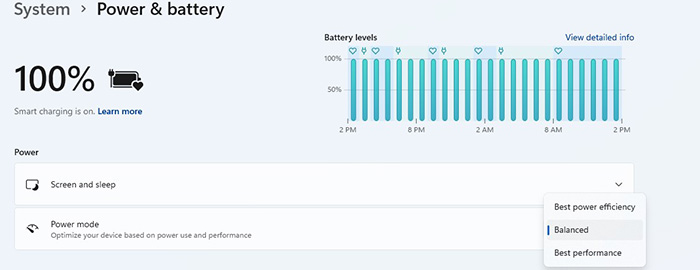
Microsoft Windows 11: Win 11では、システム トレイのバッテリー スライダーにアクセスできなくなりました。Windows 11の[設定]を開き、[システム]、[電源とバッテリー]の順にクリックして、[Windows 11の電源モード]ドロップダウン メニューにアクセスします。
-
Microsoft Windows 10: Windowsパフォーマンス電源スライダーを使用して、[バッテリー]スライダーを [Better Battery ]に設定します。バッテリーを調整すると、Dell Optimizerの温度管理モードが [最適化]に同期されます。パフォーマンスとエネルギー効率のバランスを取ることで、電力使用量を最適化します。この設定により、ノートパソコンは省電力対策で動作しつつ、満足のいくパフォーマンスを維持できます。
-
-
インテル・プロセッサー・パワー・マネジメント(PPM)ユーティリティーをインストールします。このユーティリティーは、プロセッサーの追加チューニング機能を提供します。バッテリー駆動時間の最大化に重点を置いています。これは、アプリケーションの要件に基づいてインテルのコア クロック周波数をインテリジェントに調整することで実現されます。プロセッサーのパフォーマンスを動的に拡張することで、ワークロードを一致させます。電力消費が最小限に抑えられるため、バッテリーの寿命が延びます。
これらすべての対策により、プロセッサーが効率的に動作し、実行中のアプリケーションのニーズに合わせてパフォーマンスを適応させながら、バッテリーの寿命を延ばすことができます。
Prodotti interessati
Latitude 3120, Latitude 3140, Latitude 3180, Latitude 3189, Latitude 3190 2-in-1, Latitude 3190, Latitude 5280/5288, Latitude 5285 2-in-1, Latitude 5289 2-in-1, Latitude 5290 2-in-1, Latitude 5290, Latitude 7200 2-in-1, Latitude 7210 2-in-1
, Latitude 7280, Latitude 7285 2-in-1, Latitude 7290, Latitude 3300, Latitude 3301, Latitude 3310 2-in-1, Latitude 3310, Latitude 3320, Latitude 3330, Latitude 3340, Latitude 13 3379 2-in-1, Latitude 13 3380, Latitude 3390 2-in-1, Latitude 5300 2-in-1, Latitude 5300, Latitude 5310 2-in-1, Latitude 5310, Latitude 5320, Latitude 5330, Latitude 5340, Latitude 5350, Latitude 7300, Latitude 7310, Latitude 7320, Latitude 7320 Detachable, Latitude 7330, Latitude 7340, Latitude 7350, Latitude 7350 Detachable, Latitude 7370, Latitude 7380, Latitude 7389 2-in-1, Latitude 7390 2-in-1, Latitude 7390, Latitude 9330, Latitude 3400, Latitude 3410, Latitude 3420, Latitude 3430, Latitude 3440, Latitude 3450, Dell Latitude 3480/3488, Latitude 3490, Latitude 5400, Latitude 5401, Latitude 5410, Latitude 5411, Latitude 5421, Latitude 5431, Latitude 5440, Latitude 5450, Latitude 5455, Latitude 5480/5488, Latitude 5490, Latitude 5491, Latitude 5495, Latitude 7400 2-in-1, Latitude 7400, Latitude 7410, Latitude 7420, Latitude 7430, Latitude 7440, Latitude 7450, Latitude 7455, Latitude 7480, Latitude 7490, Latitude 9410, Latitude 9420, Latitude 9430, Latitude 9440 2-in-1, Latitude 9450 2-in-1, Latitude 3500, Latitude 3510, Latitude 3520, Latitude 3530, Latitude 3540, Latitude 3550, Dell Latitude 3580/3588, Latitude 3590, Latitude 5500, Latitude 5501, Latitude 5510, Latitude 5511, Latitude 5520, Latitude 5521, Latitude 5530, Latitude 5531, Latitude 5540, Latitude 5550, Latitude 5580, Latitude 5590, Latitude 5591, Latitude 7520, Latitude 7530, Latitude 9510, Latitude 9520, Latitude 7640, Latitude 7650, Latitude 3150, Latitude 3160, Latitude 3350, Latitude 3460, Latitude 3470, Latitude 3560, Latitude 3570, Latitude 5175 2-in-1, Latitude 5179 2-in-1, Latitude 5420, Latitude 5430, Latitude 7275, Precision 3470, Precision 3480, Precision 3490, Precision 5470, Precision 5480, Precision 5490, Precision 3520, Precision 3530, Precision 3540, Precision 3541, Precision 3550, Precision 3551, Precision 3560, Precision 3561, Precision 3570, Precision 3571, Precision 3580, Precision 3581, Precision 3590, Mobile Precision 3591, Precision 5520, Precision 5530 2 in 1, Precision 5530, Precision 5540, Precision 5550, Precision 5560, Precision 5570, Precision 7520, Precision 7530, Precision 7540, Precision 7550, Precision 7560, Precision 5680, Mobile Precision 5690, Precision 7670, Precision 7680, Precision 5750, Precision 5760, Precision 5770, Precision 7720, Precision 7730, Precision 7740, Precision 7750, Precision 7760, Precision 7770, Precision 7780, Precision 3510, Precision 5510, Precision 7510, Precision 7710
...
Proprietà dell'articolo
Numero articolo: 000215958
Tipo di articolo: How To
Ultima modifica: 26 giu 2026
Versione: 8
Trova risposta alle tue domande dagli altri utenti Dell
Support Services
Verifica che il dispositivo sia coperto dai Servizi di supporto.