De looptijd en levensduur van de batterij van een Dell laptop optimaliseren bij Intel Core CPU's
Riepilogo: Meer informatie over het optimaliseren van de runtime (uren) en levensduur (jaren) van Latitude laptops en Precision Mobile Workstations (MWS). Dit wordt aanbevolen wanneer de laptop is geconfigureerd met Intel Core processors van de 11e, 12e, 13e en 14e generatie. ...
Questo articolo si applica a
Questo articolo non si applica a
Questo articolo non è legato a un prodotto specifico.
Non tutte le versioni del prodotto sono identificate in questo articolo.
Istruzioni
Inhoudsopgave:
- Inleiding
- Het belang van Dell Command Update
- Dell Command Update installeren
- Het belang van Dell Optimize
- Dell Optimize installeren
- Verdere instructies voor batterijverbetering
Inleiding
Het installeren en gebruiken van de Dell Command Update en Dell Optimizer applicaties helpen de runtime (uren) en levensduur (jaren) van Latitude en Precision MWS laptops te optimaliseren.
Dit is voor Latitude en Precision WMS laptops die zijn geconfigureerd om de 11e tot 14e generatie Intel Core Central Processing Unit (CPU) te draaien.
Het belang van Dell Command Update
De Dell Command Update applicatie bevat twee extra onderdelen:
- Intel Dynamic Tuning Technology (DTT) met Energy Performance Optimizer (versie 9.0.10900.26658 of hoger)
- Intel Innovation Platform Framework (IPF) (versie 1.0.10900.26658 of hoger)
Deze componenten verbeteren de Intel oplossing voor thermische afstemming en thermisch beheer, wat resulteert in merkbare verbeteringen in de prestaties van een laptop en de batterij-efficiëntie. Intel Dynamic Tuning past de energie- en prestatie-instellingen dynamisch aan op basis van de workloadvereisten. Het optimaliseert de balans tussen prestaties en stroomverbruik.
De driver voor het Intel Innovation Platform Framework werkt samen met Intel Dynamic Tuning om een verbeterde oplossing voor thermisch beheer te bieden. Dit zorgt ervoor dat de laptop binnen veilige temperatuurlimieten blijft en tegelijkertijd optimale prestaties en batterij-efficiëntie levert. Het doet dit door de laptop up-to-date te houden en het energie- en thermisch beheer te optimaliseren.
Het automatisch bijwerken van de DTT- en IPF-drivers samen met de nieuwste BIOS-update zorgt ervoor dat de Intel Collaboration-modus wordt geïmplementeerd. De Intel-samenwerkingsmodus is een energiebesparende modus die akoestische en thermische verbeteringen biedt tijdens vergaderingen. (Bijvoorbeeld: Bij gebruik van vergader-apps zoals Teams, Skype, Google Meet, Zoom, Discord, Meeting, enzovoort.) Dit helpt de gebruiksduur van de batterij te optimaliseren.
Dell Technologies raadt aan om Dell Command Update te installeren. Het zorgt ervoor dat de Dell Latitude en Precision MWS laptops bijgewerkt blijven met de nieuwste BIOS-versies, software- en firmware-updates. Deze applicatie controleert automatisch op updates en voert de nodige installaties uit.
Dell Command Update installeren
Download de meest recente revisie van Dell Command Update en lees de nieuwste releaseopmerkingen, specificaties en installatie-instructies in het volgende artikel:
- Dell Command | Update
- Dell Command | Pagina Documentatie bijwerken (bevat de nieuwste handleidingen voor de applicatie.)
Het belang van Dell Optimizer
De Dell Optimizer applicatie maakt gebruik van intelligente algoritmen om de batterijprestaties te verbeteren en de laptop te voorzien van een intelligente verlenging van de gebruiksduur van de batterij.
De applicatie regelt de helderheid van het scherm, CPU-prestaties, Bluetooth en andere instellingen om optimale batterijprestaties te garanderen.
- Geavanceerd opladen: Specificeer uw werkschema. Uw laptop wacht tot het opladen voorbij de 80% is tot net voordat u aan uw werkdag begint, waardoor de levensduur van de batterij wordt verlengd en het aantal oplaadcycli wordt verminderd.
- Batterij-informatie: Deze heeft snel toegang tot de batterijgegevens in de nieuwe voedingsinterface.
- Kritieke waarschuwingen: Informeer over eventuele stroom-, thermische en batterijladingen binnen uw hardware en het bijbehorende ecosysteem.
- Peak Shift: Biedt een unieke kostenbewuste optie die hoge energiekosten tijdens bepaalde delen van de dag vermijdt. Het doet dit door de laptop over te schakelen van wisselstroom naar batterijvoeding, volgens een vooraf gespecificeerd schema.
- Quiet-modus: In de instellingen voor thermisch beheer van Dell Optimizer biedt het tot 18% energiebesparing en tot 21% prestatieverbetering per watt ten opzichte van de standaardmodus. *
Opmerking: * Vrijwaring: Dit is gebaseerd op een intern onderzoek van Dell, waarbij de voeding en prestaties binnen onze Dell Optimizer-voedingsmodule zijn getest. Deze werknemers richten zich voornamelijk op algemene rekenactiviteiten. (Bijvoorbeeld: Videoconferentiegesprekken, surfen op het web en de algemene reactietijd bij het openen en sluiten van applicaties.)
Opmerking: Een softwareapplicatie om de prestaties van workstations te maximaliseren In november 2022 is een whitepaper gepubliceerd. (Alleen Engelstalig)
Dell Optimizer installeren
Download de nieuwste revisie van Dell Optimizer of Dell Precision Optimizer (indien van toepassing). Lees de nieuwste releaseopmerkingen, specificaties en installatie-instructies op de volgende ondersteuningspagina's:
-
Dell Optimizer documentatiepagina (bevat de nieuwste handleidingen voor de applicatie.)
-
Er zijn verschillende handleidingen voor elke revisie van de applicatie die is uitgebracht. De huidige versie is Dell Optimizer
-
Ga naar beneden op de pagina naar Handleidingen en documenten.
-
Ga naar de Dell Optimizer gebruikershandleiding .
-
Klik op PDF weergeven of Pagina weergeven om een downloadbare PDF- of webpaginaversie van de gebruikershandleiding te openen.
-
-
Documentatiepagina Dell Precision Optimizer (Bevat de nieuwste handleidingen voor de applicatie.)
Verdere instructies voor batterijverbetering
Er zijn twee aanbevolen stappen om de looptijd van de batterij verder te verbeteren:
-
Volg de instructies die overeenkomen met het besturingssysteem dat op uw laptop is geïnstalleerd:
-
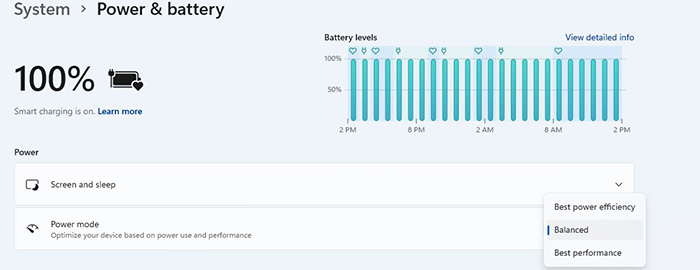
Microsoft Windows 11: Win 11 heeft geen toegang meer tot de batterijschuifregelaar in het systeemvak. Open de Windows 11-instellingen en klik op Systeem en vervolgens op het menu Voeding en batterij om toegang te krijgen tot het vervolgkeuzemenu Energiemodus van Windows 11 .
-
Microsoft Windows 10: Stel de schuifregelaar Batterij in op Betere batterij met behulp van de schuifregelaar voor Windows-prestaties. Als u de batterij afstelt, wordt de thermische beheermodus in Dell Optimizer gesynchroniseerd met Geoptimaliseerd. Het optimaliseert het energieverbruik door een balans te vinden tussen prestaties en energie-efficiëntie. Deze instelling zorgt ervoor dat de laptop werkt met energiebesparende maatregelen en toch bevredigende prestaties levert.
-
-
Installeer het hulpprogramma Intel Processor Power Management (PPM): Dit hulpprogramma biedt extra afstemmingsmogelijkheden voor de processor. Het richt zich op het maximaliseren van de looptijd van de batterij. Dit wordt bereikt door de Intel Core-klokfrequentie intelligent aan te passen op basis van de vereisten van uw applicaties. Het past zich aan de workload aan door de prestaties van de processor dynamisch te schalen. Het stroomverbruik wordt geminimaliseerd, wat resulteert in een langere levensduur van de batterij.
Al deze maatregelen zorgen ervoor dat de processor efficiënt werkt en zijn prestaties aanpast aan de behoeften van draaiende applicaties, terwijl de levensduur van de batterij wordt verlengd.
Prodotti interessati
Latitude 3120, Latitude 3140, Latitude 3180, Latitude 3189, Latitude 3190 2-in-1, Latitude 3190, Latitude 5280/5288, Latitude 5285 2-in-1, Latitude 5289 2-in-1, Latitude 5290 2-in-1, Latitude 5290, Latitude 7200 2-in-1, Latitude 7210 2-in-1
, Latitude 7280, Latitude 7285 2-in-1, Latitude 7290, Latitude 3300, Latitude 3301, Latitude 3310 2-in-1, Latitude 3310, Latitude 3320, Latitude 3330, Latitude 3340, Latitude 13 3379 2-in-1, Latitude 13 3380, Latitude 3390 2-in-1, Latitude 5300 2-in-1, Latitude 5300, Latitude 5310 2-in-1, Latitude 5310, Latitude 5320, Latitude 5330, Latitude 5340, Latitude 5350, Latitude 7300, Latitude 7310, Latitude 7320, Latitude 7320 Detachable, Latitude 7330, Latitude 7340, Latitude 7350, Latitude 7350 Detachable, Latitude 7370, Latitude 7380, Latitude 7389 2-in-1, Latitude 7390 2-in-1, Latitude 7390, Latitude 9330, Latitude 3400, Latitude 3410, Latitude 3420, Latitude 3430, Latitude 3440, Latitude 3450, Dell Latitude 3480/3488, Latitude 3490, Latitude 5400, Latitude 5401, Latitude 5410, Latitude 5411, Latitude 5421, Latitude 5431, Latitude 5440, Latitude 5450, Latitude 5455, Latitude 5480/5488, Latitude 5490, Latitude 5491, Latitude 5495, Latitude 7400 2-in-1, Latitude 7400, Latitude 7410, Latitude 7420, Latitude 7430, Latitude 7440, Latitude 7450, Latitude 7455, Latitude 7480, Latitude 7490, Latitude 9410, Latitude 9420, Latitude 9430, Latitude 9440 2-in-1, Latitude 9450 2-in-1, Latitude 3500, Latitude 3510, Latitude 3520, Latitude 3530, Latitude 3540, Latitude 3550, Dell Latitude 3580/3588, Latitude 3590, Latitude 5500, Latitude 5501, Latitude 5510, Latitude 5511, Latitude 5520, Latitude 5521, Latitude 5530, Latitude 5531, Latitude 5540, Latitude 5550, Latitude 5580, Latitude 5590, Latitude 5591, Latitude 7520, Latitude 7530, Latitude 9510, Latitude 9520, Latitude 7640, Latitude 7650, Latitude 3150, Latitude 3160, Latitude 3350, Latitude 3460, Latitude 3470, Latitude 3560, Latitude 3570, Latitude 5175 2-in-1, Latitude 5179 2-in-1, Latitude 5420, Latitude 5430, Latitude 7275, Precision 3470, Precision 3480, Precision 3490, Precision 5470, Precision 5480, Precision 5490, Precision 3520, Precision 3530, Precision 3540, Precision 3541, Precision 3550, Precision 3551, Precision 3560, Precision 3561, Precision 3570, Precision 3571, Precision 3580, Precision 3581, Precision 3590, Mobile Precision 3591, Precision 5520, Precision 5530 2 in 1, Precision 5530, Precision 5540, Precision 5550, Precision 5560, Precision 5570, Precision 7520, Precision 7530, Precision 7540, Precision 7550, Precision 7560, Precision 5680, Mobile Precision 5690, Precision 7670, Precision 7680, Precision 5750, Precision 5760, Precision 5770, Precision 7720, Precision 7730, Precision 7740, Precision 7750, Precision 7760, Precision 7770, Precision 7780, Precision 3510, Precision 5510, Precision 7510, Precision 7710
...
Proprietà dell'articolo
Numero articolo: 000215958
Tipo di articolo: How To
Ultima modifica: 26 giu 2026
Versione: 8
Trova risposta alle tue domande dagli altri utenti Dell
Support Services
Verifica che il dispositivo sia coperto dai Servizi di supporto.