Optymalizowanie czasu pracy i żywotności baterii notebooka z procesorem Intel Core
Riepilogo: Dowiedz się więcej na temat optymalizacji czasu pracy (godziny) i żywotności (lata) notebooków Latitude i mobilnych stacji roboczych Precision (MWS). Jest to zalecane, jeśli notebook jest skonfigurowany z procesorami Intel Core 11., 12., 13. i 14. generacji. ...
Questo articolo si applica a
Questo articolo non si applica a
Questo articolo non è legato a un prodotto specifico.
Non tutte le versioni del prodotto sono identificate in questo articolo.
Istruzioni
Spis treści:
- Wprowadzenie
- Znaczenie aplikacji Dell Command Update
- Zainstaluj aplikację Dell Command Update
- Znaczenie aplikacji Dell Optimize
- Zainstaluj oprogramowanie Dell Optimize
- Dalsze instrukcje dotyczące rozbudowy baterii
Wprowadzenie
Instalacja i korzystanie z aplikacji Dell Command Update oraz Dell Optimizer pomaga zoptymalizować czas pracy (godziny) i żywotność (lata) notebooków Latitude i Precision MWS.
Jest to narzędzie przeznaczone dla notebooków Latitude i Precision WMS, które zostały skonfigurowane do pracy z procesorem Intel Core (CPU) od 11. do 14. generacji.
Znaczenie aplikacji Dell Command Update
Aplikacja Dell Command Update zawiera dwa dodatkowe elementy:
- Technologia Intel Dynamic Tuning Technology (DTT) z narzędziem Energy Performance Optimizer (wersja 9.0.10900.26658 lub nowsza)
- Intel Innovation Platform Framework (IPF) (wersja 1.0.10900.26658 lub nowsza)
Komponenty te ulepszają rozwiązanie Intel Thermal tuning i zarządzania temperaturą, co skutkuje zauważalną poprawą wydajności laptopa i wydajności baterii. Technologia Intel Dynamic Tuning dynamicznie dostosowuje ustawienia zasilania i wydajności w zależności od zapotrzebowania na obciążenie robocze. Optymalizuje równowagę między wydajnością a zużyciem energii.
Sterownik Intel Innovation Platform Framework współpracuje z technologią Intel Dynamic Tuning, zapewniając lepsze rozwiązanie zarządzania temperaturą. Dzięki temu notebook utrzymuje się w bezpiecznych granicach temperatury, zapewniając jednocześnie optymalną wydajność i zużycie baterii. Dzieje się to poprzez aktualizowanie notebooka i optymalizowanie zarządzania energią i temperaturą.
Automatyczna aktualizacja sterowników DTT i IPF wraz z najnowszą aktualizacją systemu BIOS zapewnia wdrożenie trybu współpracy Intel. Tryb współpracy firmy Intel to tryb oszczędzania energii, który zapewnia poprawę akustyki i temperatury podczas konferencji. (Na przykład: Podczas korzystania z aplikacji do obsługi konferencji, takich jak Teams, Skype, Google Meet, Zoom, Discord, Meeting itd.) Pomaga zoptymalizować czas pracy baterii.
Firma Dell Technologies zaleca zainstalowanie aplikacji Dell Command Update. Dzięki temu notebooki Dell Latitude i Precision MWS są aktualne dzięki najnowszym wersjom systemu BIOS, aktualizacji oprogramowania i oprogramowania sprzętowego. Aplikacja ta automatycznie sprawdza dostępność aktualizacji i przeprowadza niezbędną instalację.
Zainstaluj aplikację Dell Command Update
Pobierz najnowszą wersję aplikacji Dell Command Update i zapoznaj się z najnowszymi informacjami dotyczącymi wydania, specyfikacjami i instrukcjami instalacji w następującym artykule:
- Aplikacja Dell Command | Update
- Aplikacja Dell Command | Strona dokumentacji aktualizacji (zawiera najnowsze przewodniki aplikacji).
Znaczenie narzędzia Dell Optimizer
Aplikacja Dell Optimizer wykorzystuje inteligentne algorytmy w celu zwiększenia wydajności baterii i inteligentnego wydłużenia czasu pracy baterii notebooka.
Aplikacja reguluje jasność ekranu, wydajność procesora, Bluetooth i inne ustawienia, aby zapewnić optymalną wydajność baterii.
- Zaawansowane ładowanie: Określ swój harmonogram pracy. Notebook czeka z zakończeniem ładowania powyżej 80% tuż przed rozpoczęciem pracy, co wydłuża żywotność baterii i skraca cykle ładowania.
- Informacje o baterii: Pozwala to szybko uzyskać dostęp do szczegółów baterii w nowym interfejsie zasilania.
- Alerty krytyczne: Powiadamiaj o ładowaniu zasilania, temperatury i baterii w sprzęcie i jego ekosystemie.
- Przełączanie w czasie szczytowego zapotrzebowania: Zapewnia unikalną, oszczędną opcję, która pozwala uniknąć wysokich kosztów energii w określonych porach dnia. Dzieje się to poprzez przełączenie notebooka z zasilania prądem zmiennym na zasilanie bateryjne zgodnie z ustalonym wcześniej harmonogramem.
- Tryb cichy: W ustawieniach zarządzania temperaturą programu Dell Optimizer zapewnia do 18% oszczędności energii i do 21% wzrost wydajności na wat w porównaniu z trybem domyślnym. *
Uwaga: * Zastrzeżenie: Jest to oparte na wewnętrznym badaniu przeprowadzonym przez firmę Dell, w którym testowana była moc i wydajność modułu zasilania Dell Optimizer. Pracownicy ci koncentrują się przede wszystkim na ogólnych czynnościach obliczeniowych. (Na przykład: Wideokonferencje, przeglądanie stron internetowych i ogólny czas reakcji przy otwieraniu i zamykaniu aplikacji).
Uwaga: Aplikacja maksymalizująca wydajność stacji roboczej W listopadzie 2022 r. opublikowano białą księgę. (Tylko język angielski)
Zainstaluj program Dell Optimizer
Pobierz najnowszą wersję programu Dell Optimizer lub Dell Precision Optimizer (jeśli dotyczy). Przeczytaj najnowsze informacje dotyczące wydania, specyfikacje i instrukcje instalacji na następujących stronach pomocy technicznej:
-
Strona dokumentacji programu Dell Optimizer (zawiera najnowsze przewodniki dotyczące aplikacji).
-
Istnieje kilka różnych przewodników dla każdej wydanej wersji aplikacji. Bieżąca wersja to Dell Optimizer
-
Przejdź w dół strony do podręczników i dokumentów.
-
Odszukaj pozycję Podręcznika użytkownika programu Dell Optimizer .
-
Kliknij opcję Wyświetl PDF lub Wyświetl stronę , aby otworzyć wersję podręcznika użytkownika w pliku PDF lub na stronę internetową.
-
-
Strona dokumentacji programu Dell Precision Optimizer (zawiera najnowsze przewodniki aplikacji).
Dalsze instrukcje dotyczące rozbudowy baterii
Istnieją dwa zalecane kroki w celu dalszego wydłużenia czasu pracy baterii:
-
Postępuj zgodnie z instrukcją odpowiadającą systemowi operacyjnemu zainstalowanemu na Twoim notebooku:
-
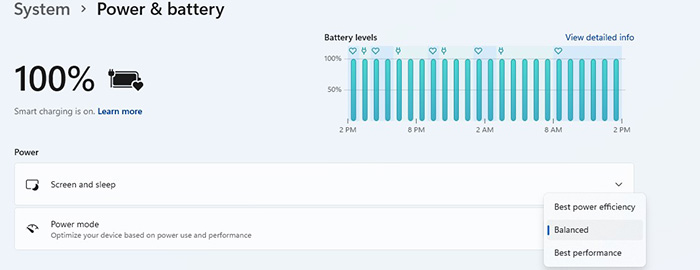
Microsoft Windows 11: System Windows 11 nie ma już dostępu do suwaka baterii w zasobniku systemowym. Otwórz Ustawienia systemu Windows 11i kliknij System , a następnie menu Zasilanie i bateria , aby uzyskać dostęp do menu rozwijanego Tryb zasilania systemu Windows 11 .
-
Microsoft Windows 10: Ustaw suwak Bateria na Lepsza bateria za pomocą suwaka Wydajność systemu Windows. Ustawienie baterii powoduje zsynchronizowanie trybu zarządzania temperaturą w programie Dell Optimizer z trybem Zoptymalizowany. Optymalizuje zużycie energii, zachowując równowagę między wydajnością a energooszczędnością. To ustawienie gwarantuje, że notebook działa z zastosowaniem środków oszczędzania energii, zapewniając jednocześnie zadowalającą wydajność.
-
-
Zainstaluj narzędzie Intel Processor Power Management (PPM): To narzędzie zapewnia dodatkowe możliwości dostrajania procesora. Skupia się na maksymalizacji czasu pracy baterii. Jest to możliwe dzięki inteligentnemu dopasowaniu częstotliwości taktowania rdzenia Intel w zależności od wymagań aplikacji. Dopasowuje się do obciążenia poprzez dynamiczne skalowanie wydajności procesora. Pobór mocy jest zminimalizowany, co skutkuje wydłużeniem żywotności baterii.
Wszystkie te środki zapewniają wydajną pracę procesora, dostosowując jego wydajność do potrzeb uruchomionych aplikacji, przy jednoczesnym zachowaniu dłuższej żywotności baterii.
Prodotti interessati
Latitude 3120, Latitude 3140, Latitude 3180, Latitude 3189, Latitude 3190 2-in-1, Latitude 3190, Latitude 5280/5288, Latitude 5285 2-in-1, Latitude 5289 2-in-1, Latitude 5290 2-in-1, Latitude 5290, Latitude 7200 2-in-1, Latitude 7210 2-in-1
, Latitude 7280, Latitude 7285 2-in-1, Latitude 7290, Latitude 3300, Latitude 3301, Latitude 3310 2-in-1, Latitude 3310, Latitude 3320, Latitude 3330, Latitude 3340, Latitude 13 3379 2-in-1, Latitude 13 3380, Latitude 3390 2-in-1, Latitude 5300 2-in-1, Latitude 5300, Latitude 5310 2-in-1, Latitude 5310, Latitude 5320, Latitude 5330, Latitude 5340, Latitude 5350, Latitude 7300, Latitude 7310, Latitude 7320, Latitude 7320 Detachable, Latitude 7330, Latitude 7340, Latitude 7350, Latitude 7350 Detachable, Latitude 7370, Latitude 7380, Latitude 7389 2-in-1, Latitude 7390 2-in-1, Latitude 7390, Latitude 9330, Latitude 3400, Latitude 3410, Latitude 3420, Latitude 3430, Latitude 3440, Latitude 3450, Dell Latitude 3480/3488, Latitude 3490, Latitude 5400, Latitude 5401, Latitude 5410, Latitude 5411, Latitude 5421, Latitude 5431, Latitude 5440, Latitude 5450, Latitude 5455, Latitude 5480/5488, Latitude 5490, Latitude 5491, Latitude 5495, Latitude 7400 2-in-1, Latitude 7400, Latitude 7410, Latitude 7420, Latitude 7430, Latitude 7440, Latitude 7450, Latitude 7455, Latitude 7480, Latitude 7490, Latitude 9410, Latitude 9420, Latitude 9430, Latitude 9440 2-in-1, Latitude 9450 2-in-1, Latitude 3500, Latitude 3510, Latitude 3520, Latitude 3530, Latitude 3540, Latitude 3550, Dell Latitude 3580/3588, Latitude 3590, Latitude 5500, Latitude 5501, Latitude 5510, Latitude 5511, Latitude 5520, Latitude 5521, Latitude 5530, Latitude 5531, Latitude 5540, Latitude 5550, Latitude 5580, Latitude 5590, Latitude 5591, Latitude 7520, Latitude 7530, Latitude 9510, Latitude 9520, Latitude 7640, Latitude 7650, Latitude 3150, Latitude 3160, Latitude 3350, Latitude 3460, Latitude 3470, Latitude 3560, Latitude 3570, Latitude 5175 2-in-1, Latitude 5179 2-in-1, Latitude 5420, Latitude 5430, Latitude 7275, Precision 3470, Precision 3480, Precision 3490, Precision 5470, Precision 5480, Precision 5490, Precision 3520, Precision 3530, Precision 3540, Precision 3541, Precision 3550, Precision 3551, Precision 3560, Precision 3561, Precision 3570, Precision 3571, Precision 3580, Precision 3581, Precision 3590, Mobile Precision 3591, Precision 5520, Precision 5530 2 in 1, Precision 5530, Precision 5540, Precision 5550, Precision 5560, Precision 5570, Precision 7520, Precision 7530, Precision 7540, Precision 7550, Precision 7560, Precision 5680, Mobile Precision 5690, Precision 7670, Precision 7680, Precision 5750, Precision 5760, Precision 5770, Precision 7720, Precision 7730, Precision 7740, Precision 7750, Precision 7760, Precision 7770, Precision 7780, Precision 3510, Precision 5510, Precision 7510, Precision 7710
...
Proprietà dell'articolo
Numero articolo: 000215958
Tipo di articolo: How To
Ultima modifica: 26 giu 2026
Versione: 8
Trova risposta alle tue domande dagli altri utenti Dell
Support Services
Verifica che il dispositivo sia coperto dai Servizi di supporto.