Як оптимізувати час роботи та тривалість роботи батареї ноутбука Dell при роботі з процесорами Intel Core
Riepilogo: Дізнайтеся більше про оптимізацію часу виконання (Hours) та тривалості життя (Years) на ноутбуках Latitude та Precision Mobile Workstations (MWS). Це рекомендується там, де ноутбук налаштований на процесори Intel Core 11-го, 12-го, 13-го та 14-го поколінь. ...
Questo articolo si applica a
Questo articolo non si applica a
Questo articolo non è legato a un prodotto specifico.
Non tutte le versioni del prodotto sono identificate in questo articolo.
Istruzioni
Зміст:
- Вступ
- Важливість оновлення команд Dell
- Встановити оновлення команд Dell
- Важливість Dell Optimize
- Встановити Dell Optimize
- Додаткові інструкції щодо покращення батареї
Вступ
Встановлення та використання додатків Dell Command Update і Dell Optimizer допомагають оптимізувати час виконання (години) і термін служби (роки) на ноутбуках Latitude і Precision MWS.
Це стосується ноутбуків Latitude та Precision WMS, які були налаштовані на роботу з 11-14 поколіннями Intel Core Central Processing Unit (CPU).
Важливість оновлення команд Dell
Додаток Dell Command Update містить два додаткові компоненти:
- Intel Dynamic Tuning Technology (DTT) з оптимізатором енергетичної продуктивності (версія 9.0.10900.26658 або новіша)
- Intel Innovation Platform Framework (IPF) (версія 1.0.10900.26658 або новіша)
Ці компоненти покращують рішення Intel Thermal для налаштування та термоменеджменту, що призводить до помітного покращення продуктивності ноутбука та ефективності батареї. Intel Dynamic Tuning динамічно регулює налаштування потужності та продуктивності залежно від вимог до навантаження. Він оптимізує баланс між продуктивністю та енергоспоживанням.
Драйвер Intel Innovation Platform Framework співпрацює з Intel Dynamic Tuning, забезпечуючи покращене рішення для управління теплом. Це гарантує, що ноутбук залишається в межах безпечних температурних обмежень, забезпечуючи оптимальну продуктивність і ефективність батареї. Він робить це, підтримуючи ноутбук у актуальному стані та оптимізуючи енергоспоживання та тепловідчуття.
Автоматичне оновлення драйверів DTT та IPF разом із останнім оновленням BIOS гарантує реалізацію режиму Intel Collaboration Conversation. Режим співпраці Intel — це режим енергозбереження, який вносить акустичні та теплові покращення під час конференцій. (Наприклад: При використанні додатків для конференцій, таких як Teams, Skype, Google Meet, Zoom, Discord, Meeting тощо.) Це допомагає оптимізувати час роботи батареї.
Dell Technologies рекомендує встановити Dell Command Update. Це гарантує, що ноутбуки Dell Latitude та Precision MWS залишаються в курсі останніх версій BIOS, програмного забезпечення та оновлень прошивки. Цей додаток автоматично перевіряє наявність оновлень і виконує необхідні встановлення.
Встановити оновлення команд Dell
Завантажте останню версію Dell Command Update і ознайомтеся з останніми примітками, специфікаціями та інструкціями з встановлення у наступній статті:
- Dell Command | Оновлення
- Dell Command | Сторінка оновлення документації (містить останні посібники з застосування.)
Важливість Dell Optimizer
Додаток Dell Optimizer використовує інтелектуальні алгоритми для підвищення продуктивності батареї та забезпечення ноутбуку інтелектуальним розширенням часу роботи батареї.
Додаток регулює яскравість екрану, продуктивність процесора, Bluetooth та інші налаштування для забезпечення оптимальної роботи батареї.
- Розширений заряд: Вкажіть свій робочий графік. Ваш ноутбук чекає на зарядку понад 80% до самого початку робочого дня, що подовжує термін служби батареї та скорочує цикли зарядки.
- Інформація про акумулятор: Він швидко отримує доступ до деталей акумулятора в новому інтерфейсі живлення.
- Критичні попередження: Повідомляйте про будь-які заряди живлення, тепла та батареї у вашому обладнанні та його екосистемі.
- Пік зміни: Пропонує унікальний економічний варіант, який уникає високих витрат енергії в певні періоди доби. Це робиться шляхом перемикання ноутбука з живлення змінного струму на живлення від батареї за заздалегідь визначеним графіком.
- Режим тиші: У налаштуваннях теплового керування Dell Optimizer він забезпечує до 18% економії енергії та до 21% покращення продуктивності на ватт порівняно зі стандартним режимом. *
Примітка: * Відмова від відповідальності: Це базується на внутрішньому дослідженні Dell, тестуванні потужності та продуктивності в нашому енергомодулі Dell Optimizer. Ці працівники переважно зосереджуються на загальних обчислювальних завданнях. (Наприклад: Відеоконференц-дзвінки, веб-серфінг і загальний час відповіді на відкриття та закриття додатків.)
Примітка: Програмне забезпечення для максимізації продуктивності робочої станції У листопаді 2022 року було опубліковано білий документ. (Тільки англійською)
Встановити Dell Optimizer
Завантажте останню версію Dell Optimizer або Dell Precision Optimizer (за потреби). Читайте останні нотатки до релізу, технічні характеристики та інструкції з встановлення на наступних сторінках підтримки:
-
Сторінка документації Dell Optimizer (Містить найновіші посібники з застосування.)
-
Існує кілька різних посібників для кожної ревізії додатку, що була випущена. Поточна версія — Dell Optimizer
-
Перейдіть на сторінку до розділу «Посібники та документи».
-
Знайдіть запис у Посібнику користувача Dell Optimizer .
-
Натисніть або Переглянути PDF , або Переглянути сторінку , щоб відкрити завантажувану версію PDF або веб-сторінки Посібника користувача.
-
-
Сторінка документації Dell Precision Optimizer (містить останні інструкції щодо застосування.)
Додаткові інструкції щодо покращення батареї
Існує два рекомендовані кроки для подальшого збільшення часу роботи батареї:
-
Використовуйте інструкцію, яка відповідає операційній системі, встановленій на вашому ноутбуці:
-
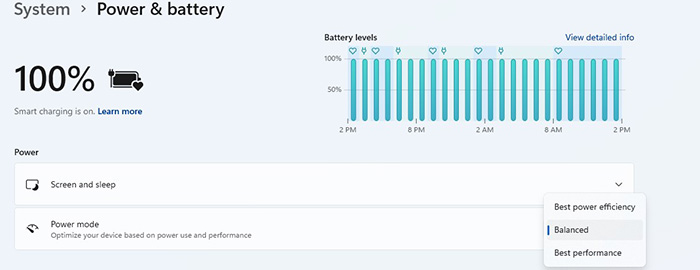
Microsoft Windows 11: Windows 11 більше не має доступу до повзунка батареї в системному треї. Відкрийте налаштування Windows 11 і натисніть System , потім меню живлення та батареї , щоб отримати доступ до випадаючого меню Power Mode Windows 11 .
-
Microsoft Windows 10: Встановіть повзунок батареї на кращу батарею за допомогою повзунка живлення продуктивності Windows. Налаштування батареї синхронізує режим теплового керування в Dell Optimizer з оптимізованим. Він оптимізує споживання енергії, знаходячи баланс між продуктивністю та енергоефективністю. Це налаштування гарантує, що ноутбук працюватиме з використанням енергозбереження, водночас забезпечуючи задовільну продуктивність.
-
-
Встановити утиліту Intel Processor Power Management (PPM): Ця утиліта надає додаткові можливості налаштування процесора. Вона зосереджена на максимальному використанні часу роботи батареї. Це досягається шляхом розумного регулювання тактової частоти ядра Intel відповідно до вимог ваших додатків. Він відповідає робочому навантаженню шляхом динамічного масштабування продуктивності процесора. Енергоспоживання мінімізується, що подовжує час роботи батареї.
Усі ці заходи забезпечують ефективну роботу процесора, адаптуючи його продуктивність до потреб запущених додатків і зберігаючи при цьому триваліший час роботи батареї.
Prodotti interessati
Latitude 3120, Latitude 3140, Latitude 3180, Latitude 3189, Latitude 3190 2-in-1, Latitude 3190, Latitude 5280/5288, Latitude 5285 2-in-1, Latitude 5289 2-in-1, Latitude 5290 2-in-1, Latitude 5290, Latitude 7200 2-in-1, Latitude 7210 2-in-1
, Latitude 7280, Latitude 7285 2-in-1, Latitude 7290, Latitude 3300, Latitude 3301, Latitude 3310 2-in-1, Latitude 3310, Latitude 3320, Latitude 3330, Latitude 3340, Latitude 13 3379 2-in-1, Latitude 13 3380, Latitude 3390 2-in-1, Latitude 5300 2-in-1, Latitude 5300, Latitude 5310 2-in-1, Latitude 5310, Latitude 5320, Latitude 5330, Latitude 5340, Latitude 5350, Latitude 7300, Latitude 7310, Latitude 7320, Latitude 7320 Detachable, Latitude 7330, Latitude 7340, Latitude 7350, Latitude 7350 Detachable, Latitude 7370, Latitude 7380, Latitude 7389 2-in-1, Latitude 7390 2-in-1, Latitude 7390, Latitude 9330, Latitude 3400, Latitude 3410, Latitude 3420, Latitude 3430, Latitude 3440, Latitude 3450, Dell Latitude 3480/3488, Latitude 3490, Latitude 5400, Latitude 5401, Latitude 5410, Latitude 5411, Latitude 5421, Latitude 5431, Latitude 5440, Latitude 5450, Latitude 5455, Latitude 5480/5488, Latitude 5490, Latitude 5491, Latitude 5495, Latitude 7400 2-in-1, Latitude 7400, Latitude 7410, Latitude 7420, Latitude 7430, Latitude 7440, Latitude 7450, Latitude 7455, Latitude 7480, Latitude 7490, Latitude 9410, Latitude 9420, Latitude 9430, Latitude 9440 2-in-1, Latitude 9450 2-in-1, Latitude 3500, Latitude 3510, Latitude 3520, Latitude 3530, Latitude 3540, Latitude 3550, Dell Latitude 3580/3588, Latitude 3590, Latitude 5500, Latitude 5501, Latitude 5510, Latitude 5511, Latitude 5520, Latitude 5521, Latitude 5530, Latitude 5531, Latitude 5540, Latitude 5550, Latitude 5580, Latitude 5590, Latitude 5591, Latitude 7520, Latitude 7530, Latitude 9510, Latitude 9520, Latitude 7640, Latitude 7650, Latitude 3150, Latitude 3160, Latitude 3350, Latitude 3460, Latitude 3470, Latitude 3560, Latitude 3570, Latitude 5175 2-in-1, Latitude 5179 2-in-1, Latitude 5420, Latitude 5430, Latitude 7275, Precision 3470, Precision 3480, Precision 3490, Precision 5470, Precision 5480, Precision 5490, Precision 3520, Precision 3530, Precision 3540, Precision 3541, Precision 3550, Precision 3551, Precision 3560, Precision 3561, Precision 3570, Precision 3571, Precision 3580, Precision 3581, Precision 3590, Mobile Precision 3591, Precision 5520, Precision 5530 2 in 1, Precision 5530, Precision 5540, Precision 5550, Precision 5560, Precision 5570, Precision 7520, Precision 7530, Precision 7540, Precision 7550, Precision 7560, Precision 5680, Mobile Precision 5690, Precision 7670, Precision 7680, Precision 5750, Precision 5760, Precision 5770, Precision 7720, Precision 7730, Precision 7740, Precision 7750, Precision 7760, Precision 7770, Precision 7780, Precision 3510, Precision 5510, Precision 7510, Precision 7710
...
Proprietà dell'articolo
Numero articolo: 000215958
Tipo di articolo: How To
Ultima modifica: 26 giu 2026
Versione: 8
Trova risposta alle tue domande dagli altri utenti Dell
Support Services
Verifica che il dispositivo sia coperto dai Servizi di supporto.