Data Domain: /ddvar bölümünde Alan Kullanımının Yaygın Nedenleri
Riepilogo: /ddvar (/ddr/var olarak da bilinir) dosya sistemi, DDOS un günlükleri saklamak için kullandığı birincil konumdur. Bu Knowledge Base makalesinde, /ddvar içindeki alanı azaltmaya veya boşaltmaya yardımcı olmak için yaygın nedenler ve adımlar açıklanmaktadır ...
Questo articolo si applica a
Questo articolo non si applica a
Questo articolo non è legato a un prodotto specifico.
Non tutte le versioni del prodotto sono identificate in questo articolo.
Sintomi
DDOS, çeşitli günlük dosyalarını /ddvar dosya sistemi içinde depolar.
Sysadmin ayrıcalıklarına sahip bir kullanıcı olarak sistemde oturum açtıysanız geçerli alan kullanımını kontrol etmek için aşağıdaki komut kullanılabilir: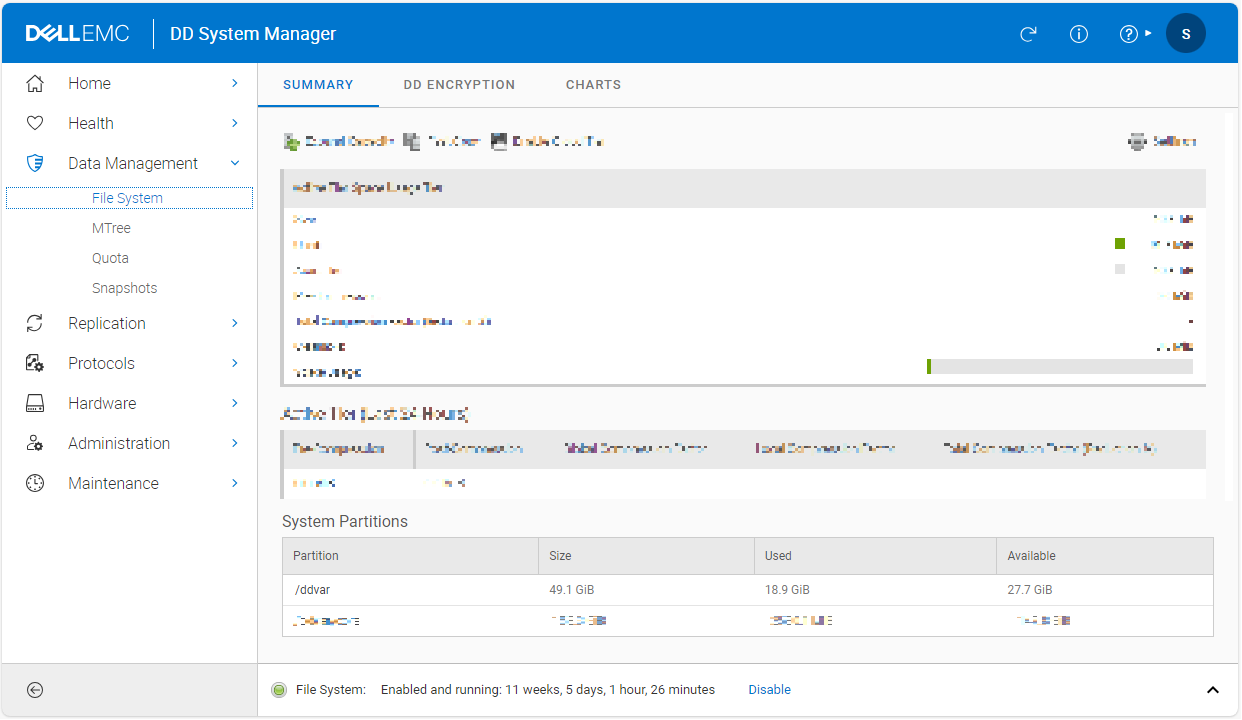
/ddvar için alan kullanımı %75'e ulaştığında DDOS bir uyarı oluşturur. /ddvar için görülen tipik alan kullanımı uyarıları aşağıdaki gibidir:
Sysadmin ayrıcalıklarına sahip bir kullanıcı olarak sistemde oturum açtıysanız geçerli alan kullanımını kontrol etmek için aşağıdaki komut kullanılabilir:
filesys show space
Yukarıdaki komuttan alınan örnek bir çıktı aşağıdaki gibidir:
sysadmin@DD# filesys show space

Active Tier:
Resource           Size GiB   Used GiB   Avail GiB   Use%   Cleanable GiB*
----------------   --------   --------   ---------   ----   --------------
...
...
/ddvar                 49.1        7.4        39.2    16%                -
...
----------------   --------   --------   ---------   ----   --------------
PowerProtect DD System Manager (DDSM) veya Grafik Kullanıcı Arabirimini (GUI) kullanarak mevcut alan kullanımını kontrol etmek için:
- DDSM/GUI de sysadmin ayrıcalıklarına sahip bir kullanıcı olarak oturum açın
- Soldaki menüden 'Veri Yönetimi'ni seçin
- Sol taraftaki alt menüden 'Dosya Sistemi'ni seçin
- Bilgiler 'System Partitions' başlığı altında görüntülenir. Örneğin:
/ddvar için alan kullanımı %75'e ulaştığında DDOS bir uyarı oluşturur. /ddvar için görülen tipik alan kullanımı uyarıları aşağıdaki gibidir:
-
EVT-SPACE-00003: Space usage in /ddvar has exceeded 85% threshold.
EVT-SPACE-00003: Space usage in /ddvar has exceeded 90% threshold.
EVT-SPACE-00003: Space usage in /ddvar has exceeded 95% threshold.
EVT-SPACE-00003: Space usage in /ddvar has exceeded 100% threshold.
EVT-SPACE-00004: Space usage in /ddvar has exceeded 85% threshold.
EVT-SPACE-00004: Space usage in /ddvar has exceeded 90% threshold.
EVT-SPACE-00004: Space usage in /ddvar has exceeded 95% threshold.
EVT-SPACE-00004: Space usage in /ddvar has exceeded 100% threshold.
Causa
/ddvar dosya sistemi içinde yüksek alan kullanımının yaygın nedenleri şunlardır:
- Eski veya yedekli destek paketleri
- Eski veya yedekli yükseltme dosyaları
- Varsayılan olmayan CIFS günlük düzeyi Varsayılan CIFS günlük düzeyi 1'dir.
- /ddr/var/log/debug/ altında sıkıştırılmamış biçimde bulunan daha fazla sayıda vtl.info ve dfcuser.info günlük dosyası.
Risoluzione
DDOS 7.x sürümünde, yukarıdaki noktaların ele alınmasına yardımcı olmak için aşağıdaki seçenekler mevcuttur:
- Sistemde sysadmin ayrıcalıklarına sahip bir kullanıcı olarak oturum açtıysanız, mevcut destek paketlerini listelemek için aşağıdaki komut kullanılabilir:
support bundle list
Yukarıdaki komuttan alınan örnek bir çıktı aşağıdaki gibidir:
sysadmin@DD# support bundle list
File                                          Size   Time Created
                                             (KiB)
-----------------------------------------   ------   ------------------------
DD-support-bundle-1120131912.tar.gz              0   Mon Nov 20 11:19:12 2017
DD-support-bundle-0807095325.tar.gz         712811   Tue Aug  7 05:53:25 2018
DD-support-bundle-0904051933.tar.gz         745409   Tue Sep  4 01:19:33 2018
DD-support-bundle-0925133541.tar.gz         663971   Tue Sep 25 09:35:41 2018
DD-support-files-0719130213.tar.gz              70   Thu Jul 19 09:02:13 2018
----------------------------------------- ------ ------------------------
- Sistemde sysadmin ayrıcalıklarına sahip bir kullanıcı olarak oturum açtıysanız bir destek paketini silmek için aşağıdaki komut satırı söz dizimi kullanılabilir:
support bundle delete <name of support bundle obtained from 'support bundle list'>
Örneğin:
support bundle delete DD-support-bundle-1120131912.tar.gz
- Sysadmin ayrıcalıklarına sahip bir kullanıcı olarak sistemde oturum açarsanız, mevcut DDOS paketlerini veya yükseltme dosyalarını listelemek için aşağıdaki komut kullanılabilir:
system package list
Yukarıdaki komuttan alınan örnek bir çıktı aşağıdaki gibidir:
sysadmin@DD# system package list
File                                         Size (KiB)   Type     Class        Name        Version
------------------------------------------   ----------   ------   ----------   ---------   --------
7.11.0.0-1035502.rpm                          3885405.6   System   Production   DD OS       7.11.0.0
mdu_clp_cfg_patch_bundle-7.11-releases.rpm          7.2   Bundle   Production   DD-bundle   7.11.0.0
------------------------------------------   ----------   ------   ----------   ---------   --------
- Sysadmin ayrıcalıklarına sahip bir kullanıcı olarak sistemde oturum açtıysanız bir DDOS paketini veya yükseltme dosyasını silmek için aşağıdaki komut satırı söz dizimi kullanılabilir:
system package del <name of file obtained from 'system package list'>
Örneğin:
system package del 7.11.0.0-1035502.rpm
- Varsayılan CIFS günlük düzeyi 1'dir. Sysadmin ayrıcalıklarına sahip bir kullanıcı olarak sistemde oturum açtıysanız CIFS günlük düzeyini kontrol etmek için aşağıdaki komut satırı söz dizimi kullanılabilir:
cifs option show all
Yukarıdaki komuttan alınan örnek bir çıktı aşağıdaki gibidir:
sysadmin@dd3300-ddsupport# cifs option show all
All Options:

Option                                Value
-----------------------------------   -------------
...
...
loglevel                              1 (*)
...
...
-----------------------------------   -------------
(*) default value
- Sysadmin ayrıcalıklarına sahip bir kullanıcı olarak sistemde oturum açtıysanız CIFS günlük düzeyini 1'e ayarlamak veya sıfırlamak için aşağıdaki komutlar kullanılabilir:
cifs option reset loglevel
or

cifs option set loglevel 1
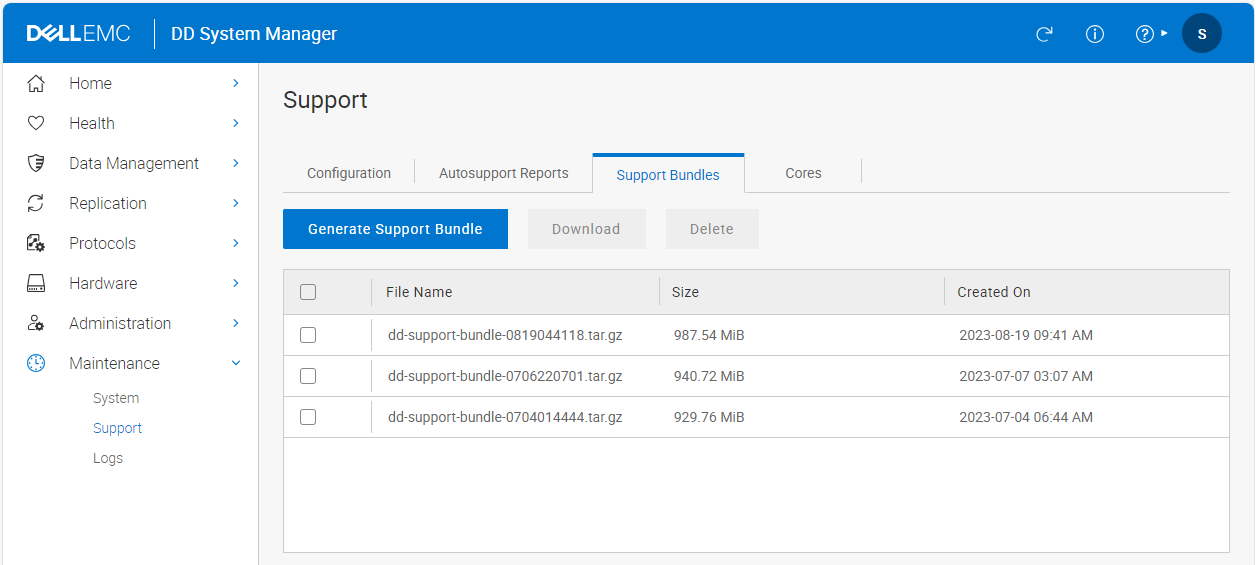
- DDSM/GUI aracılığıyla sunulan DDOS destek paketlerini listelemek için aşağıdaki adımlar kullanılabilir:
- Sysadmin ayrıcalıklarına sahip bir kullanıcı olarak DDSM/GUI'da oturum açın.
- Soldaki menüden 'Bakım'ı seçin.
- Sol taraftaki alt menüden 'Destek'i seçin.
- Support Bundles" sekmesini seçin.
- Örneğin:
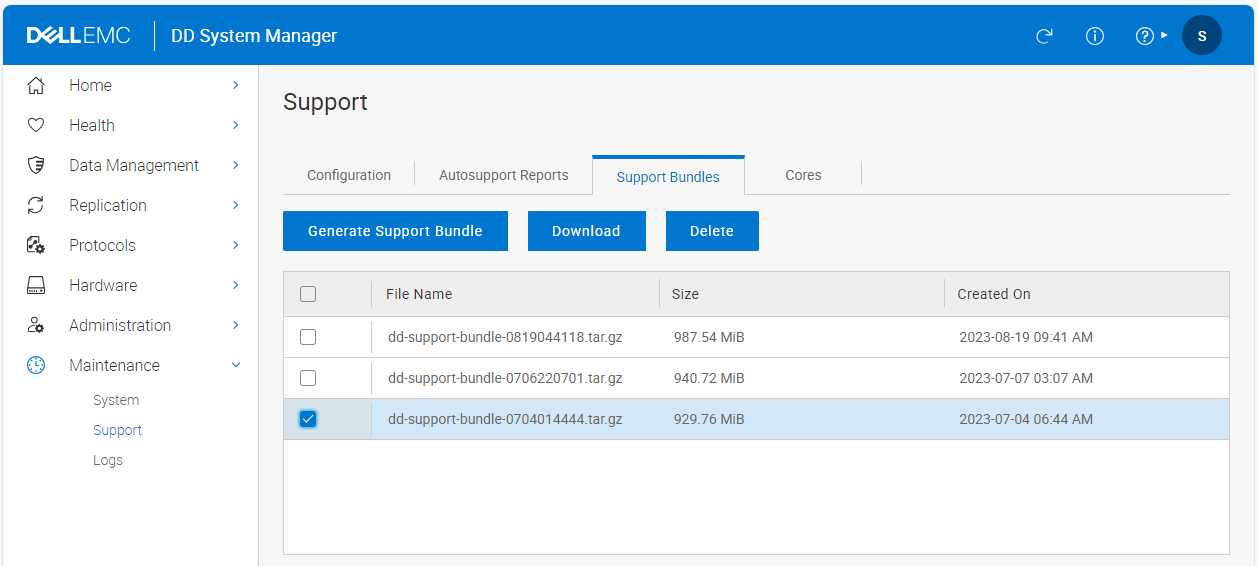
- DDSM/GUI aracılığıyla bir DDOS destek paketini silmek için aşağıdaki adımlar kullanılabilir:
- Sysadmin ayrıcalıklarına sahip bir kullanıcı olarak DDSM/GUI'da oturum açın.
- Soldaki menüden 'Bakım'ı seçin.
- Sol taraftaki alt menüden 'Destek'i seçin.
- Support Bundles" sekmesini seçin.
- Dosya adının yanındaki onay kutusuna sol tıklayarak silinecek bir destek paketini veya birden fazla destek paketini işaretleyin. Tüm destek paketleri, 'Dosya Adı' başlığının solundaki kutuya sol tıklanarak işaretlenebilir.
- Bir destek paketi veya birden fazla destek paketi işaretlendikten sonra "Delete" düğmesine tıklayın.
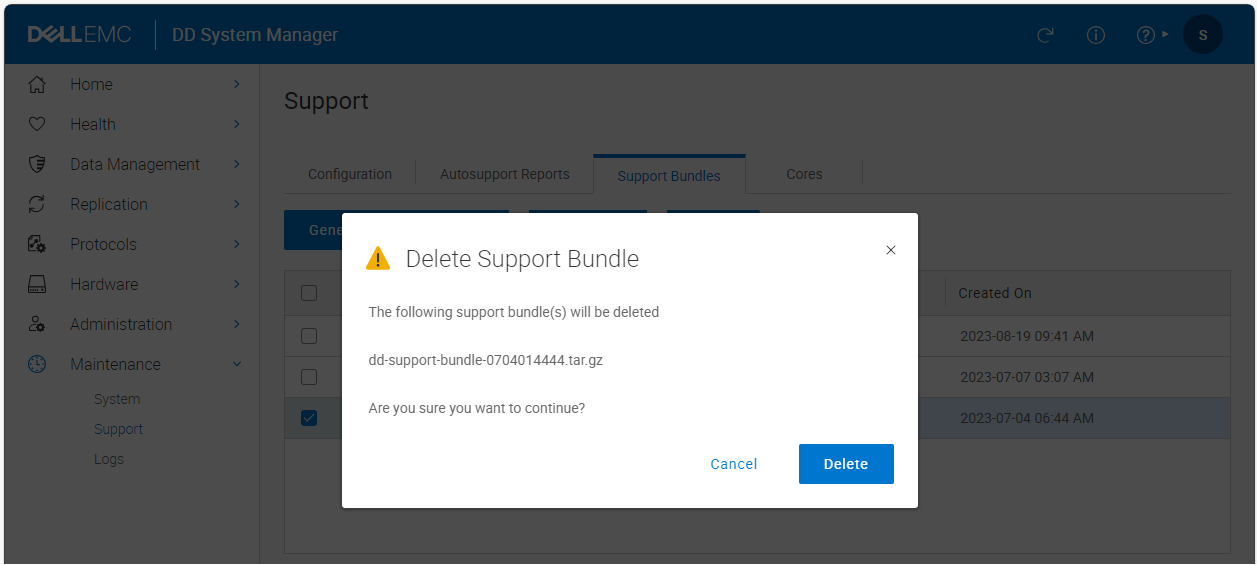
- Silinecek destek paketlerini listeleyen bir istem görüntülenir. İşaretlenen destek paketlerini silmek için "OK" düğmesini seçin.
- Örneğin:
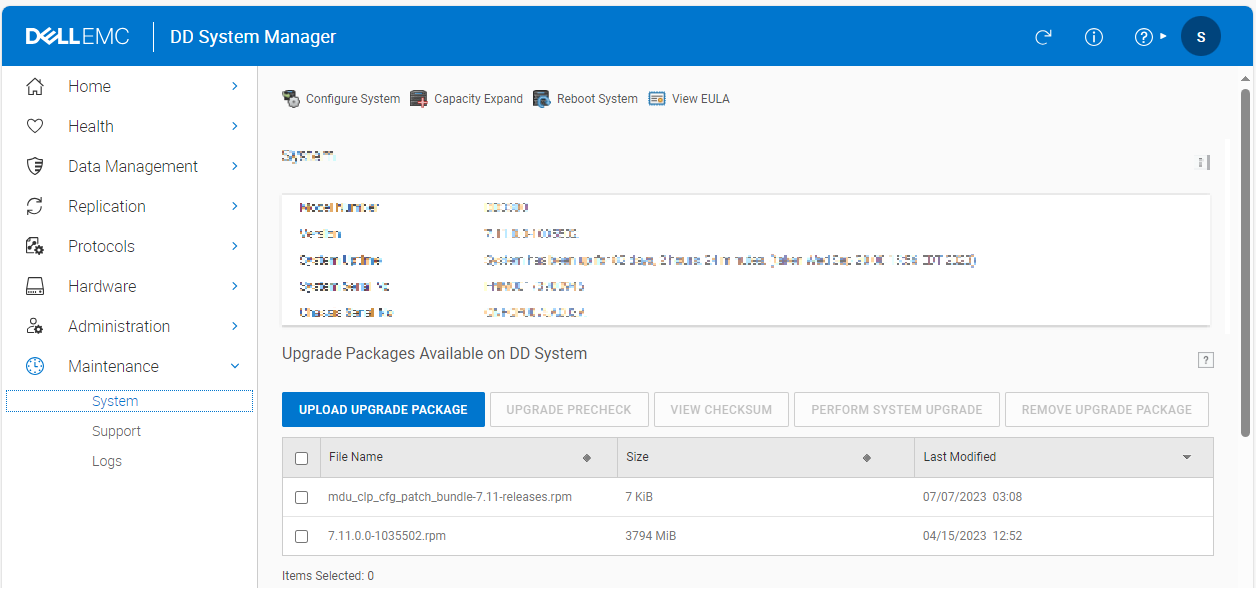
- DDSM/GUI aracılığıyla sunulan DDOS paketlerini veya yükseltme dosyalarını listelemek için aşağıdaki adımlar kullanılabilir:
- Sysadmin ayrıcalıklarına sahip bir kullanıcı olarak DDSM/GUI'da oturum açın.
- Soldaki menüden 'Bakım'ı seçin.
- Sol taraftaki alt menüden 'Sistem'i seçin.
- Bilgiler, 'DD Sisteminde Bulunan Yükseltme Paketleri' başlığı altında görüntülenecektir.
- Örneğin:
-
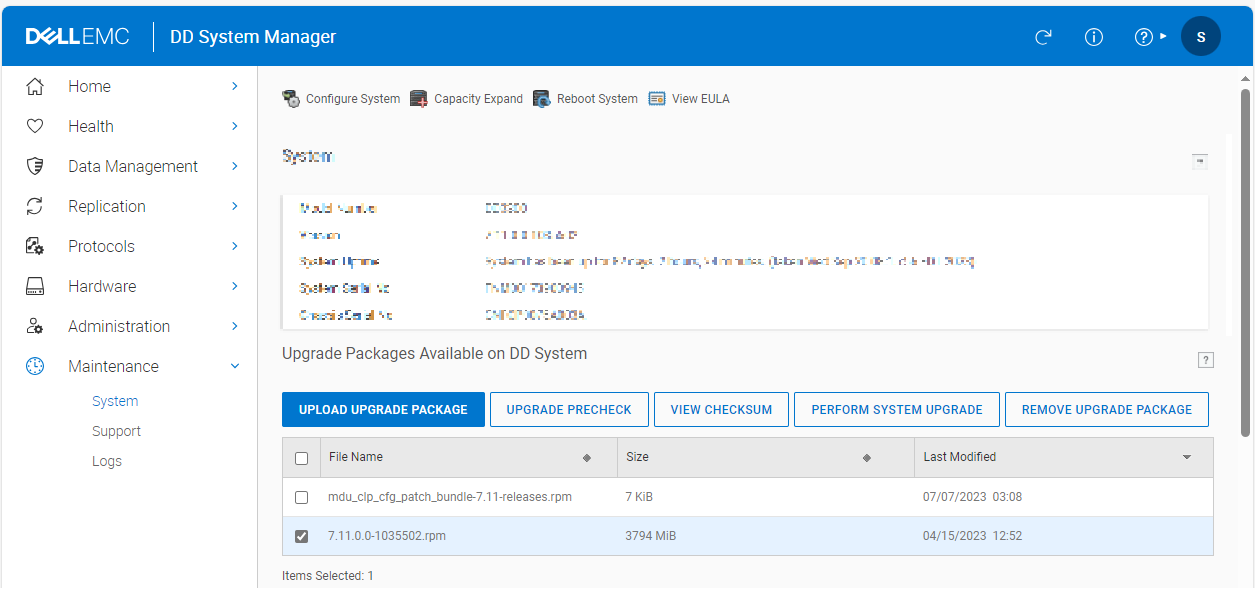
Bir DDOS paketini silmek veya DDSM/GUI aracılığıyla dosyayı yükseltmek için aşağıdaki adımlar kullanılabilir:
- Sysadmin ayrıcalıklarına sahip bir kullanıcı olarak DDSM/GUI'da oturum açın.
- Soldaki menüden 'Bakım'ı seçin.
- Sol taraftaki alt menüden 'Sistem'i seçin.
- Upgrade Packages Available on DD System" altında, dosya adının yanındaki onay kutusuna sol tıklayarak silinecek bir dosyayı veya dosyaları işaretleyin. Tüm dosyalar, 'Dosya Adı' başlığının solundaki kutuya sol tıklanarak işaretlenebilir.
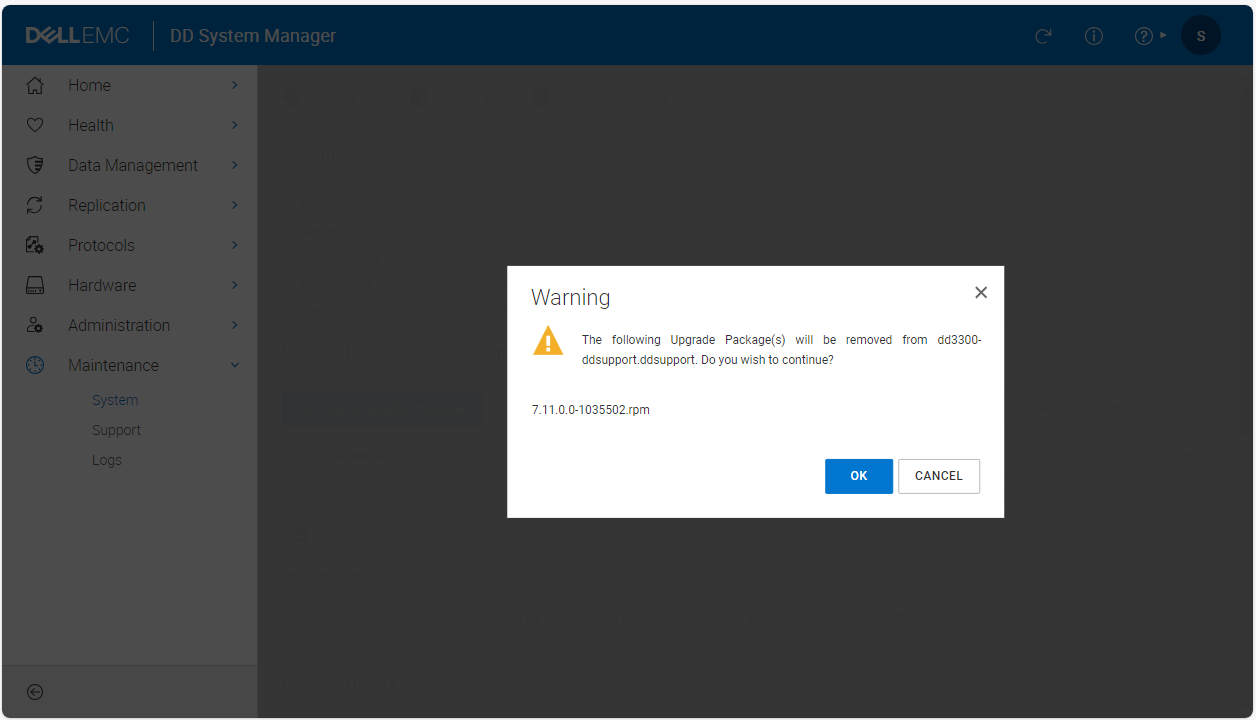
- Bir dosya veya dosyalar işaretlendikten sonra "REMOVE UPGRADE PACKAGE" düğmesine tıklayın.
- Silinecek dosyaları listeleyen bir istem görünecektir. İşaretli dosyaları silmek için "Tamam" düğmesini seçin.
- Örneğin:
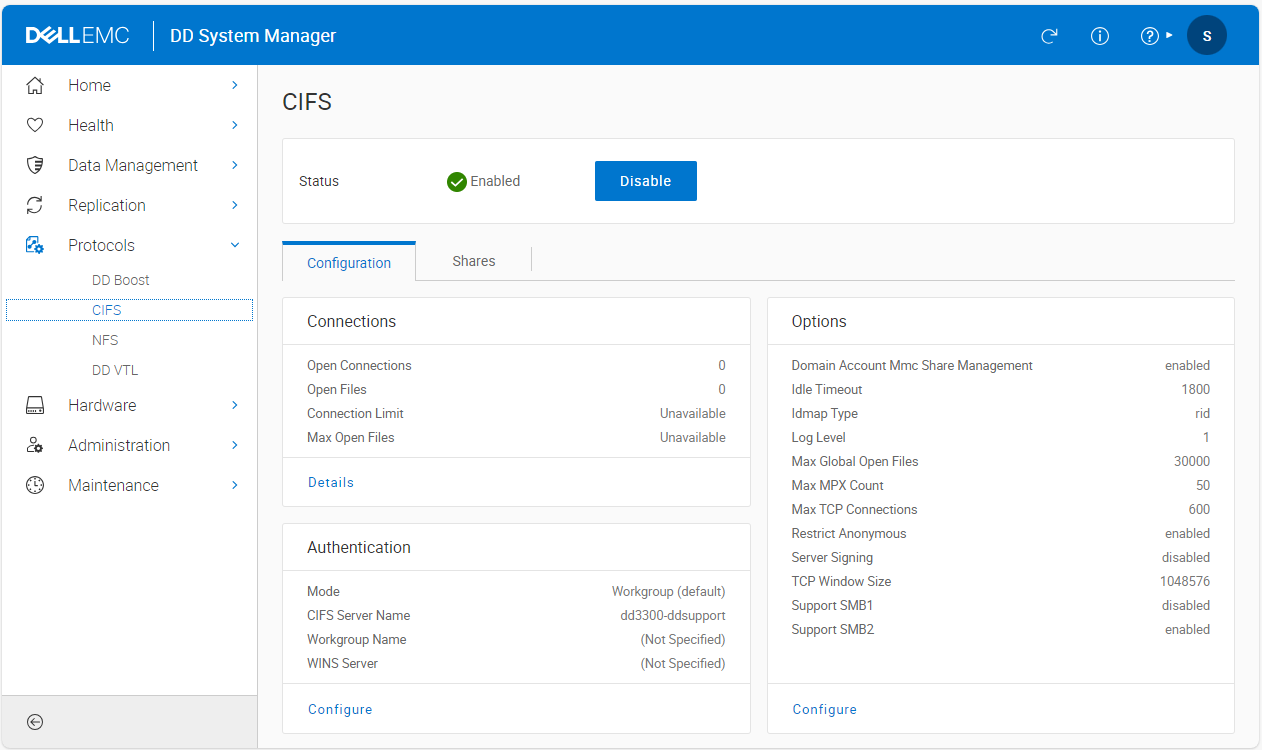
- Varsayılan CIFS günlük düzeyi 1'dir. DDSM/GUI aracılığıyla CIFS günlük düzeyini kontrol etmek için aşağıdaki adımlar kullanılabilir:
- Sysadmin ayrıcalıklarına sahip bir kullanıcı olarak DDSM/GUI'da oturum açın.
- Soldaki menüden 'Protokoller'i seçin.
- Sol taraftaki alt menüden 'CIFS'yi seçin.
- 'Seçenekler' bölmesinde günlük düzeyi görüntülenir.
- Eski DDOS sürümlerinde, günlük düzeyi "Configure Options" düğmesine tıkladıktan sonra gösterilir.
- Örneğin:
- DDSM/GUI aracılığıyla CIFS günlük düzeyini 1 olarak ayarlamak veya sıfırlamak için aşağıdaki adımlar kullanılabilir:
- Sysadmin ayrıcalıklarına sahip bir kullanıcı olarak DDSM/GUI'da oturum açın.
- Soldaki menüden 'Protokoller'i seçin.
- Sol taraftaki alt menüden 'CIFS'yi seçin.
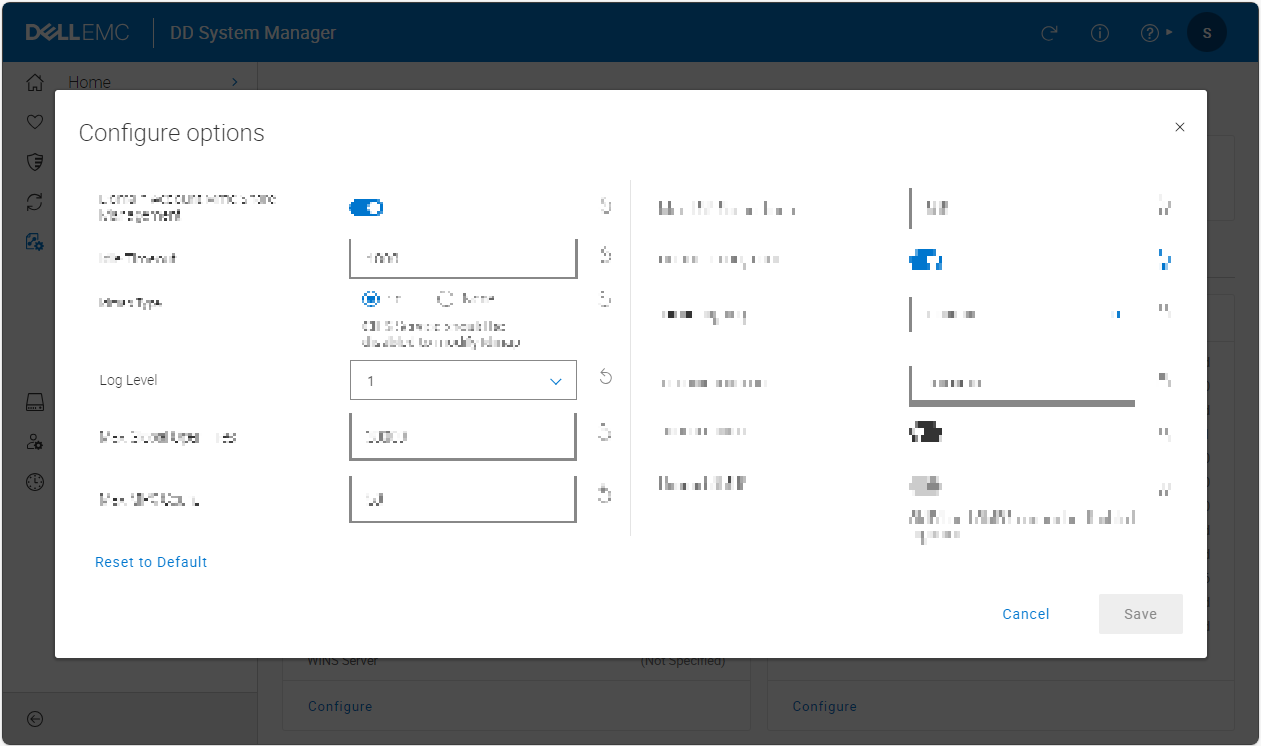
- 'Seçenekler' panelinde 'Yapılandır'ı tıklayın. Eski DDOS sürümlerinde, "Configure Options" düğmesine tıklayın.
- Günlük düzeyini varsayılan değer olan 1'e sıfırlamak için "Log Level" seçeneğinin yanındaki açılır numara seçiminden "1" i seçin veya döngüsel oka tıklayın. Eski DDOS sürümlerinde, yuvarlak ok tıklanabilir bir "Varsayılan" metinle değiştirilir.
- 'Kaydet' düğmesini tıklayın. Eski DDOS sürümlerinde bir "OK" düğmesi bulunur.
- Örneğin:
Video: /ddvar Alanı Kullanımının Yaygın Nedenleri:
Prodotti interessati
Data Domain, DD OSProprietà dell'articolo
Numero articolo: 000217848
Tipo di articolo: Solution
Ultima modifica: 19 mag 2026
Versione: 4
Trova risposta alle tue domande dagli altri utenti Dell
Support Services
Verifica che il dispositivo sia coperto dai Servizi di supporto.