PowerProtect: Jak provést samoobslužné obnovení SYSTÉMU SQL
Riepilogo: Tento článek uvádí kroky potřebné k provedení samoobslužného obnovení SQL pomocí modulu PowerProtect Data Manager (PPDM) SQL.
Questo articolo si applica a
Questo articolo non si applica a
Questo articolo non è legato a un prodotto specifico.
Non tutte le versioni del prodotto sono identificate in questo articolo.
Istruzioni
Připojte se k serveru SQL, kde je nutné obnovit data.

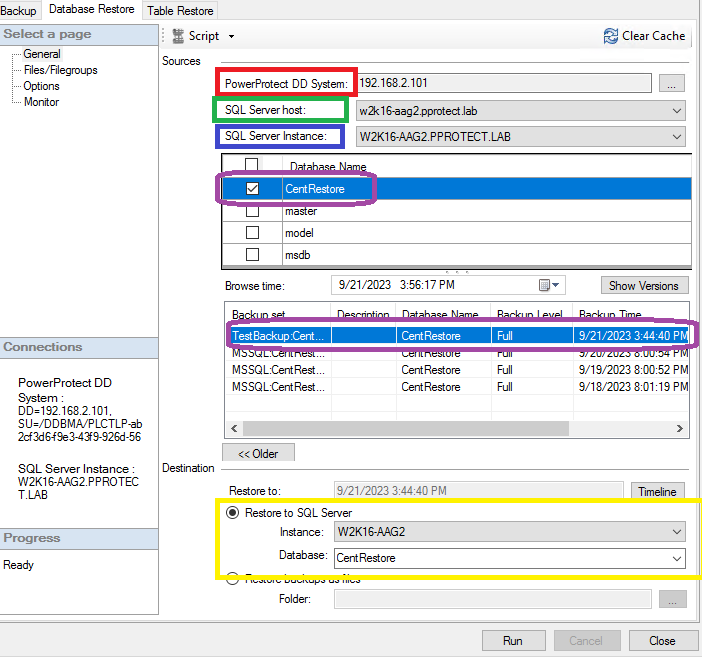
Systém PowerProtect DD: Vyberte dd, kde je záloha uložena.
Hostitel serveru SQL: Vyberte zdrojový server SQL, kde byla databáze, která se má obnovit, chráněna.
Instance systému SQL Server: Vyberte instanci serveru SQL, která obsahuje databázi, kterou chcete obnovit.
Vyberte databázi, kterou chcete obnovit, a datum zálohování.
Obnovení do systému SQL Server: Definování cílového serveru SQL, kde je databáze obnovena, a název databáze, kde je nutné data obnovit.
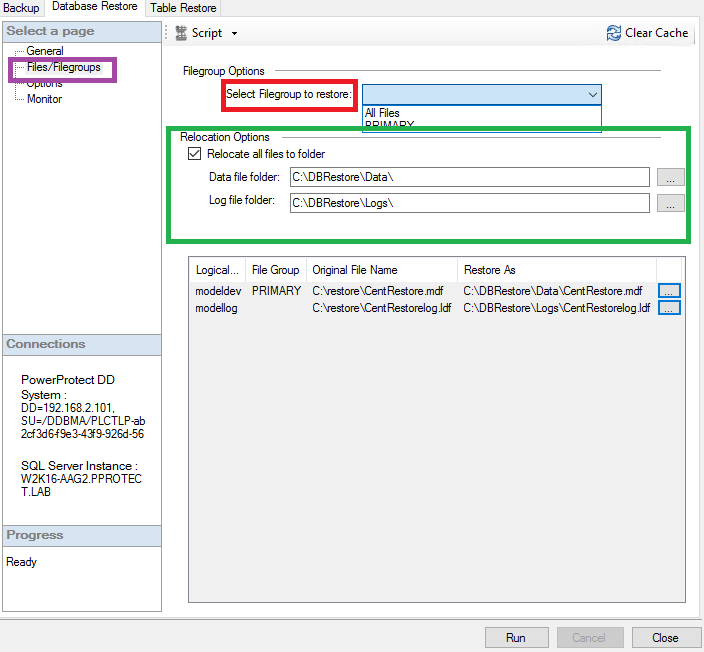
Možnosti skupiny souborů: Definování skupin souborů, které je třeba obnovit.
Možnosti přemístění: Definujte cestu k přemístění, kam se mají data a protokoly databáze obnovit.
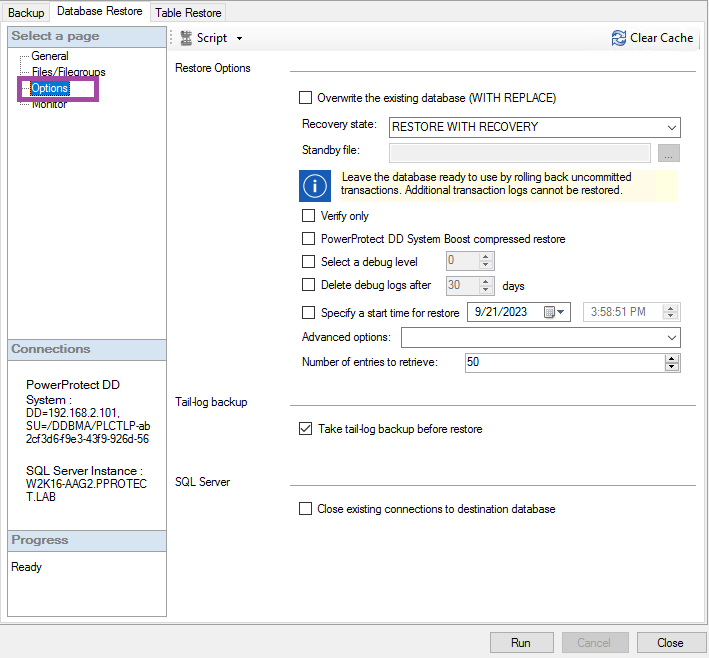
Přepsání stávající databáze: Databáze je přepsána pouze v případě, že se název databáze nezmění.
Stav obnovení:
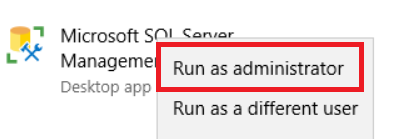
- Spusťte nástroj SQL Management Studio jako uživatel s oprávněními správce:
- Otevřete modul plug-in SMS:
- Na kartě Data Base Restore v části General nakonfigurujte nastavení obnovení:
Systém PowerProtect DD: Vyberte dd, kde je záloha uložena.
Hostitel serveru SQL: Vyberte zdrojový server SQL, kde byla databáze, která se má obnovit, chráněna.
Instance systému SQL Server: Vyberte instanci serveru SQL, která obsahuje databázi, kterou chcete obnovit.
Vyberte databázi, kterou chcete obnovit, a datum zálohování.
Obnovení do systému SQL Server: Definování cílového serveru SQL, kde je databáze obnovena, a název databáze, kde je nutné data obnovit.
- V možnostech FIle/FileGroups definujte následující nastavení:
Možnosti skupiny souborů: Definování skupin souborů, které je třeba obnovit.
Možnosti přemístění: Definujte cestu k přemístění, kam se mají data a protokoly databáze obnovit.
- V části Options (Možnosti) definujte volitelné dostupné možnosti pro provedení obnovení:
Přepsání stávající databáze: Databáze je přepsána pouze v případě, že se název databáze nezmění.
Stav obnovení:
● OBNOVENÍ POMOCÍ OBNOVENÍ: Chcete-li ponechat databázi ve stavu ready-to-use vrácením neschválených transakcí a deaktivujte možnost obnovit nejnovější nebo další protokoly transakcí.
● OBNOVENÍ POMOCÍ NÁSTROJE NORECOVERY: Ponechte databázi v neprovozním stavu tím, že nepovolíte zpět nepřiřazené transakce. Umožňuje obnovení nejnovějších nebo doplňkových protokolů transakcí.
● OBNOVENÍ S POHOTOVOSTNÍM REŽIMEM: Umožňuje vrátit zpět potvrzené transakce, uložit akce vrácení zpět v pohotovostním souboru, který vám umožní vrátit efekty obnovení, a přepnout databázi do režimu pouze pro čtení. Pokud vyberete tuto možnost, zadejte pole Pohotovostní soubor. To provedete výběrem tlačítka vpravo od pole, vyhledáním a výběrem souboru.
● OBNOVENÍ POMOCÍ NÁSTROJE NORECOVERY: Ponechte databázi v neprovozním stavu tím, že nepovolíte zpět nepřiřazené transakce. Umožňuje obnovení nejnovějších nebo doplňkových protokolů transakcí.
● OBNOVENÍ S POHOTOVOSTNÍM REŽIMEM: Umožňuje vrátit zpět potvrzené transakce, uložit akce vrácení zpět v pohotovostním souboru, který vám umožní vrátit efekty obnovení, a přepnout databázi do režimu pouze pro čtení. Pokud vyberete tuto možnost, zadejte pole Pohotovostní soubor. To provedete výběrem tlačítka vpravo od pole, vyhledáním a výběrem souboru.
Pouze ověřit: Proveďte pouze operaci ověření.
Komprimované obnovení softwaru PowerProtect DD System Boost: Komprimování obsahu obnovení a jejich přenosu z replikátoru DD do hostitele aplikace.
Vyberte možnost Debug level: Nastavte úroveň ladění pro účely odstraňování problémů.
Odstraňte protokoly ladění po: Definujte počet dní, po které bude úroveň ladění zachována před vymazáním.
Zadejte čas spuštění pro obnovení: Obnovte všechny zálohy, které byly provedeny během daného času spuštění nebo po nich, a až do doby obnovy zálohy.
Počet položek, které mají být načteny: Upravte počet sad uložení nebo verzí, které načte mezipaměť agenta aplikace Microsoft.
Před obnovením proveďte zálohu koncového protokolu: Provedení zálohování dat koncovým protokolem před provedením operace obnovení.
Ukončete stávající připojení k cílové databázi: K zajištění výhradního přístupu k databázi během operace obnovení, pokud existuje více připojení.
Komprimované obnovení softwaru PowerProtect DD System Boost: Komprimování obsahu obnovení a jejich přenosu z replikátoru DD do hostitele aplikace.
Vyberte možnost Debug level: Nastavte úroveň ladění pro účely odstraňování problémů.
Odstraňte protokoly ladění po: Definujte počet dní, po které bude úroveň ladění zachována před vymazáním.
Zadejte čas spuštění pro obnovení: Obnovte všechny zálohy, které byly provedeny během daného času spuštění nebo po nich, a až do doby obnovy zálohy.
Počet položek, které mají být načteny: Upravte počet sad uložení nebo verzí, které načte mezipaměť agenta aplikace Microsoft.
Před obnovením proveďte zálohu koncového protokolu: Provedení zálohování dat koncovým protokolem před provedením operace obnovení.
Ukončete stávající připojení k cílové databázi: K zajištění výhradního přístupu k databázi během operace obnovení, pokud existuje více připojení.
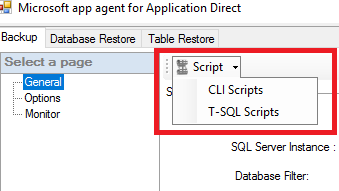
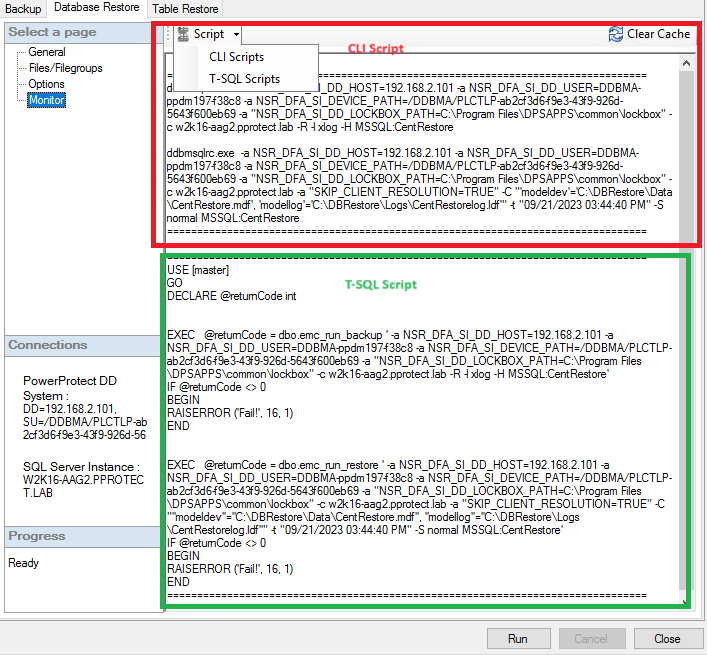
- Kromě modulu plug-in SMS máme k dispozici nástroj pro generátor skriptů, který nám umožňuje vybrat mezi dvěma typy skriptů:
- Skripty příkazového řádku: Skripty příkazového řádku modulu PPDM SQL, které se spouští v příkazovém řádku.
- Skripty T-SQL: Skripty T-SQL, které lze spustit ze serveru SQL.
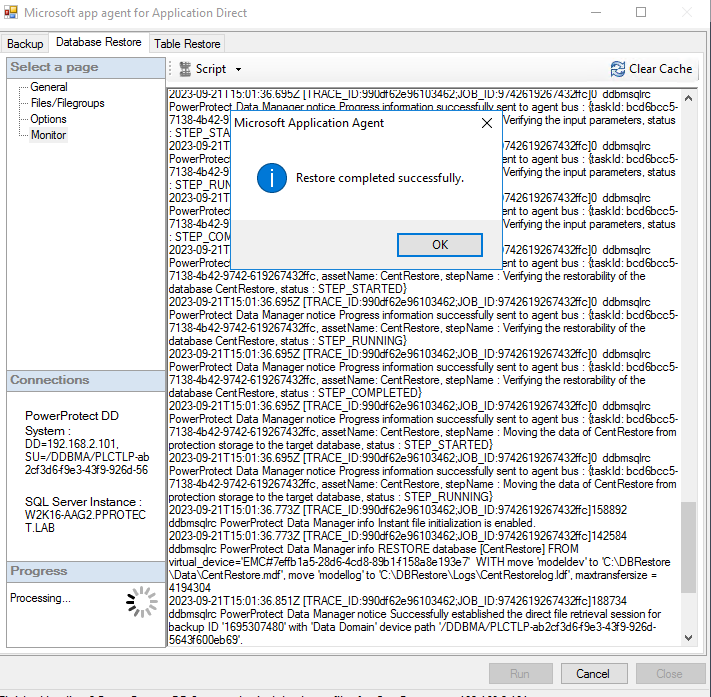
- V části Monitor sledujte operaci obnovení:
Proprietà dell'articolo
Numero articolo: 000217890
Tipo di articolo: How To
Ultima modifica: 04 gen 2024
Versione: 2
Trova risposta alle tue domande dagli altri utenti Dell
Support Services
Verifica che il dispositivo sia coperto dai Servizi di supporto.