PowerProtect: Come eseguire il ripristino self-service di SQL
Riepilogo: Questo articolo illustra i passaggi necessari per eseguire un ripristino SQL self-service con il modulo SQL PowerProtect Data Manager (PPDM).
Questo articolo si applica a
Questo articolo non si applica a
Questo articolo non è legato a un prodotto specifico.
Non tutte le versioni del prodotto sono identificate in questo articolo.
Istruzioni
Connettersi a SQL Server in cui è necessario ripristinare i dati.

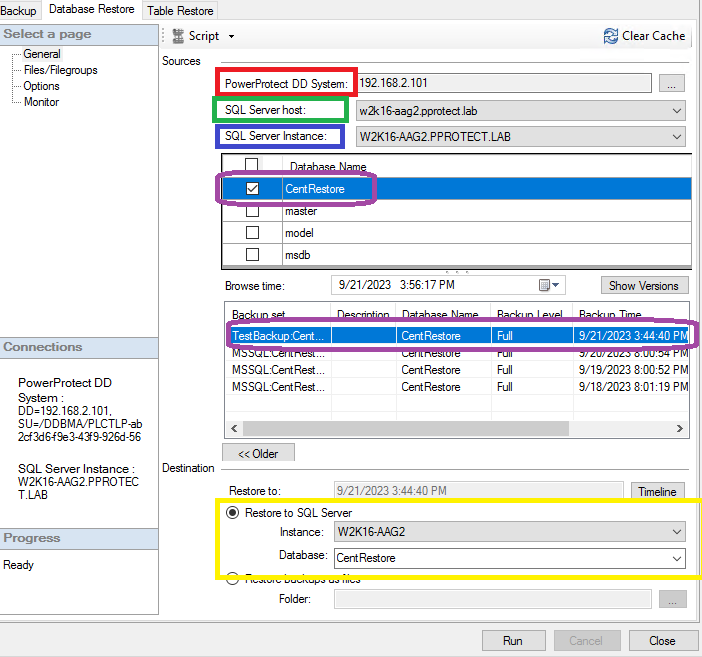
Sistema PowerProtect DD: Selezionare il DD in cui viene archiviato il backup.
Host SQL Server: Selezionare l'SQL Server di origine in cui è stato protetto il database da ripristinare.
Istanza di SQL Server: Selezionare l'istanza di SQL Server contenente il database da ripristinare.
Selezionare il database da ripristinare e la data di backup.
Eseguire il restore su SQL Server: Definire SQL Server di destinazione SQL in cui viene ripristinato il database e il nome del database in cui i dati devono essere ripristinati.
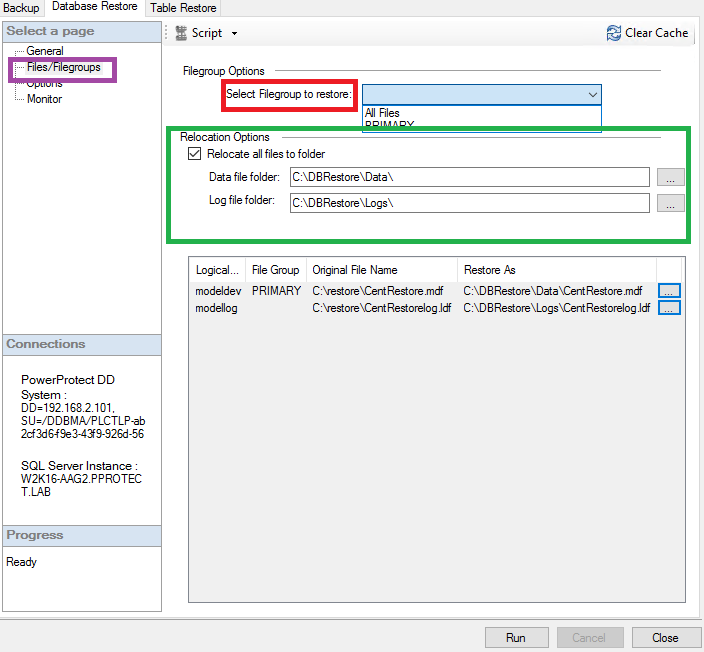
Opzioni del gruppo di file: Definire quali gruppi di file devono essere ripristinati.
Opzioni di riposizionamento: Definire il percorso di riposizionamento in cui devono essere ripristinati i dati del database e i log.
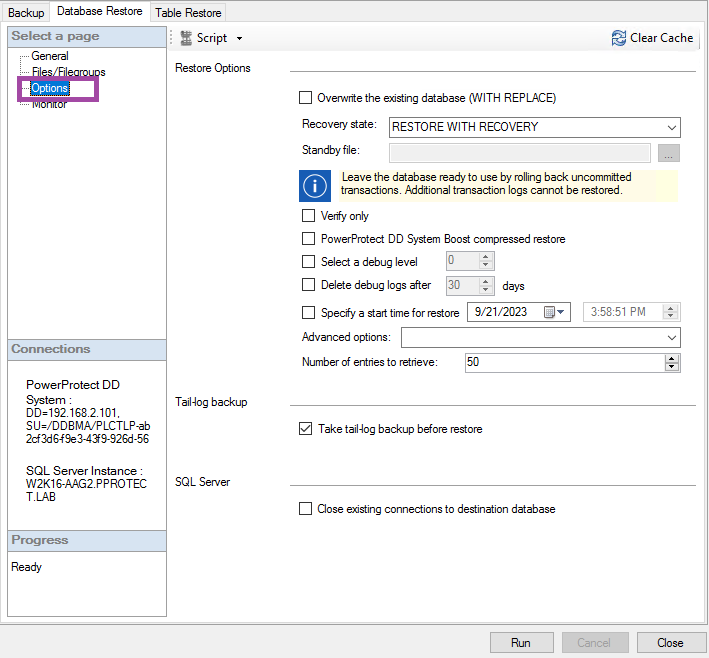
Sovrascrivere il database esistente: Il database viene sovrascritto solo se il nome del database non è stato modificato.
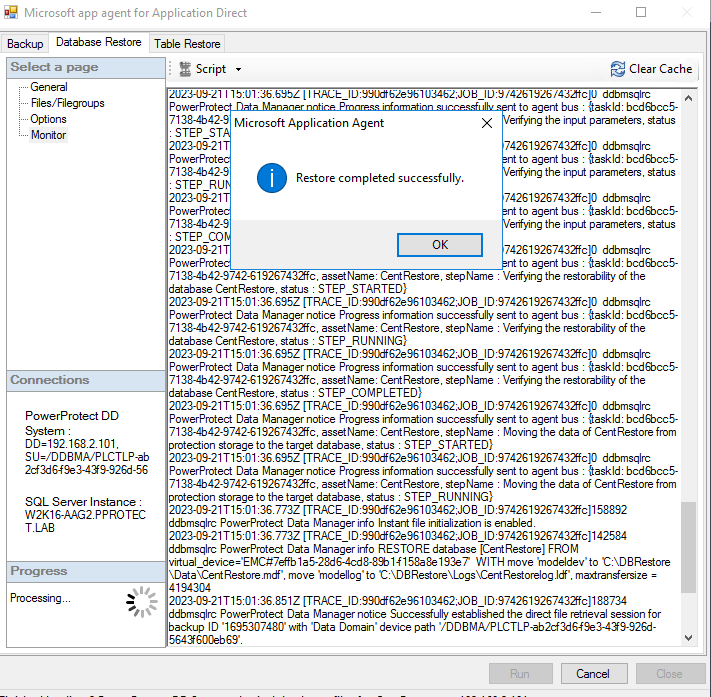
Stato di ripristino:

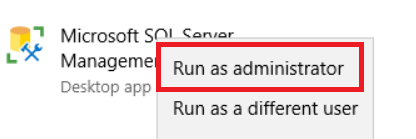
- Aprire SQL Management Studio come utente amministratore:
- Aprire il plug-in SMS:
- Dalla scheda Ripristino base dati, sezione Generale, configurare le impostazioni di ripristino:
Sistema PowerProtect DD: Selezionare il DD in cui viene archiviato il backup.
Host SQL Server: Selezionare l'SQL Server di origine in cui è stato protetto il database da ripristinare.
Istanza di SQL Server: Selezionare l'istanza di SQL Server contenente il database da ripristinare.
Selezionare il database da ripristinare e la data di backup.
Eseguire il restore su SQL Server: Definire SQL Server di destinazione SQL in cui viene ripristinato il database e il nome del database in cui i dati devono essere ripristinati.
- Nelle opzioni File/FileGroups, definire le seguenti impostazioni:
Opzioni del gruppo di file: Definire quali gruppi di file devono essere ripristinati.
Opzioni di riposizionamento: Definire il percorso di riposizionamento in cui devono essere ripristinati i dati del database e i log.
- Nella sezione Opzioni, definire le opzioni opzionali disponibili per il ripristino da eseguire:
Sovrascrivere il database esistente: Il database viene sovrascritto solo se il nome del database non è stato modificato.
Stato di ripristino:
● RESTORE CON RIPRISTINO: Per lasciare il database nello stato ready-to-use eseguendo il rollback delle transazioni di cui non è statoatoo e disabilitare la possibilità di eseguire il restore dei log delle transazioni più recenti o aggiuntivi.
● RESTORE SENZA RIPRISTINO: Lasciare il database nello stato non operativo non eseguendo il rollback delle transazioni non sottoposte a commit. Abilita il ripristino dei log delle transazioni più recenti o aggiuntivi.
● RESTORE CON STANDBY: Consente di annullare le transazioni confermate, salvare le azioni di annullamento in un file di standby che consente di invertire gli effetti di ripristino e impostare il database in modalità di sola lettura. Se si seleziona questa opzione, specificare il campo File di standby. A tale scopo, selezionare il pulsante a destra del campo, cercare e selezionare il file.
● RESTORE SENZA RIPRISTINO: Lasciare il database nello stato non operativo non eseguendo il rollback delle transazioni non sottoposte a commit. Abilita il ripristino dei log delle transazioni più recenti o aggiuntivi.
● RESTORE CON STANDBY: Consente di annullare le transazioni confermate, salvare le azioni di annullamento in un file di standby che consente di invertire gli effetti di ripristino e impostare il database in modalità di sola lettura. Se si seleziona questa opzione, specificare il campo File di standby. A tale scopo, selezionare il pulsante a destra del campo, cercare e selezionare il file.
Verifica solo: Eseguire un'operazione di verifica.
Restore compresso PowerProtect DD System Boost: Per comprimere il contenuto di restore e trasportarlo da DD Replicator all'host dell'applicazione.
Selezionare il livello di debug: Impostare il livello di debug per la risoluzione dei problemi.
Eliminare i registri di debug dopo: Definire il numero di giorni per mantenere il livello di debug prima dell'eliminazione.
Specificare un'ora di inizio per il ripristino: Ripristinare tutti i backup eseguiti durante o dopo un determinato orario di inizio e fino al momento del backup da ripristinare.
Numero di voci da recuperare: Modificare il numero di saveset o versioni recuperate dalla cache dell'agent dell'applicazione Microsoft.
Eseguire il backup del registro di coda prima del ripristino: Per eseguire un backup del log di coda dei dati prima di eseguire un'operazione di ripristino.
Chiudere le connessioni esistenti al database di destinazione: Per garantire l'accesso esclusivo al database durante l'operazione di ripristino, se sono presenti più connessioni.
Restore compresso PowerProtect DD System Boost: Per comprimere il contenuto di restore e trasportarlo da DD Replicator all'host dell'applicazione.
Selezionare il livello di debug: Impostare il livello di debug per la risoluzione dei problemi.
Eliminare i registri di debug dopo: Definire il numero di giorni per mantenere il livello di debug prima dell'eliminazione.
Specificare un'ora di inizio per il ripristino: Ripristinare tutti i backup eseguiti durante o dopo un determinato orario di inizio e fino al momento del backup da ripristinare.
Numero di voci da recuperare: Modificare il numero di saveset o versioni recuperate dalla cache dell'agent dell'applicazione Microsoft.
Eseguire il backup del registro di coda prima del ripristino: Per eseguire un backup del log di coda dei dati prima di eseguire un'operazione di ripristino.
Chiudere le connessioni esistenti al database di destinazione: Per garantire l'accesso esclusivo al database durante l'operazione di ripristino, se sono presenti più connessioni.
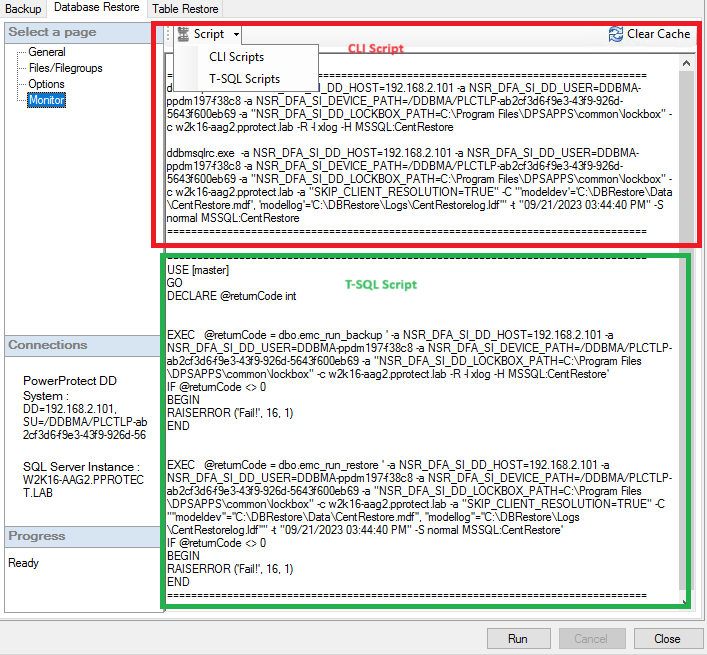
- Oltre al plug-in per SMS, abbiamo uno strumento di generatore di script che consente di scegliere tra due tipi di script:
- Script CLI: Script della riga di comando del modulo SQL PPDM da eseguire sulla riga di comando.
- Script T-SQL: Script T-SQL che possono essere eseguiti da un SQL Server.
- Nella sezione Monitor, monitorare l'operazione di ripristino:
Proprietà dell'articolo
Numero articolo: 000217890
Tipo di articolo: How To
Ultima modifica: 04 gen 2024
Versione: 2
Trova risposta alle tue domande dagli altri utenti Dell
Support Services
Verifica che il dispositivo sia coperto dai Servizi di supporto.