Come configurare Dell Hybrid Client Simple Certificate Enrollment Protocol
Riepilogo: Questo articolo spiega come configurare il protocollo SCEP (Simple Certificate Enrollment Protocol) in Wyse Management Suite (WMS).
Questo articolo si applica a
Questo articolo non si applica a
Questo articolo non è legato a un prodotto specifico.
Non tutte le versioni del prodotto sono identificate in questo articolo.
Istruzioni
Prodotti interessati:
- Wyse Management Suite
Sommario:
- Prerequisiti
- Che cos'è SCEP?
- Procedura per configurare SCEP da WMS
- Procedura per configurare SCEP dalle impostazioni del dispositivo
Prerequisiti
- Installare il client e superare i parametri richiesti. L'utente genera una coppia di chiavi e una richiesta di firma del certificato per il server SCEP.
- Emettere certificati in modo sicuro a molti dispositivi di rete per registrarli utilizzando un URL e un segreto condiviso per comunicare con un'infrastruttura PKI.
- Contattare il server SCEP per il certificato e, quando è disponibile, l'utente può recuperarlo e installarlo in base alle esigenze.
- 802.1x utilizza questo certificato.
Che cos'è SCEP?
SCEP è uno standard di protocollo utilizzato per la gestione dei certificati. SCEP viene utilizzato prevalentemente per l'autenticazione basata su certificati, in base alla quale l'accesso a servizi come Wi-Fi, VPN e la protezione della posta elettronica tramite crittografia viene effettuato utilizzando i certificati.
SCEP consente di emettere certificati in modo sicuro per un numero elevato di dispositivi di rete utilizzando una tecnica di registrazione automatica.
Procedura per configurare SCEP da WMS:
- Accedere a Wyse Management Suite utilizzando le credenziali di amministratore.
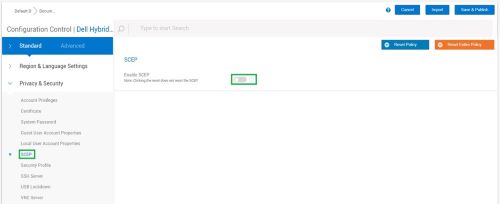
- Passare alla configurazione >avanzatadi Dell Hybrid Client 2.x.
- Selezionare SCEP>Abilitare SCEP e aggiungere una riga.
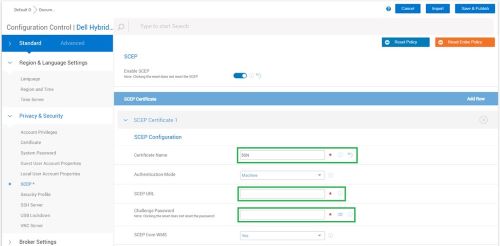
- Impostare il nome del certificato come (
$SNoppure$sn) Prende il numero di serie dei dispositivi. - Fornire un URL SCEP valido, una password di verifica della verifica e una configurazione di salvataggio e pubblicazione .
- Accedere a Dell Hybrid Client (DHC): Aprire Device Settings>Advanced Settings (Enter the password) e aprire SCEP.
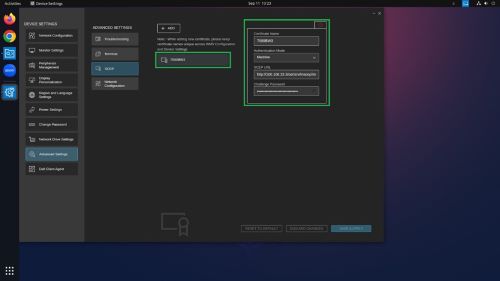
- Dopo aver creato la connessione SCEP, viene visualizzato un messaggio di completamento nell'angolo inferiore destro del display.
Procedura per configurare SCEP dalle impostazioni del dispositivo:
- Accedere a DHC , aprire Impostazioni> dispositivo , Impostazioni avanzate (immettere la password) e aprire SCEP.
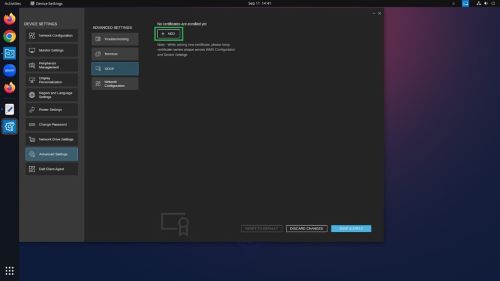
- Impostare il nome del certificato come (
$SNoppure$sn) Prende il numero di serie dei dispositivi. - Fornire un URL SCEP valido, una password di verifica e salvare la configurazione.
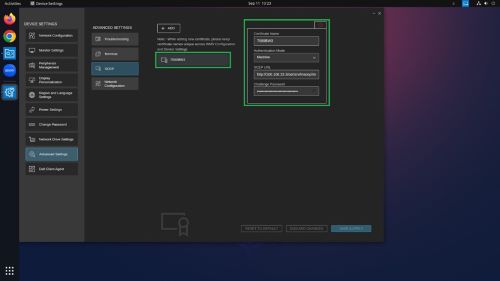
- Dopo aver creato la connessione SCEP, viene visualizzato un messaggio di completamento nell'angolo inferiore destro del display.
Prodotti interessati
Wyse Management SuiteProprietà dell'articolo
Numero articolo: 000217896
Tipo di articolo: How To
Ultima modifica: 19 mag 2026
Versione: 5
Trova risposta alle tue domande dagli altri utenti Dell
Support Services
Verifica che il dispositivo sia coperto dai Servizi di supporto.