PowerProtect: Come eseguire un ripristino della tabella SQL
Riepilogo: Questo articolo spiega come eseguire un ripristino della tabella SQL utilizzando il plug-in SMS.
Questo articolo si applica a
Questo articolo non si applica a
Questo articolo non è legato a un prodotto specifico.
Non tutte le versioni del prodotto sono identificate in questo articolo.
Istruzioni
Connettersi al server SQL in cui è necessario ripristinare i dati.
- Aprire SQL Management Studio come utente amministratore:

Figura 1. Aprire SQL Management Studio come utente amministratore
- Aprire il plug-in SMS:

Figura 2. Aprire il plug-in SMS
- Dalla scheda Tabella di ripristino del database > sezione Generale , configurare le impostazioni di ripristino:
- Sistema PowerProtect DD: Selezionare il DD in cui viene archiviato il backup.
- Host SQL Server: Selezionare l'SQL Server di origine in cui è stato protetto il database da ripristinare.
- Istanza di SQL Server: Selezionare un'istanza di SQL Server contenente il database da ripristinare.
- Database: Selezionare il database da ripristinare e la data di backup.
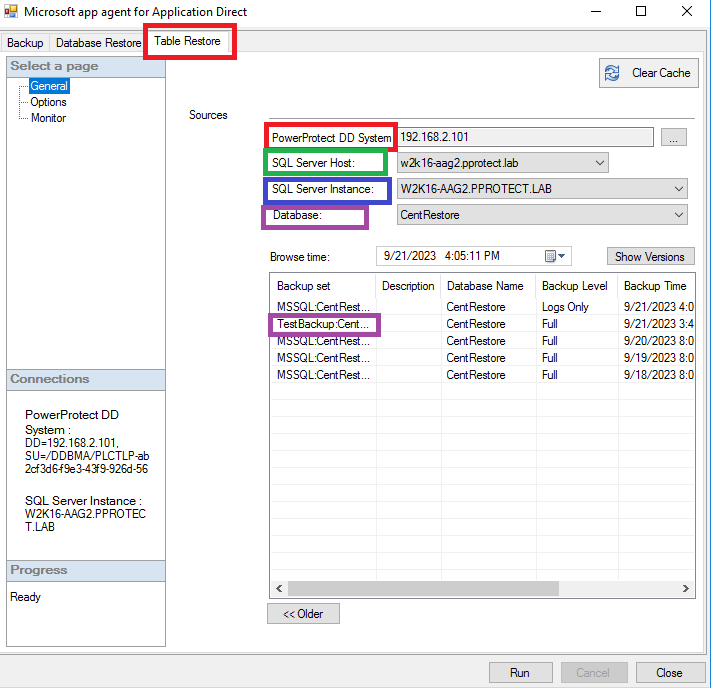
Figura 3. Configurare le impostazioni di ripristino dalla scheda tabella di ripristino del database.
- Nella pagina Opzioni , definire le seguenti impostazioni:
- Cartella di montaggio: Percorso in cui è necessario eseguire il mounting del backup.
- Scadenza montaggio: Definire il numero di ore per mantenere attivo il mount del database. Per i database di grandi dimensioni, i restore possono richiedere tempo per leggere tutti i dati, pertanto è consigliabile estendere il tempo al massimo.
- Selezionare un livello di debug: Imposta il livello di debug per la risoluzione dei problemi

Figura 4. Definire le impostazioni nella pagina Opzioni.
- Eseguire l'operazione di ripristino della tabella e monitorare l'avanzamento nella pagina Monitor:
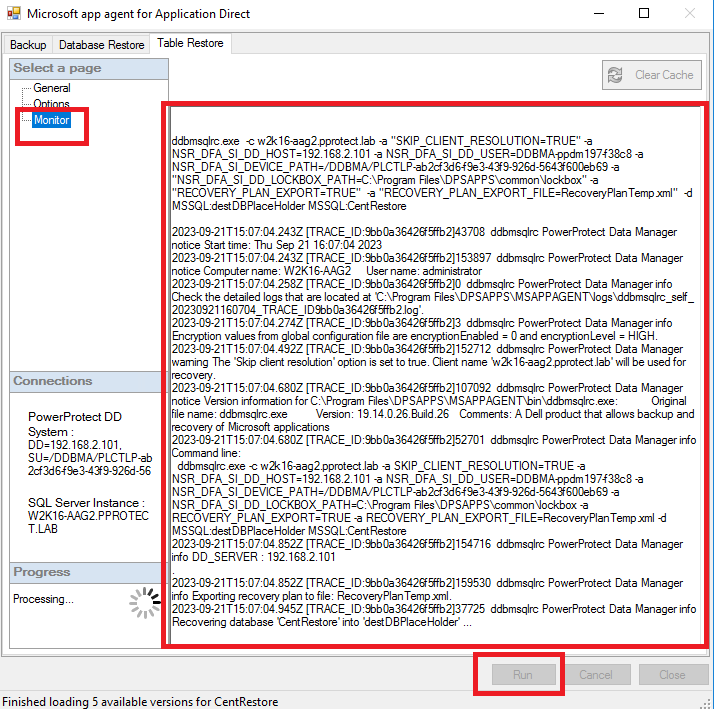
Figura 5. Monitorare l'avanzamento dell'operazione di ripristino della tabella.
- In Gestione attività, verificare che il servizio di montaggio sia in esecuzione:

Figura 6. Verificare che il servizio di montaggio sia in esecuzione.
- Una volta completata l'operazione di montaggio, viene avviato il software Item Point. Configurare l'origine dati che punta al percorso di montaggio definito nel passaggio 4:

Figura 7. Configurare l'origine dati che punta al percorso di montaggio definito.
- Selezionare il nome del database da cui si desidera eseguire l'operazione Table Restore:
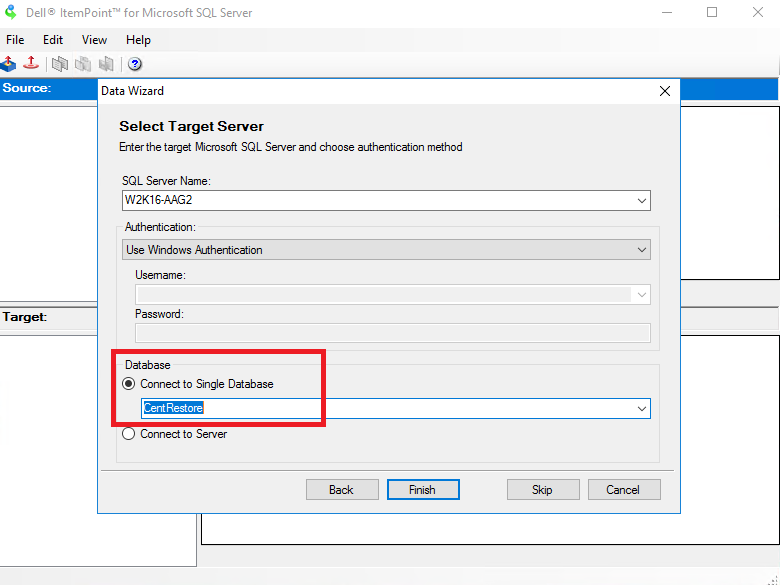
Figura 8. Selezionare il nome del database per eseguire l'operazione Table Restore.
- Una volta caricato il database, selezionare la tabella corrispondente ed eseguire il drag-and-drop dei dati richiesti dal database di origine superiore montato dal backup. Trascinarlo nel database di destinazione che è il database corrente sul server SQL:

Figura 9. Trascinare e rilasciare i dati richiesti dal database di origine superiore al database di destinazione.
Prodotti interessati
PowerProtect SoftwareProprietà dell'articolo
Numero articolo: 000218439
Tipo di articolo: How To
Ultima modifica: 04 gen 2024
Versione: 3
Trova risposta alle tue domande dagli altri utenti Dell
Support Services
Verifica che il dispositivo sia coperto dai Servizi di supporto.