PowerProtect: Jak provést obnovení tabulky SQL
Riepilogo: Tento článek vysvětluje, jak provést obnovení tabulky SQL pomocí modulu plug-in SMS.
Questo articolo si applica a
Questo articolo non si applica a
Questo articolo non è legato a un prodotto specifico.
Non tutte le versioni del prodotto sono identificate in questo articolo.
Istruzioni
Připojte se k serveru SQL, kde je nutné data obnovit.
- Spusťte nástroj SQL Management Studio jako uživatel s oprávněními správce:

Obrázek 1: Otevřete okno SQL Management Studio jako uživatel s oprávněními správce.
- Otevřete modul plug-in SMS:

Obrázek 2: Otevřete modul plug-in SMS.
- Na kartě Database Restore Table > části General nakonfigurujte nastavení obnovení:
- Systém PowerProtect DD: Vyberte dd, kde je záloha uložena.
- Hostitel serveru SQL: Vyberte zdrojový server SQL, kde byla databáze, která se má obnovit, chráněna.
- Instance systému SQL Server: Vyberte instanci serveru SQL, která obsahuje databázi, kterou chcete obnovit.
- Databáze: Vyberte databázi, kterou chcete obnovit, a datum zálohování.
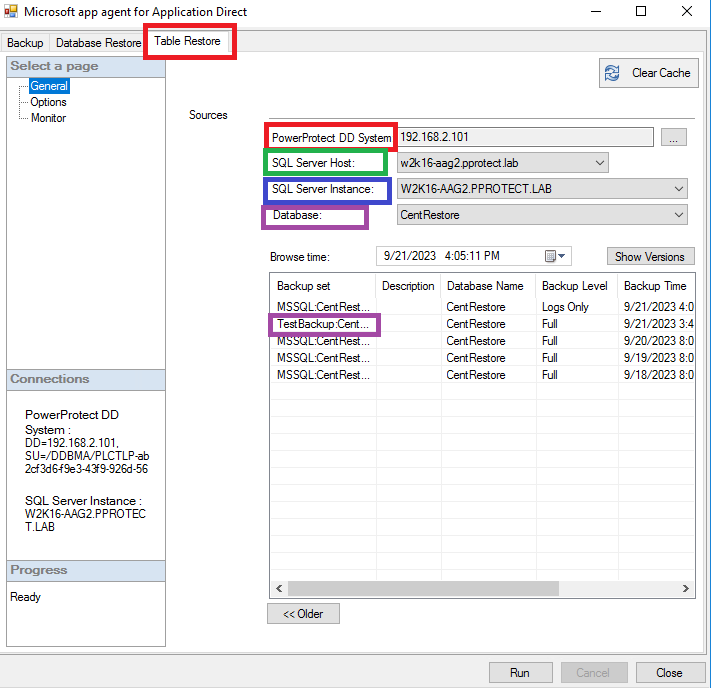
Obrázek 3: Nakonfigurujte nastavení obnovení z karty Database Restore Table.
- Na stránce Možnosti definujte následující nastavení:
- Připojit složku: Cesta, kam je nutné připojit zálohu.
- Platnost připojení vyprší: Definování počtu hodin, po které má být připojení databáze aktivní. U velkých databází může obnovení vyžadovat čas čtení všech dat, proto doporučujeme prodloužit čas na maximum.
- Vyberte úroveň ladění: Nastaví úroveň ladění pro účely odstraňování problémů.

Obrázek 4: Definujte nastavení na stránce Možnosti.
- Spusťte operaci obnovení tabulky a sledujte průběh na stránce Monitor:
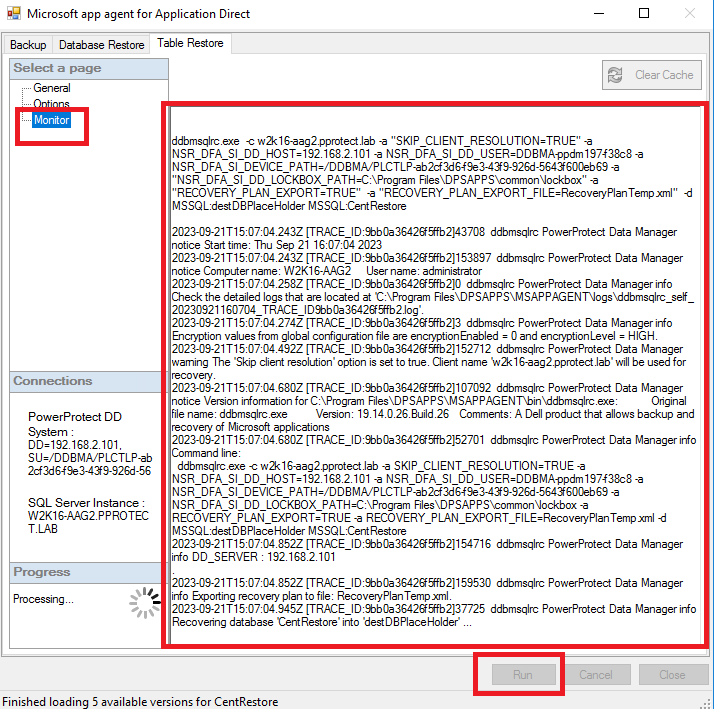
Obrázek 5: Sledování průběhu operace obnovení tabulky.
- Ve Správci úloh ověřte, zda je spuštěna služba Mount:

Obrázek 6: Ověřte, zda je spuštěná služba připojení.
- Po dokončení operace připojení se spustí software Bod položky. Konfigurace zdroje dat odkazující na cestu připojení definovanou v kroku 4:
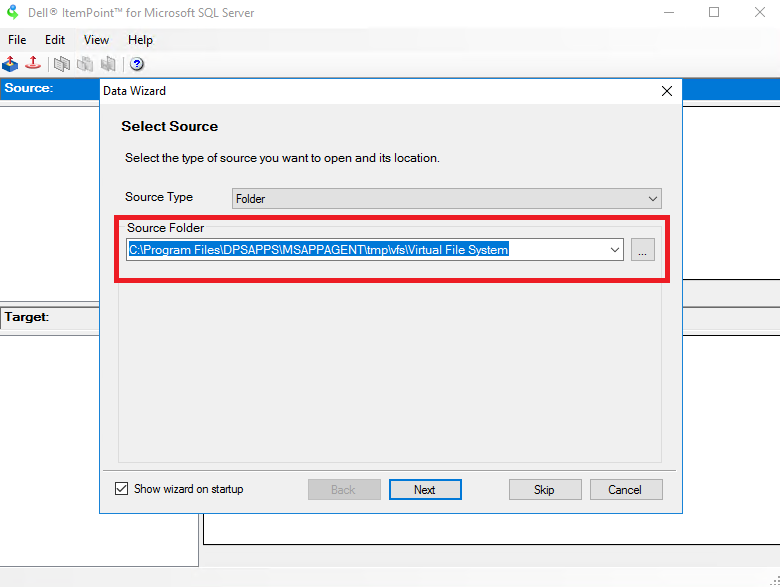
Obrázek 7: Konfigurace zdroje dat odkazující na definovanou cestu připojení.
- Vyberte název databáze, z něhož chcete provést operaci obnovení tabulky:
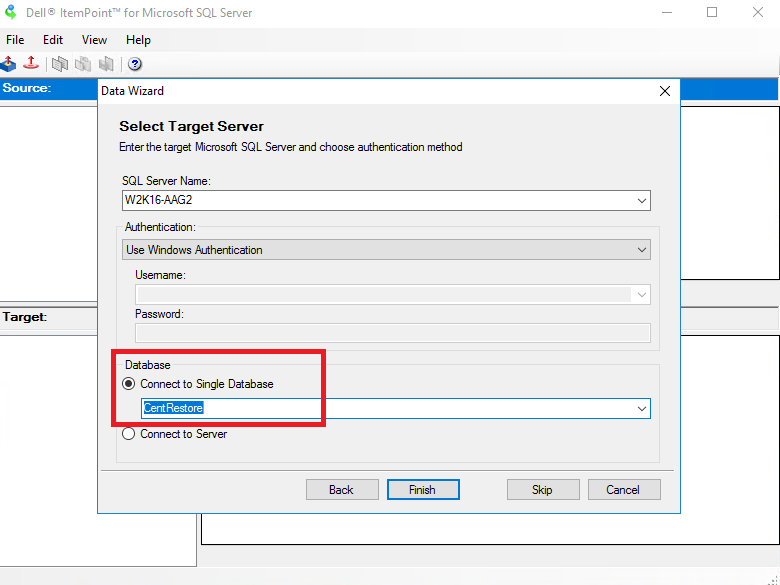
Obrázek 8: Výběrem názvu databáze proveďte operaci obnovení tabulky.
- Po načtení databáze vyberte odpovídající tabulku a přetáhněte požadovaná data z horní zdrojové databáze připojené ze zálohy. Přetáhněte ji do cílové databáze, která je vaší aktuální databází na serveru SQL:
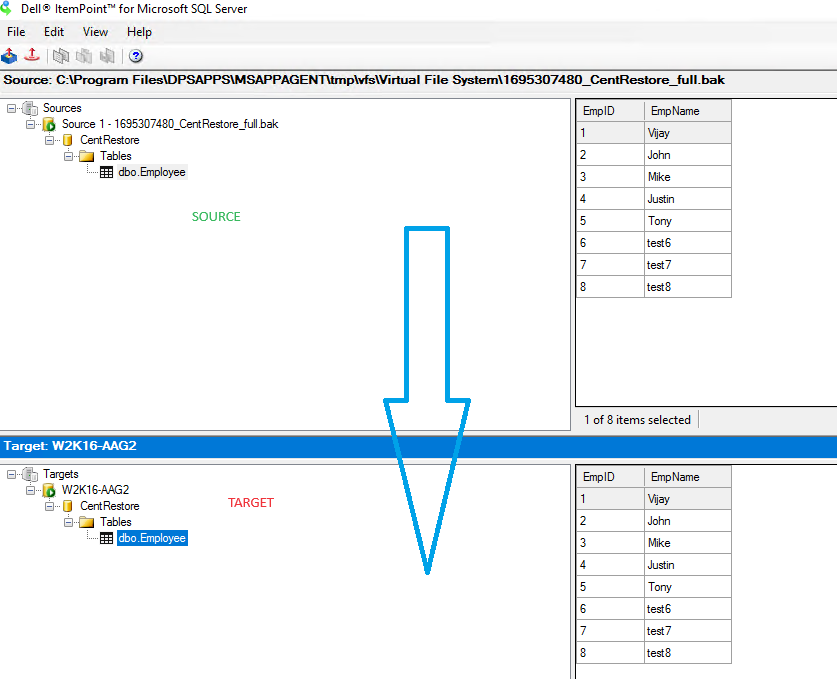
Obrázek 9: Přetáhněte požadovaná data z horní zdrojové databáze do cílové databáze.
Prodotti interessati
PowerProtect SoftwareProprietà dell'articolo
Numero articolo: 000218439
Tipo di articolo: How To
Ultima modifica: 04 gen 2024
Versione: 3
Trova risposta alle tue domande dagli altri utenti Dell
Support Services
Verifica che il dispositivo sia coperto dai Servizi di supporto.