PowerProtect: Så här utför du en SQL-tabellåterställning
Riepilogo: I den här artikeln beskrivs hur du utför en SQL-tabellåterställning med hjälp av SMS-insticksprogrammet.
Questo articolo si applica a
Questo articolo non si applica a
Questo articolo non è legato a un prodotto specifico.
Non tutte le versioni del prodotto sono identificate in questo articolo.
Istruzioni
Anslut till SQL-servern där data måste återställas.
- Öppna SQL Management Studio som administratörsanvändare:
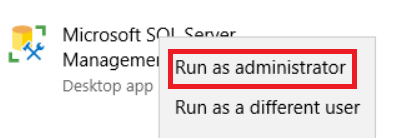
Bild 1: Öppna SQL Management Studio som administratörsanvändare
- Öppna SMS-insticksprogrammet:

Bild 2: Öppna SMS-insticksprogrammet
- På fliken Database Restore Table > General konfigurerar du återställningsinställningarna:
- PowerProtect DD-system: Välj den DD där säkerhetskopian lagras.
- SQL Server-värd: Välj den käll-SQL-server där databasen som ska återställas var skyddad.
- SQL Server-instans: Välj en SQL Server-instans som innehåller databasen som ska återställas.
- Databas: Välj den databas som ska återställas och säkerhetskopieras.
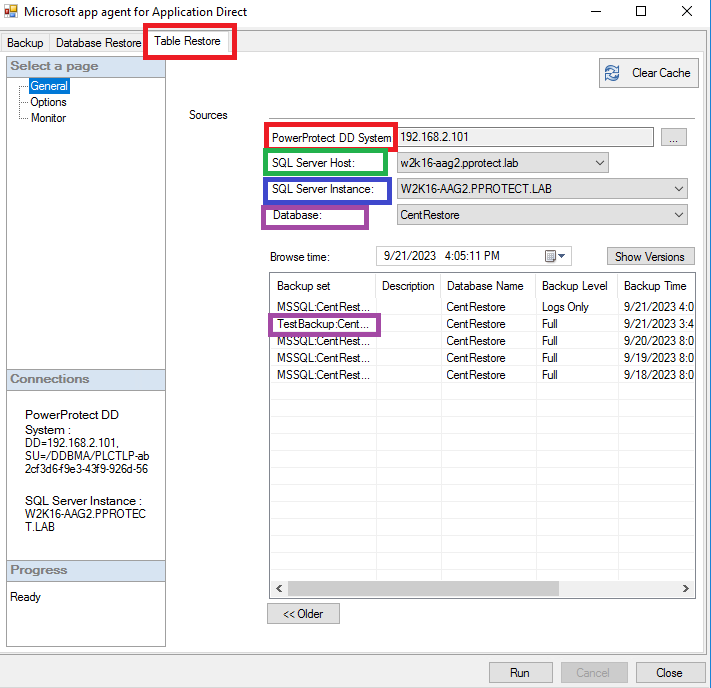
Bild 3: Konfigurera återställningsinställningarna från fliken Database Restore Table.
- På sidan Options anger du följande inställningar:
- Monteringsmapp: Sökväg till den plats där säkerhetskopian måste monteras.
- Monteringen upphör att gälla: Definiera antalet timmar för att hålla databasens montering aktiv. För stora DB-s kan det ta tid att läsa alla data vid återställning, så vi rekommenderar att du utökar tiden till max.
- Välj felsökningsnivå: Ställer in felsökningsnivån i felsökningssyfte.
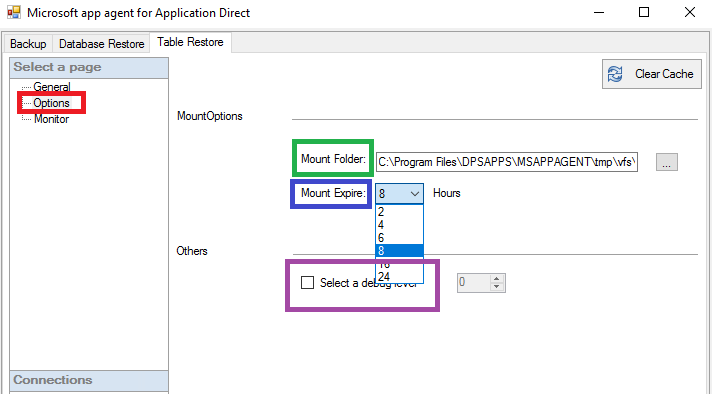
Bild 4: Definiera inställningarna på sidan Alternativ.
- Kör tabellåterställningsåtgärden och övervaka förloppet under Bildskärmssidan:
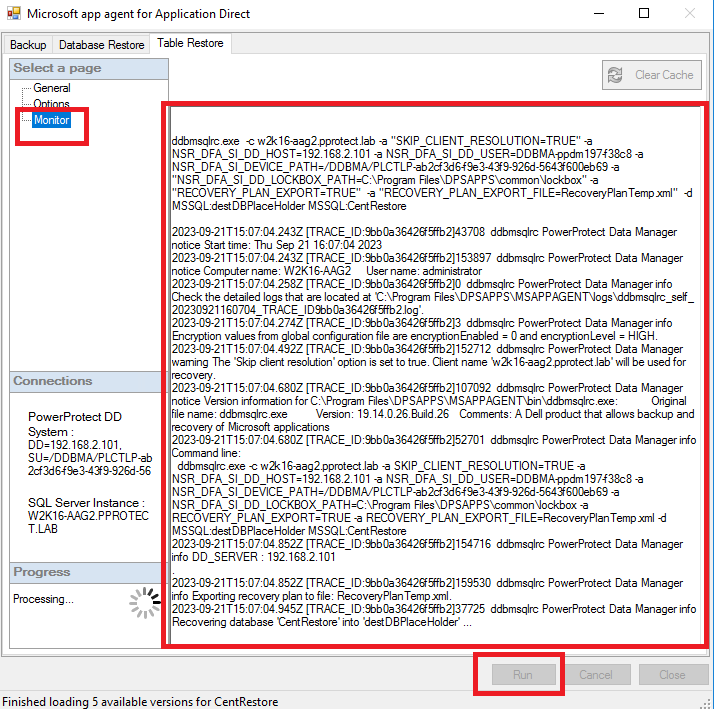
Bild 5: Åtgärdsförloppet för bildskärmstabellåterställningen.
- Kontrollera i Aktivitetshanteraren att monteringstjänsten körs:

Bild 6: Kontrollera att monteringstjänsten körs.
- När monteringen är klar startas programvaran Item Point. Konfigurera datakällan som pekar på monteringssökvägen som definierades i steg 4:

Bild 7: Konfigurera datakällan som pekar på den definierade monteringssökvägen.
- Välj det databasnamn som du avser att utföra Tabellåterställning från:
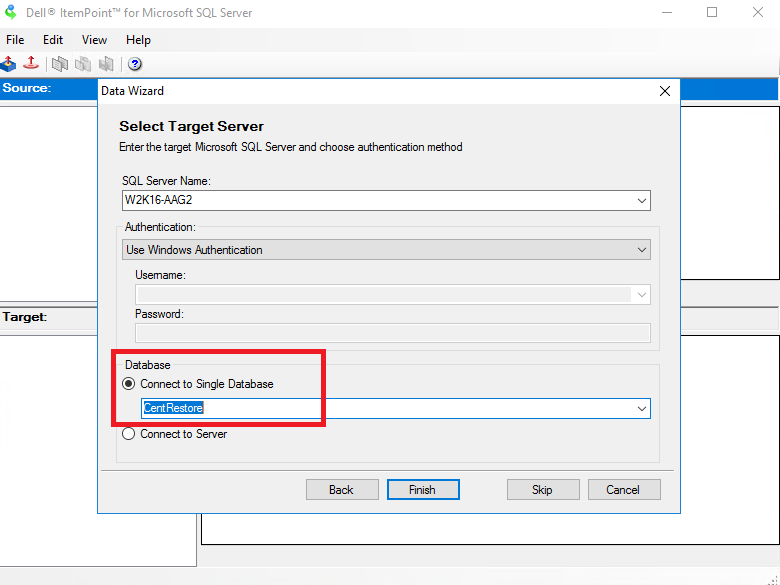
Bild 8: Välj databasnamnet för att utföra åtgärden Table Restore.
- När databasen har lästs in väljer du motsvarande tabell och drar och släpper de data som krävs från den övre källdatabasen som är monterad från säkerhetskopian. Dra den till måldatabasen som är den aktuella databasen på SQL-servern:

Bild 9: Dra och släpp de data som krävs från den övre källdatabasen till måldatabasen.
Prodotti interessati
PowerProtect SoftwareProprietà dell'articolo
Numero articolo: 000218439
Tipo di articolo: How To
Ultima modifica: 04 gen 2024
Versione: 3
Trova risposta alle tue domande dagli altri utenti Dell
Support Services
Verifica che il dispositivo sia coperto dai Servizi di supporto.