La rete Ethernet non funziona sui dock Dell WD19S, WD19DCS e WD22TB4
Riepilogo: L'articolo seguente fornisce informazioni su un problema di rete Ethernet su alcuni dock Dell USB Type-C. Ciò si verifica sui dock Dell WD19S, WD19DCS e WD22TB4.
Questo articolo si applica a
Questo articolo non si applica a
Questo articolo non è legato a un prodotto specifico.
Non tutte le versioni del prodotto sono identificate in questo articolo.
Sintomi
Driver del controller Ethernet mancante in Gestione dispositivi per dock Dell WD19S, WD19DCS e WD22TB4
Gli utenti di dispositivi mobili come notebook e tablet potrebbero riscontrare interruzione della connessione di rete Ethernet quando si collegano a uno dei seguenti dock Dell:
- Dell Dock (WD19S)
- Dock Dell Performance (WD19DCS)
- Dell Thunderbolt Dock (WD22TB4)
L'utilità Gestione dispositivi non elenca i dispositivi LAN (Local Area Network) su notebook e tablet con sistema operativo Windows: (controller della famiglia Realtek Gigabit Ethernet (GBE))
| Controller Ethernet dock mancante | Controller Ethernet dock presente |
|---|---|
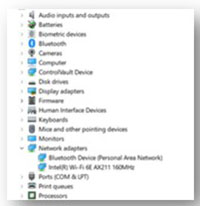
Figura 1. |
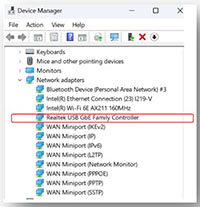
Figura 2. |
Causa
Questa sezione non è rilevante per questo articolo.
Risoluzione
Nota: È necessario disporre dei diritti di amministratore sul prodotto interessato per apportare modifiche al sistema operativo o aggiornare il software.
Avvertenza: Il download e l'installazione di driver o software sviluppati da Dell da fonti sconosciute o terze parti possono impedire il corretto funzionamento del notebook, del tablet o del dispositivo. Ciò può causare l'arresto anomalo del laptop o del tablet o il mancato avvio del sistema operativo. In rari casi può infettare il dispositivo con virus, trojan o altro software dannoso.
Nota: Non utilizzare un adattatore USB Ethernet mentre si seguono queste istruzioni. Non collegare una seconda interfaccia di rete al notebook oltre alla docking station. Ciò può causare la mancata installazione del driver di aggiornamento.
-
L'esecuzione dell'aggiornamento più recente del firmware Realtek USB Ethernet sul dispositivo risolve il problema. Per scaricare e installare l'utilità del firmware più recente, attenersi alla procedura riportata di seguito:
-
Accedere alla pagina dei driver per la docking station appropriata:
-
Selezionare il sistema operativo in esecuzione sul notebook o tablet Dell.
-
In Categoria, lasciare il valore Tutti.
-
Individuare la versione più recente di Realtek USB GBE Ethernet Controller Firmware Utility. (Versione 1.2, A02.)
-
Cliccare su Scarica e salvare il file sul notebook o tablet.
-
Aprire Esplora file e accedere alla cartella di download in cui viene salvato il file di download.
-
Estrarre il file di download DellFW_UPGRADE_UTILITY_v1.2.zip installazione e seguire le istruzioni nel file di guide_v1.2.pdf di installazione dello strumento di riparazione LAN di Dell Dock scaricato per completare il processo di installazione.
-
Nota: Se si verificano problemi dopo la prima installazione del firmware, attenersi alle seguenti istruzioni:
-
Scollegare il cavo docking USB Type-C dal notebook o dal dispositivo mobile. (non rimuovere l'adattatore CA dalla docking station.)
-
Attendere almeno 15 secondi dopo aver scollegato il cavo di docking prima di passare al punto tre.
-
Ricollegare il cavo della docking station al notebook o al dispositivo mobile.
-
Aprire l'applicazione Gestione dispositivi dalla funzione di ricerca del menu Start.
-
Il dispositivo Ethernet dalla docking station è visibile nella finestra Gestione dispositivi?
-
No, non è visibile. Eseguire nuovamente i passaggi da uno a tre.
-
Sì, è visibile. Eseguire nuovamente l'aggiornamento del firmware.
-
Prodotti interessati
Dell Performance Dock – WD19DCS, Dell Dock – WD19S, Dell Thunderbolt Dock – WD22TB4Proprietà dell'articolo
Numero articolo: 000219827
Tipo di articolo: Solution
Ultima modifica: 19 mag 2026
Versione: 12
Trova risposta alle tue domande dagli altri utenti Dell
Support Services
Verifica che il dispositivo sia coperto dai Servizi di supporto.